Organiseer Al Je Creatieve Assets op Één Plek
Een krachtige asset library die automatisch alles opslaat wat je met AI maakt. Hiërarchische mappen, drag-and-drop-organisatie, batchbewerkingen en realtime opslagbeheer — allemaal op één plek.
- Hiërarchische mappen met kleurcodering en drag-and-drop
- Raster- en lijstweergaven met sorteren, filteren en zoeken
- Automatisch uploaden vanuit alle AI-tools
- Multi-selectie batchbewerkingen en ZIP-download
How It Works
Slimme Organisatie
Hiërarchisch mappensysteem met kleurcodering, broodkruimelnavigatie en drag-and-drop tussen mappen. Houd je creatieve assets netjes georganiseerd.
Krachtig Bladeren
Raster- en lijstweergaven, sorteren op naam, datum, grootte of type. Filteren op bestandstype, map of datumbereik. Direct zoeken door al je assets.
Batchbewerkingen
Selecteer meerdere assets voor batchverwijdering, batchverplaatsing tussen mappen, of download alles als ZIP-archief met één klik.
Key Features
Everything you need to manage your creative assets
Mappensysteem
Maak, hernoem, verwijder en verplaats mappen met kleurcodering voor visuele organisatie
Drag & Drop
Verplaats assets tussen mappen met intuïtief drag-and-drop — snel en moeiteloos
Alle Assettypen
Afbeeldingen, videos en documenten — elk bestandstype van je AI-creaties wordt ondersteund
Voorbeeldvensters
Voorbeeldweergave op volledige grootte en videoweergave direct in de bibliotheek zonder te downloaden
Metadataweergave
Bekijk bestandsgrootte, afmetingen, aanmaakdatum en MIME-type voor elk asset
Automatisch Uploaden
Alle AI-gegenereerde afbeeldingen, videos en avatars worden automatisch opgeslagen in je bibliotheek
Two Ways to Browse Your Assets
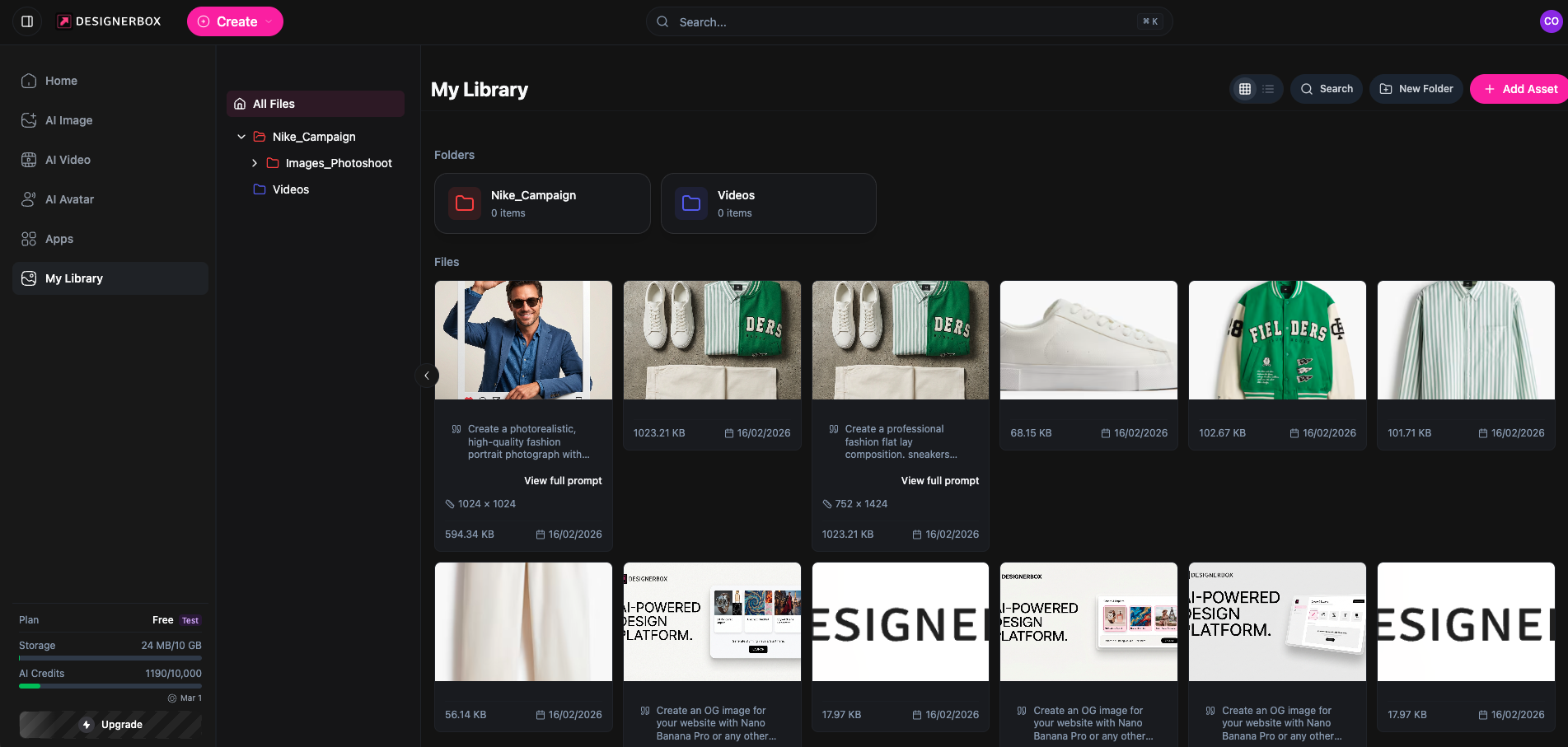
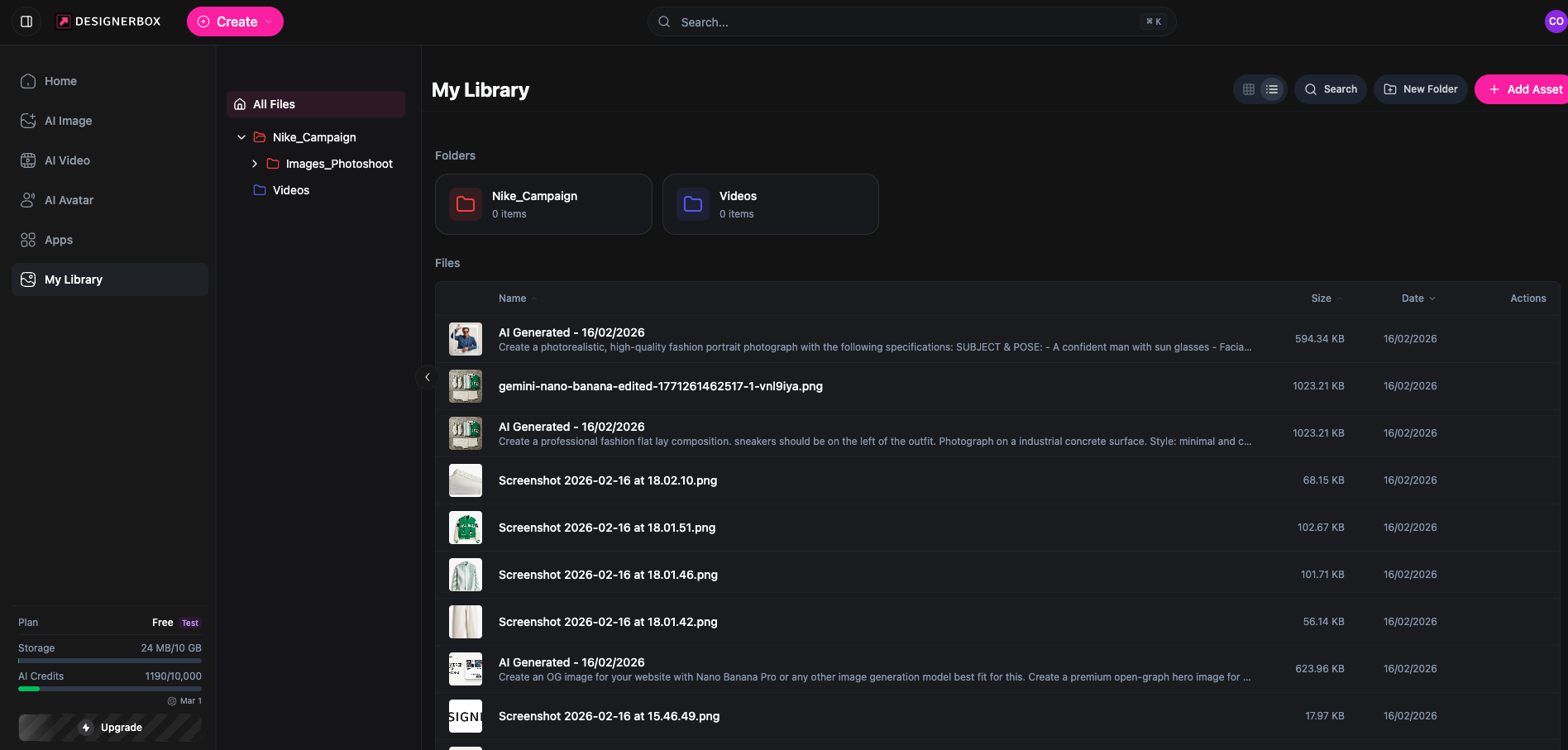
Switch between Grid and List views to find what you need. Grid view shows visual thumbnails for quick scanning, while List view displays detailed metadata — file names, creation dates, sizes, and AI generation prompts — so you always have full context.
- Grid view with visual thumbnails for quick browsing
- List view with file details, dates, and AI prompts
- Sort by name, date, size, or type
- Filter and search across your entire library
How It Works
Detailed Features
Professional asset management for every creative need
Kleurgecodeerde Mappen
Wijs kleuren toe aan mappen voor snelle visuele identificatie en betere organisatie
Raster- & Lijstweergaven
Schakel tussen visueel miniatuurrastr en gedetailleerde lijstweergave om je assets te bladeren
Slim Sorteren
Sorteer assets op naam, datum, grootte of type in oplopende of aflopende volgorde
Direct Zoeken
Vind elk asset in je volledige bibliotheek door op bestandsnamen te zoeken
ZIP-download
Download losse assets of je volledige bibliotheek als ZIP-archief
Opslag Bijhouden
Realtime opslagquota-updates na elke upload of verwijdering
Opslag per Abonnement
Elk abonnement bevat toegewijde opslag voor je creatieve assets
Geen creditkosten voor bibliotheekbewerkingen — alleen opslag
Veelgestelde Vragen
Alles wat je moet weten over de Asset Library
Welke bestandstypen kan ik opslaan in de Asset Library?
De bibliotheek ondersteunt afbeeldingen (PNG, JPG, WebP), videos (MP4) en documenten. Alle AI-gegenereerde content — foto's, videos en avatars — wordt automatisch opgeslagen in je bibliotheek.
Hoe werkt automatisch uploaden met AI-tools?
Elke afbeelding, video of avatar die je genereert met DesignerBox AI-tools wordt automatisch opgeslagen in je asset library. Geen handmatig uploaden nodig — het verschijnt gewoon in je bibliotheek klaar om te organiseren.
Kan ik assets organiseren in mappen?
Ja! Maak hiërarchische mappen met kleurcodering, hernoem of verplaats ze en sleep assets tussen mappen. Je kunt mappen nesten voor complexe projectstructuren.
Wat is de opslaglimiet voor mijn abonnement?
Opslag varieert per abonnement: Gratis (10 MB), Basic (500 MB), Pro (2 GB), Premium (10 GB) en Ultra (Onbeperkt). Je huidige gebruik wordt in realtime bijgehouden.
Kan ik al mijn assets tegelijk downloaden?
Ja, je kunt losse assets downloaden of de functie 'Alles downloaden' gebruiken om alles als ZIP-archief te ontvangen. Je kunt ook meerdere assets selecteren voor batchdownload.
Hoe verplaats ik assets tussen mappen?
Gebruik drag-and-drop om assets tussen mappen te verplaatsen, of selecteer meerdere assets en gebruik het batchverplaatsingsdialoogvenster om de doelmap te kiezen.
Klaar om Je Creatieve Assets te Organiseren?
Begin met het opslaan, organiseren en beheren van al je AI-gegenereerde media in één krachtige bibliotheek.
Aan de slag