Organisera alla dina kreativa resurser på ett ställe
Ett kraftfullt resursbibliotek som automatiskt lagrar allt du skapar med AI. Hierarkiska mappar, dra-och-släpp-organisation, batchoperationer och realtidsspårning av lagring — allt på ett ställe.
- Hierarkiska mappar med färgkodning och dra-och-släpp
- Rutnäts- och listvyer med sortering, filtrering och sökning
- Automatisk uppladdning från alla AI-verktyg
- Flervals-batchoperationer och ZIP-nedladdning
How It Works
Smart organisation
Hierarkiskt mappsystem med färgkodning, brödsmulenavigering och dra-och-släpp mellan mappar. Håll dina kreativa resurser snyggt organiserade.
Kraftfull bläddring
Rutnäts- och listvyer, sortera efter namn, datum, storlek eller typ. Filtrera efter filtyp, mapp eller datumintervall. Sök bland alla dina resurser omedelbart.
Batchoperationer
Markera flera resurser för batchradering, batchflyttning mellan mappar eller ladda ner allt som ett ZIP-arkiv med ett klick.
Key Features
Everything you need to manage your creative assets
Mappsystem
Skapa, byt namn på, ta bort och flytta mappar med färgkodning för visuell organisation
Dra och släpp
Flytta resurser mellan mappar med intuitiv dra-och-släpp — snabbt och enkelt
Alla resurstyper
Bilder, videos och dokument — varje filtyp från dina AI-skapelser stöds
Förhandsgranskningsfönster
Förhandsgranskning av bilder i full storlek och videouppspelning direkt i biblioteket utan nedladdning
Metadatavisning
Visa filstorlek, dimensioner, skapandedatum och MIME-typ för varje resurs
Automatisk uppladdning
Alla AI-genererade bilder, videos och avatarer sparas automatiskt i ditt bibliotek
Two Ways to Browse Your Assets
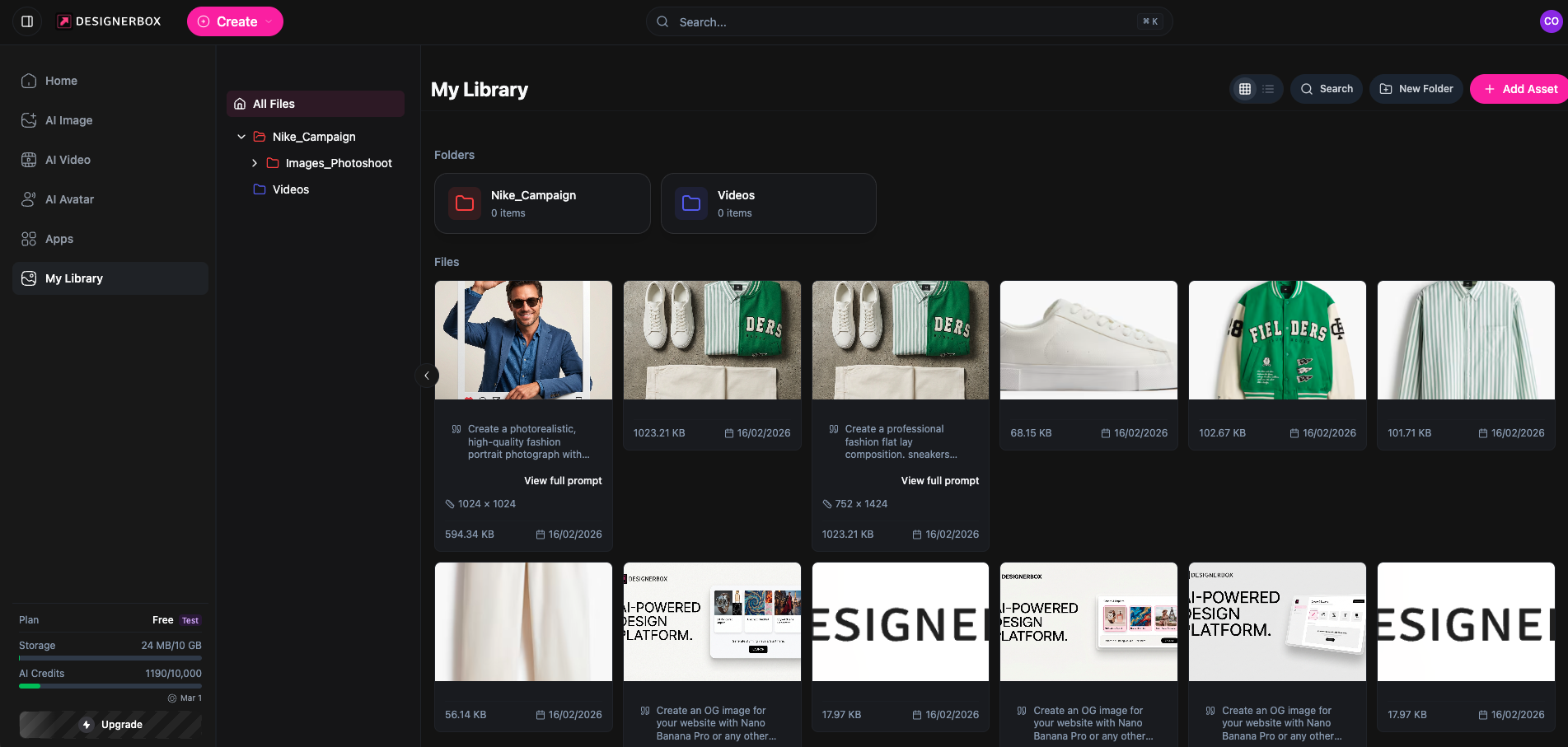
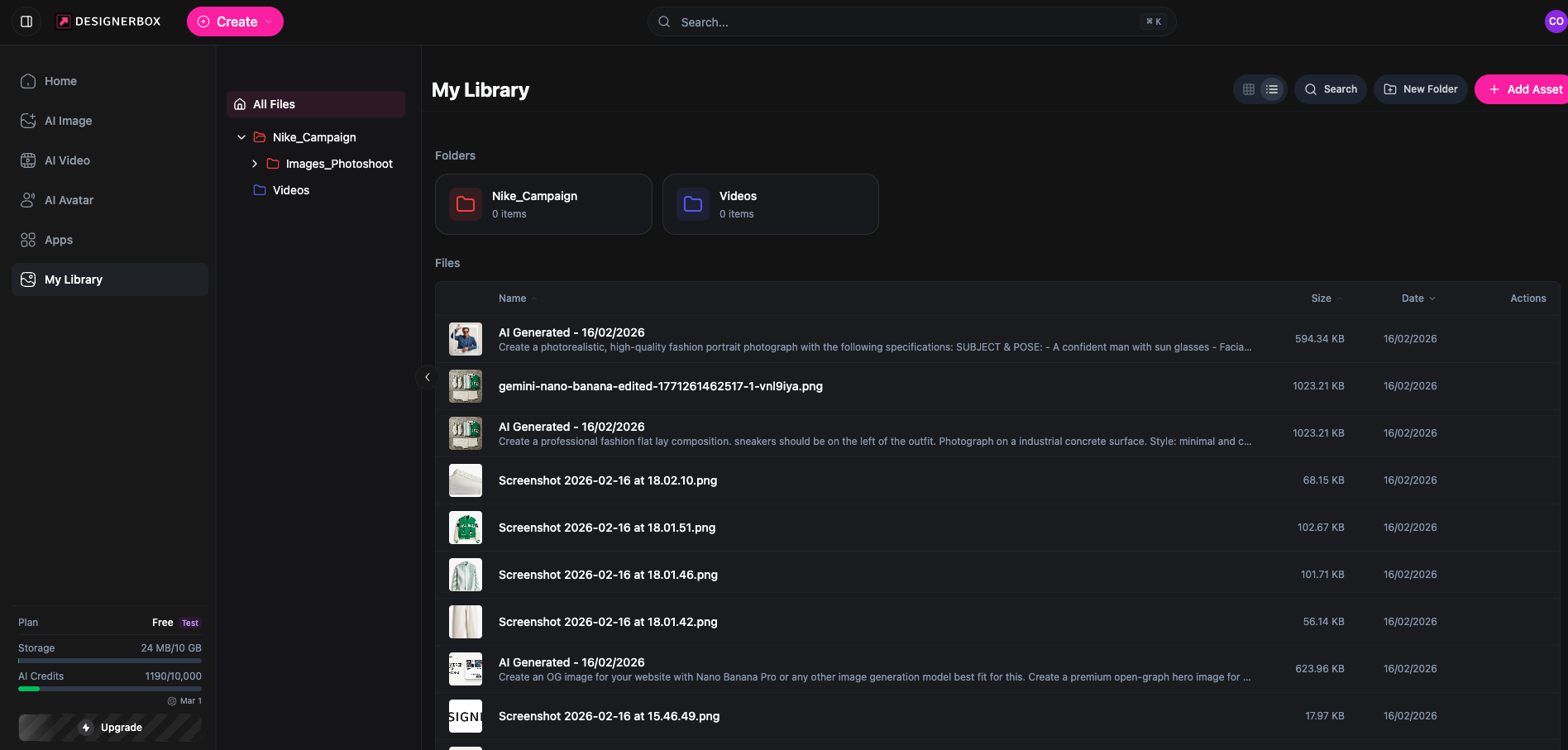
Switch between Grid and List views to find what you need. Grid view shows visual thumbnails for quick scanning, while List view displays detailed metadata — file names, creation dates, sizes, and AI generation prompts — so you always have full context.
- Grid view with visual thumbnails for quick browsing
- List view with file details, dates, and AI prompts
- Sort by name, date, size, or type
- Filter and search across your entire library
How It Works
Detailed Features
Professional asset management for every creative need
Färgkodade mappar
Tilldela färger till mappar för snabb visuell identifiering och bättre organisation
Rutnäts- och listvyer
Växla mellan visuellt miniatyrrutnät och detaljerad listvy för att bläddra i dina resurser
Smart sortering
Sortera resurser efter namn, datum, storlek eller typ i stigande eller fallande ordning
Omedelbar sökning
Hitta valfri resurs i hela ditt bibliotek genom att söka efter filnamn
ZIP-nedladdning
Ladda ner enskilda resurser eller hela ditt bibliotek som ett ZIP-arkiv
Lagringsspårning
Realtidsuppdateringar av lagringskvot efter varje uppladdning eller radering
Lagring per plan
Varje plan inkluderar dedikerad lagring för dina kreativa resurser
Ingen kreditkostnad för biblioteksoperationer — endast lagring
Vanliga frågor
Allt du behöver veta om resursbiblioteket
Vilka filtyper kan jag lagra i resursbiblioteket?
Biblioteket stöder bilder (PNG, JPG, WebP), videos (MP4) och dokument. Allt AI-genererat innehåll — foton, videos och avatarer — lagras automatiskt i ditt bibliotek.
Hur fungerar automatisk uppladdning med AI-verktyg?
Varje bild, video eller avatar du genererar med DesignerBox AI-verktyg sparas automatiskt i ditt resursbibliotek. Ingen manuell uppladdning behövs — det visas bara i ditt bibliotek redo att organiseras.
Kan jag organisera resurser i mappar?
Ja! Skapa hierarkiska mappar med färgkodning, byt namn eller flytta dem och dra-och-släpp resurser mellan mappar. Du kan nästla mappar för komplexa projektstrukturer.
Vad är lagringsgränsen för mitt abonnemang?
Lagring varierar beroende på abonnemang: Gratis (10 MB), Basic (500 MB), Pro (2 GB), Premium (10 GB) och Ultra (Obegränsat). Din nuvarande användning spåras i realtid.
Kan jag ladda ner alla mina resurser på en gång?
Ja, du kan ladda ner enskilda resurser eller använda funktionen Ladda ner alla för att få allt som ett ZIP-arkiv. Du kan också välja flera resurser för batchnedladdning.
Hur flyttar jag resurser mellan mappar?
Använd dra-och-släpp för att flytta resurser mellan mappar, eller välj flera resurser och använd batchflyttningsdialogen för att välja destinationsmapp.
Redo att organisera dina kreativa resurser?
Börja lagra, organisera och hantera alla dina AI-genererade media i ett kraftfullt bibliotek.
Kom igång