Design Anything withStudio
直接在浏览器中使用功能完整的设计编辑器。在画布上放置图像、文字和形状,使用内置AI工具,将作品导出为PNG、JPG或多页PDF。
打开Studio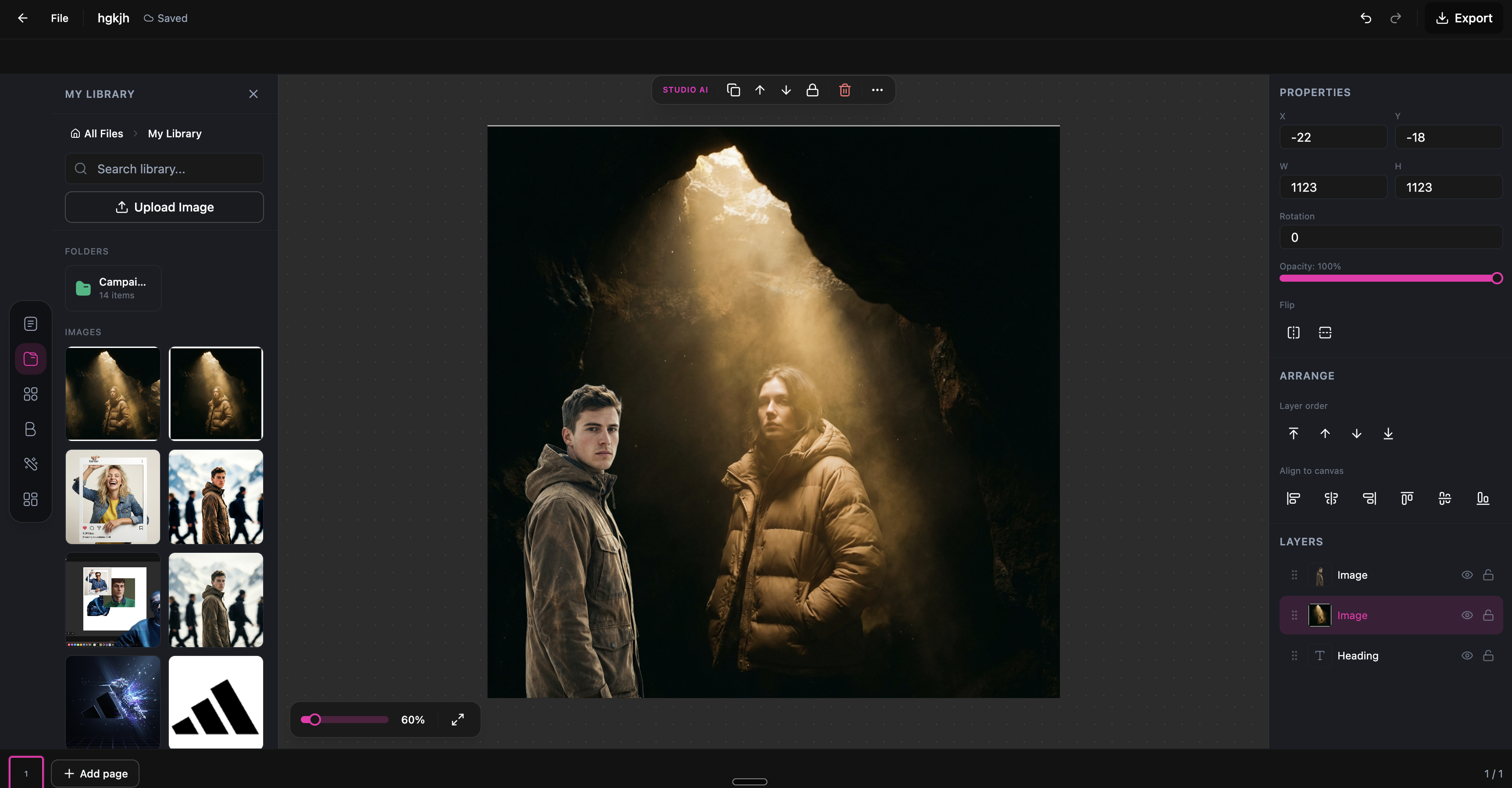
What You Can Do
画布与元素
将图像、形状和文字拖放到灵活的画布上。使用智能对齐辅助线调整大小、旋转和对齐元素。支持每页独立内容的多页设计。
模板与素材
从8个类别的专业设计模板开始 — 社交媒体、幻灯片、营销、传单、海报、简历等。从侧边栏浏览和使用整个素材库。
画布上的AI
直接在浏览器中免费去除背景,或对复杂图像使用服务器端AI。重新布光、更换角度、修饰皮肤,运行15+个专业AI应用 — 无需离开编辑器。
您的完整素材库,一键可达
我的素材库侧边栏让您即时访问所有上传的图像、AI生成的内容和已保存的素材。浏览、搜索并直接将任何素材拖放到画布上,无需切换标签或窗口。
- 从侧边栏浏览所有上传的图像和AI生成的素材
- 直接上传新图像 — 从桌面拖入或点击浏览
- 将素材整理到文件夹,方便在各项目中快速访问
- 从素材库拖动任意素材到画布即可立即放置
内置AI工具,就在您工作的地方
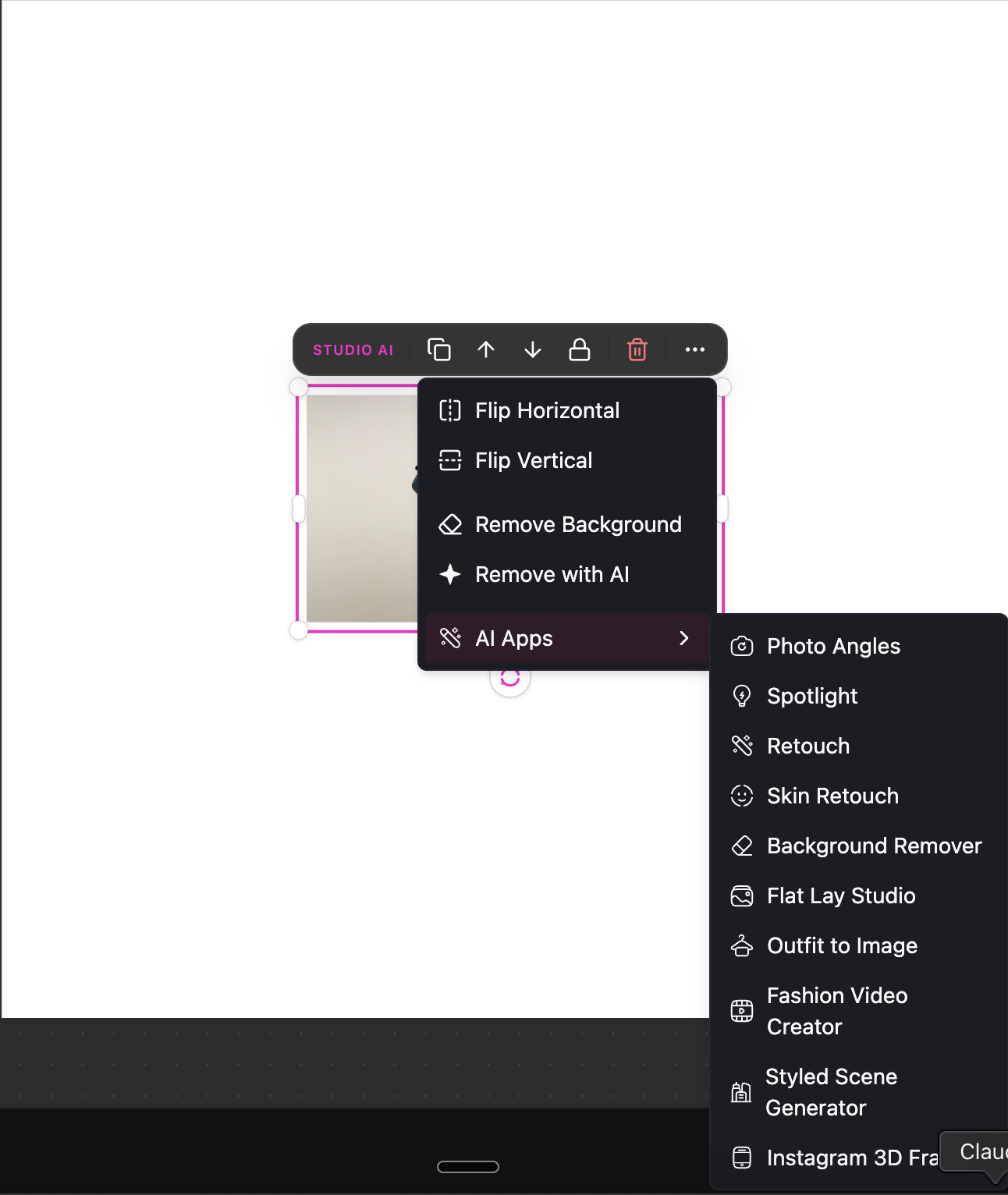
在画布上选择任意图像,浮动的STUDIO AI工具栏即刻显示。访问背景去除、重新布光、皮肤修饰及15+个专业AI应用 — 无需离开编辑器。
- 选择任意图像元素时,浮动STUDIO AI工具栏即刻出现
- 使用浏览器端AI免费去除背景 — 零积分消耗
- 一键复制、排序、锁定或删除元素
- 访问15+个AI应用,如重新布光、更换角度和人物替换
对每个元素实现完全控制
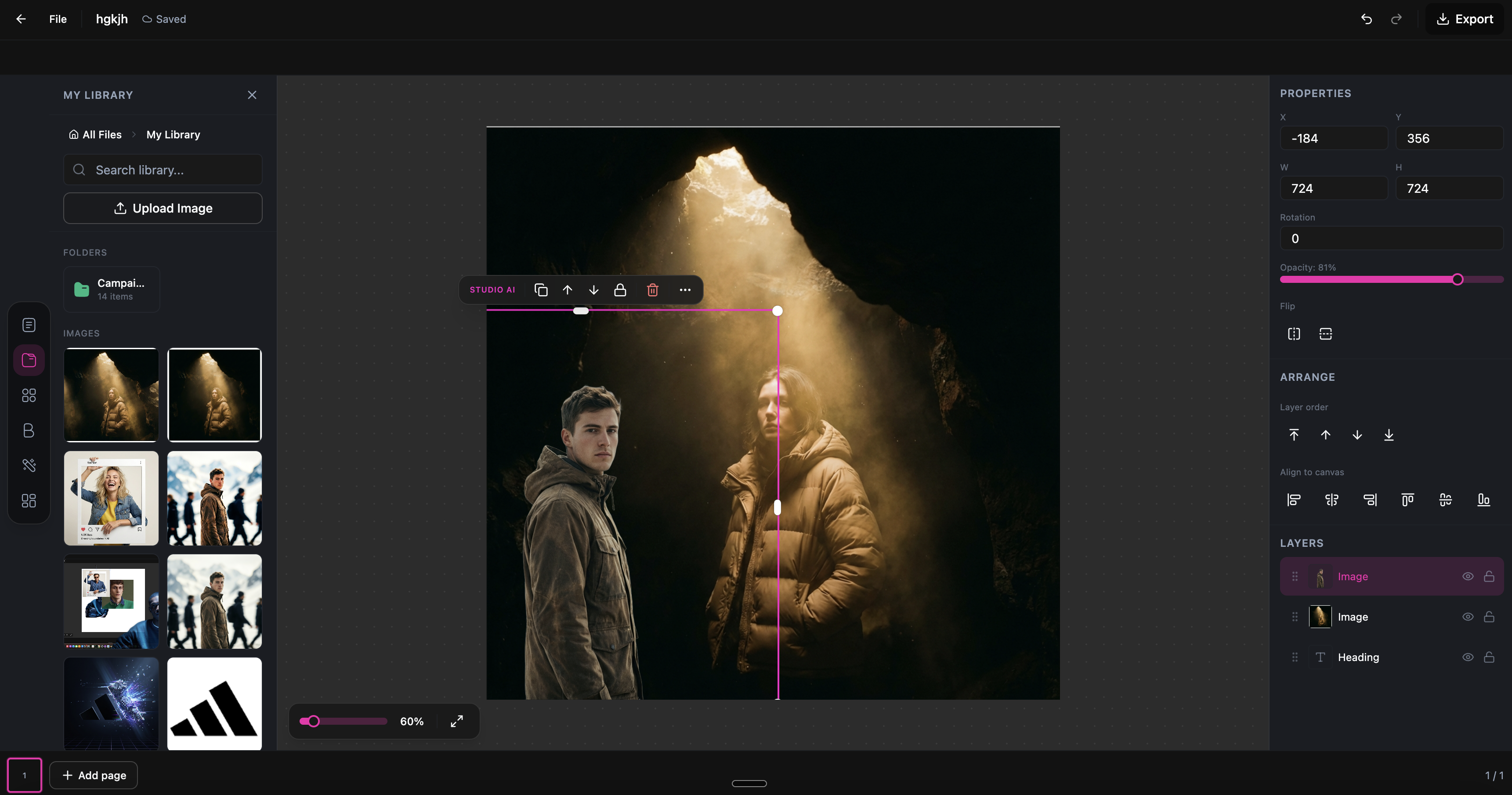
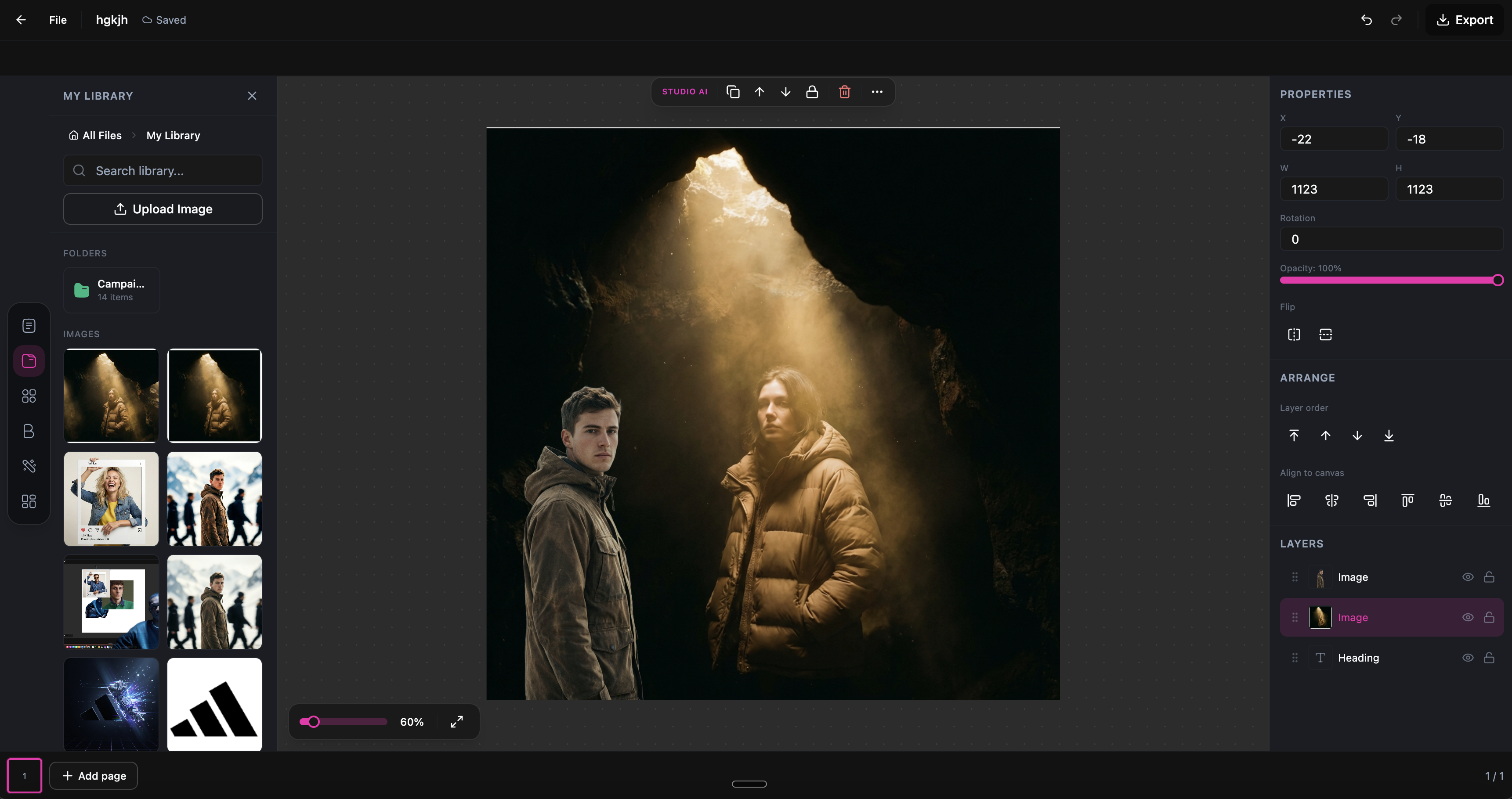
右侧面板让您对设计进行精确控制。图层面板允许重新排序、隐藏和锁定元素。属性面板显示精确的位置、大小、旋转和不透明度。排列面板处理对齐和Z轴顺序。
- 拖动图层重新排序 — 一键切换可见性和锁定
- 在属性面板中设置精确的X、Y、宽度、高度、旋转和不透明度
- 将元素对齐到画布中心、边缘或均匀分布
- 即刻向前移、向后移或移至最前/最后
编辑器功能
创建专业设计所需的一切
多页设计
创建每页内容独立的多页文档。将所有内容导出为正式的多页PDF。
图层面板
拖动重新排序图层,点击眼睛图标切换可见性,锁定元素防止意外编辑。
形状与文字
添加矩形、圆形、三角形、星形和线条。一键插入标题、副标题或正文。
导出选项
导出为带透明度的PNG、JPG或多页PDF。可选72、150或300 DPI质量。
键盘快捷键
完整的键盘支持,包括复制、粘贴、复制、撤销、重做、微移、缩放、全选和保存。
智能对齐
当元素与画布中心、边缘或其他对象对齐时,辅助线自动出现。
使用步骤
功能详情
一款浏览器端编辑器集成所有所需工具
自动保存
设计每3秒自动保存。使用Ctrl+S手动保存。顶部栏始终显示保存状态 — 不会丢失任何工作。
免费背景去除
使用浏览器端AI即时去除背景 — 零积分,无服务器调用。或对复杂图像使用服务器端AI,消耗5个积分。
拖放一切
从侧边栏、桌面或直接从其他浏览器标签页拖放图像到画布。支持同时上传多个文件。
缩放与平移
使用鼠标滚轮、键盘快捷键或缩放滑块从10%缩放到500%。使用空格键+拖动或鼠标中键进行平移。
上下文工具栏
工具栏根据所选内容动态变化 — 文字显示字体、大小和对齐方式;形状显示填充和描边颜色;未选中时显示背景颜色。
模板库
浏览8个类别的模板:社交媒体、幻灯片、营销、传单、海报、简历、邀请函和全部。PRO徽章标识高级模板。
常见问题
关于DesignerBox Studio的常见问题
什么是DesignerBox Studio?
DesignerBox Studio是一款功能完整的浏览器端设计编辑器 — 类似Canva — 并内置AI工具。您可以在画布上使用图像、文字和形状创建多页设计,然后导出为PNG、JPG或PDF。无需安装。
用Studio可以设计什么?
任何您能想到的 — 社交媒体帖子、演示文稿、营销材料、传单、海报、简历、邀请函等。从模板开始或创建自定义尺寸的画布。每个设计支持多页。
AI在编辑器内如何工作?
在画布上选择任意图像,从浮动工具栏或应用侧边栏访问AI工具。您可以在浏览器中免费去除背景,或使用服务器端AI工具重新布光、更换摄像机角度、修饰皮肤等 — 无需离开编辑器。
支持哪些导出格式?
Studio支持PNG(可选透明背景)、JPG和PDF(包括多页文档)。可以以低(72 DPI)、中(150 DPI)或高(300 DPI)质量导出。下载直接发送到您的设备。
背景去除真的免费吗?
是的。浏览器端背景去除完全在您的设备上运行,无需积分且不调用服务器。对于需要更高精度的复杂图像,可以使用服务器端AI去除,每张图像消耗5个积分。
Studio会自动保存我的作品吗?
是的。Studio在有更改后每3秒自动保存设计。缩略图预览每30秒刷新一次。您也可以随时使用Ctrl/Cmd+S手动保存。保存状态始终显示在顶部栏中。