Design Anything withStudio
Teljes funkcionalitású tervezési szerkesztő közvetlenül a böngésződben. Helyezz el képeket, szövegeket és alakzatokat egy vásznon, használd a beépített AI eszközöket, és exportáld a munkádat PNG, JPG vagy többoldalas PDF formátumban.
Studio Megnyitása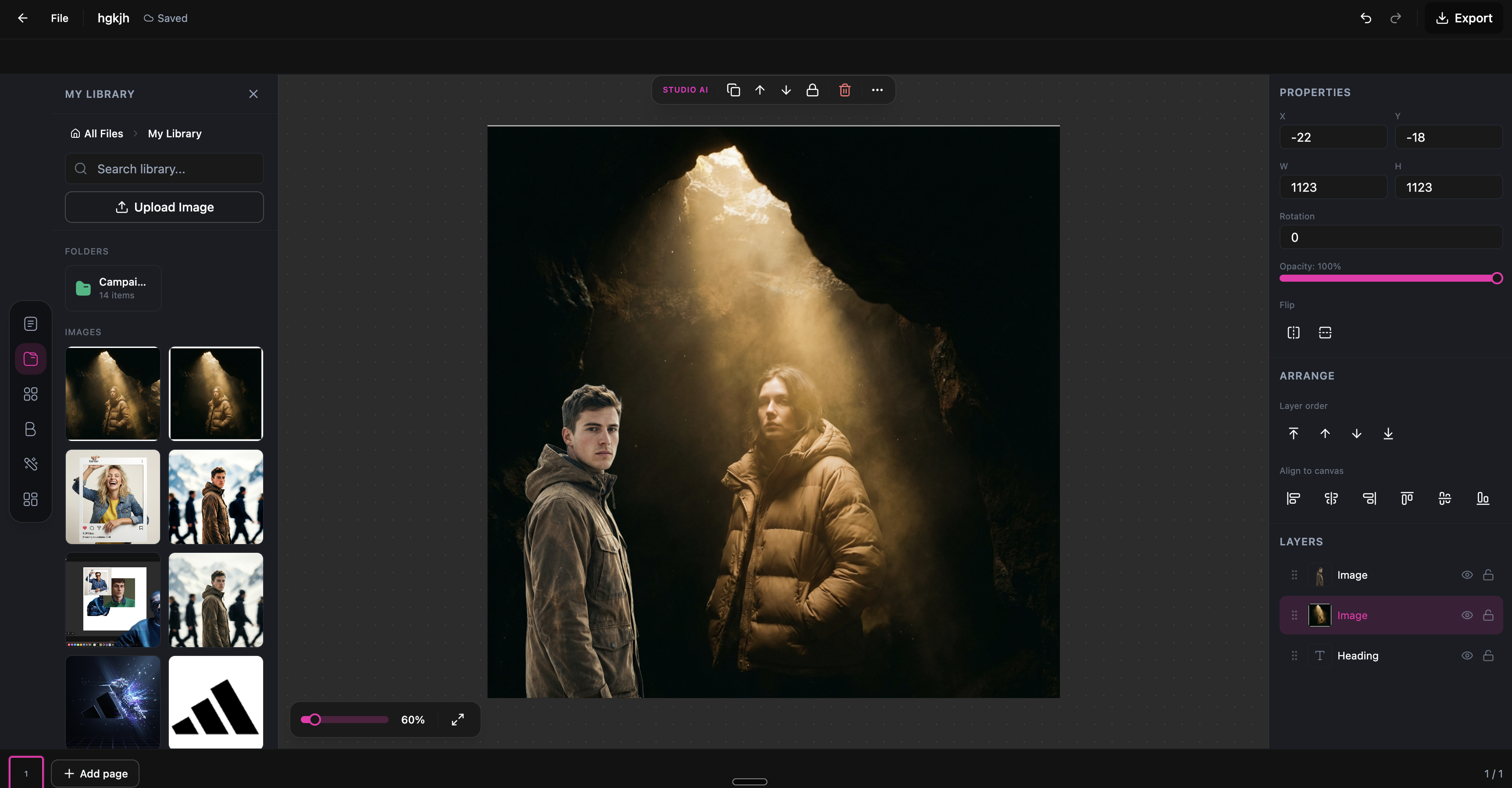
What You Can Do
Vászon és Elemek
Húzz képeket, alakzatokat és szöveget egy rugalmas vászonra. Méretezd át, forgasd és igazítsd az elemeket okos illesztési útmutatókkal. Többoldalas terveket támogat oldalanként független tartalommal.
Sablonok és Eszközök
Indulj professzionálisan tervezett sablonokból 8 kategóriában — Közösségi, Diák, Marketing, Szórólapok, Plakátok, Önéletrajz és egyebek. Böngészd és használd a teljes eszköztáradat az oldalsávból.
AI a Vásznon
Távolíts el háttereket ingyen közvetlenül a böngészőben, vagy használj szerver oldali AI-t bonyolult képekhez. Fényezd át a fotókat, változtass szögeket, retusáld a bőrt, és futtass 15+ speciális AI alkalmazást — mind a szerkesztő elhagyása nélkül.
A Teljes Eszköztárad, Egy Kattintásnyira
A Saját Könyvtár oldalsáv azonnali hozzáférést biztosít az összes feltöltött képedhez, AI által generált tartalmadhoz és mentett eszközödhöz. Böngészd, keress és húzz bármit közvetlenül a vászonra anélkül, hogy lapot vagy ablakot váltanál.
- Böngészd az összes feltöltött képet és AI által generált eszközt az oldalsávból
- Tölts fel új képeket közvetlenül — húzd az asztalról, vagy kattints a böngészéshez
- Szervezd az eszközöket mappákba a gyors hozzáférésért projekteken át
- Húzz bármilyen eszközt a könyvtárból a vászonra az azonnali elhelyezéshez
Beépített AI Eszközök, Ott Ahol Dolgozol
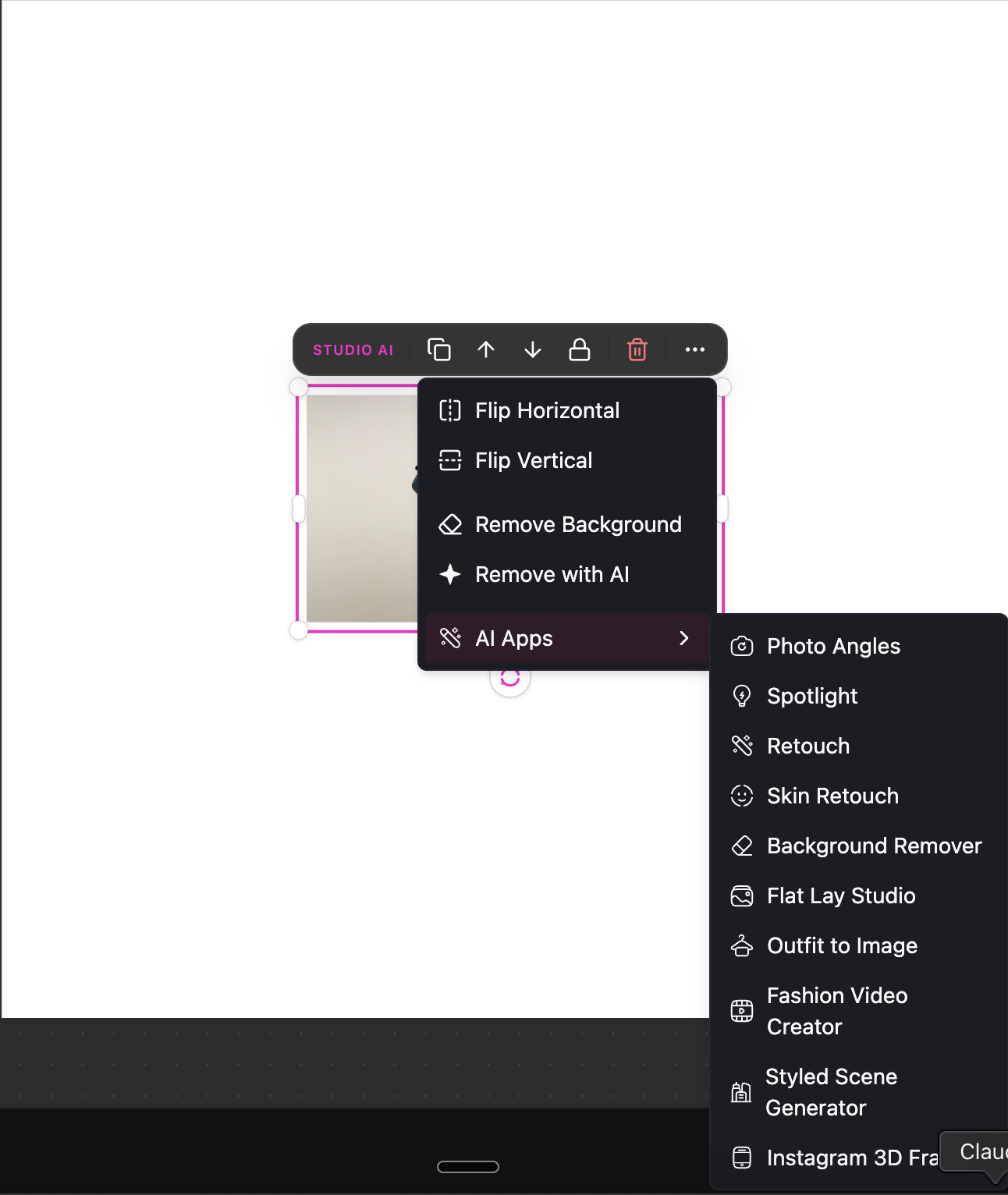
Válassz ki bármilyen képet a vásznon, és azonnal megjelenik a lebegő STUDIO AI eszköztár. Hozzáférés a háttér eltávolításhoz, újrafényzéshez, bőr retusáláshoz és 15+ speciális AI alkalmazáshoz — mind a szerkesztő elhagyása nélkül.
- A lebegő STUDIO AI eszköztár megjelenik, amikor bármilyen kép elemet kiválasztasz
- Távolíts el háttereket ingyen böngészőalapú AI-val — nulla kredit
- Duplikálj, rendezz át, zárolj vagy töröl elemeket egy kattintásos műveletekkel
- Hozzáférés 15+ AI alkalmazáshoz, mint az Újrafényzés, Szögváltás és Karakter Csere
Teljes Kontroll Minden Elem Felett
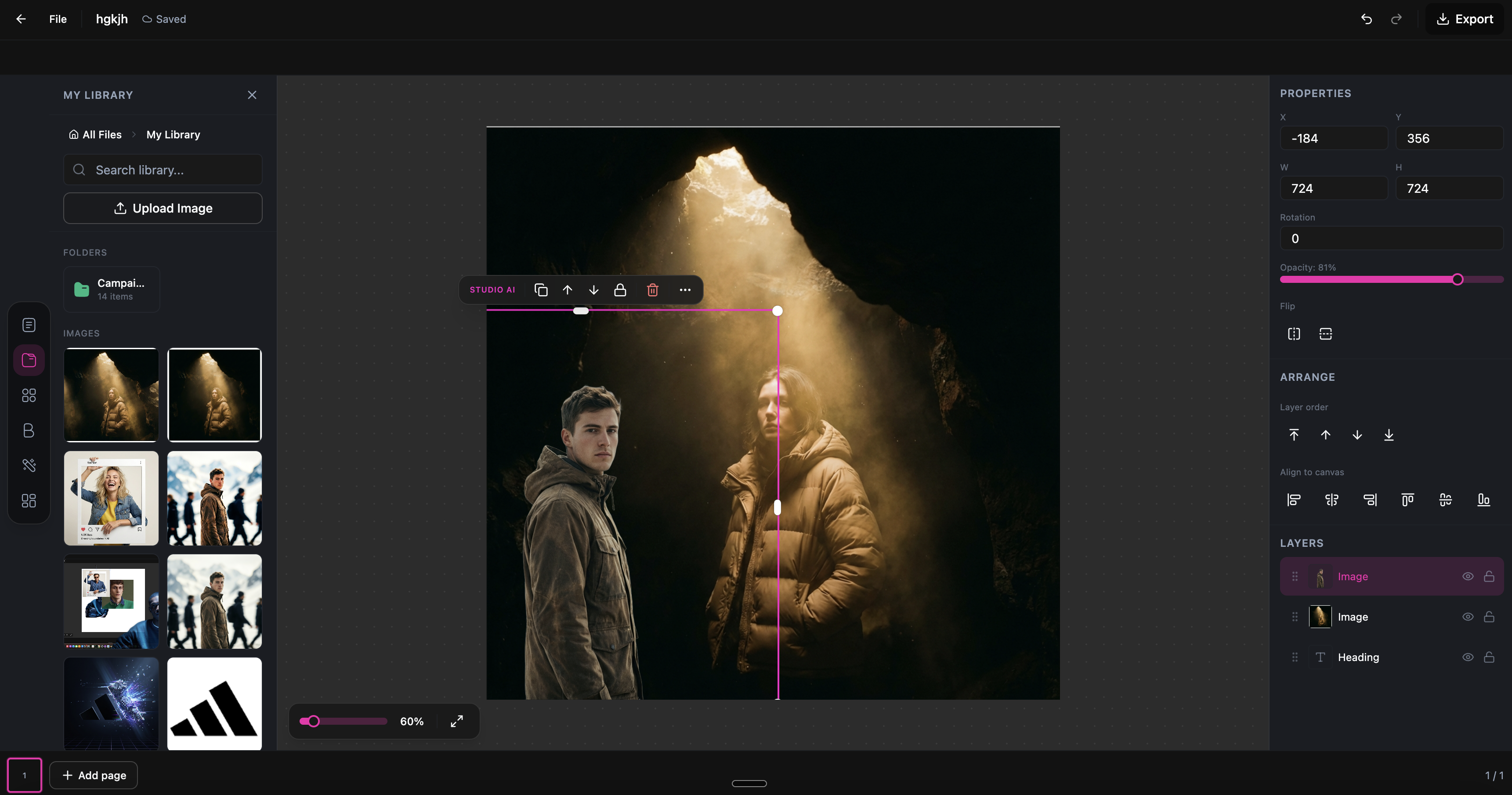
A jobb oldali panelek pontos kontrollt biztosítanak a terveid felett. A Rétegek panel lehetővé teszi az elemek átrendezését, elrejtését és zárolását. A Tulajdonságok panel mutatja a pontos pozíciót, méretet, forgást és átlátszóságot. Az Elrendezés panel kezeli az igazítást és z-sorrendet.
- Húzd a rétegeket az átrendezéshez — váltsd a láthatóságot és zárold egy kattintással
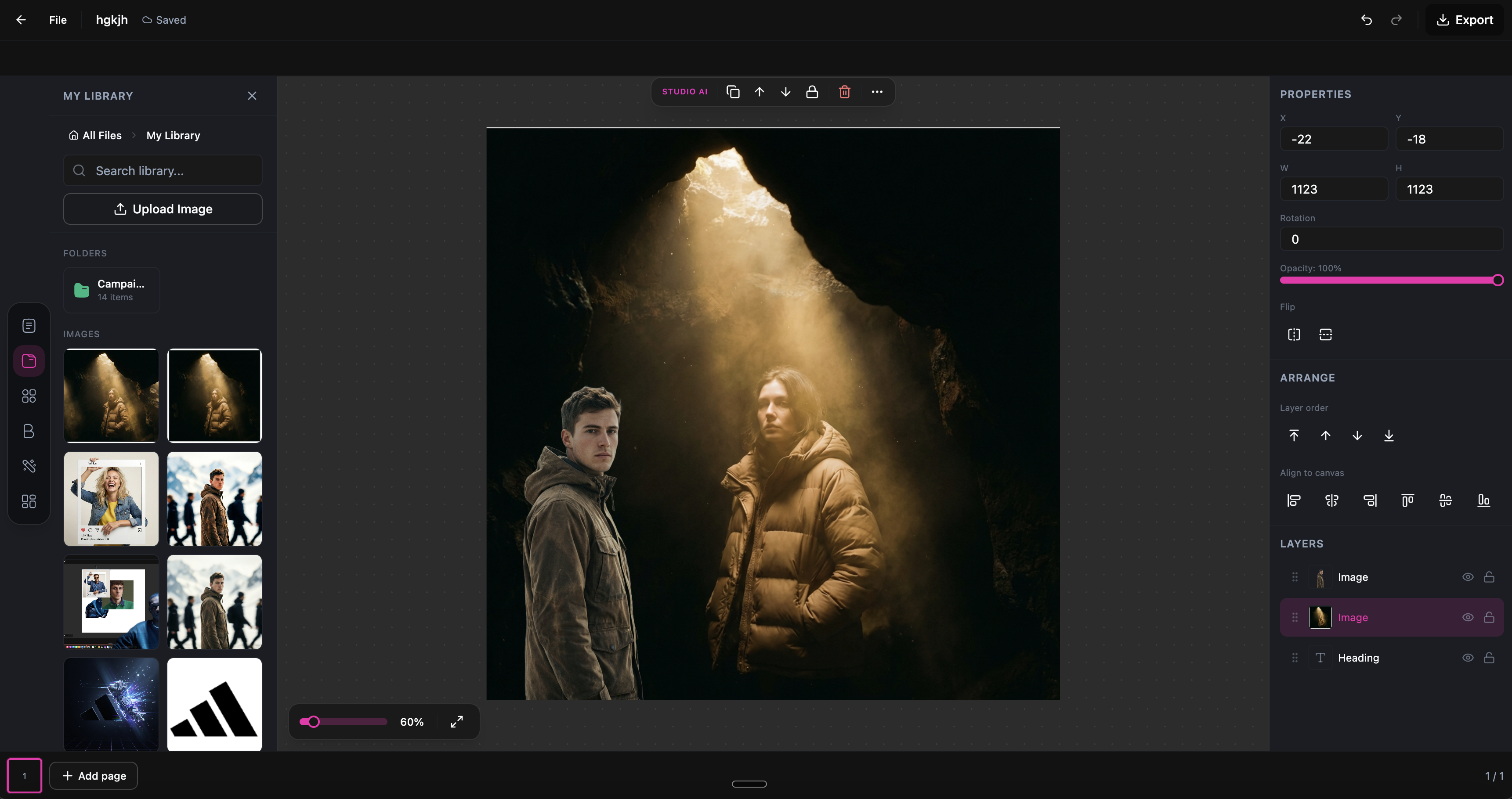
- Állítsd be a pontos X, Y, szélesség, magasság, forgás és átlátszóság értékeket a Tulajdonságok panelben
- Igazítsd az elemeket a vászon közepéhez, éleihez, vagy oszd el őket egyenletesen
- Hozd előre, küldd hátra, vagy mozgasd az elemeket az első/utolsó helyre azonnal
Szerkesztő Funkciók
Minden, amire szükséged van professzionális tervek létrehozásához
Többoldalas Tervek
Hozz létre többoldalas dokumentumokat oldalanként független tartalommal. Exportálj mindent megfelelő többoldalas PDF-ként.
Rétegek Panel
Húzd a rétegek átrendezéséhez, váltsd a láthatóságot a szem ikonnal, és zárold az elemeket a véletlen szerkesztések megelőzéséhez.
Alakzatok és Szöveg
Adj hozzá téglalapokat, köröket, háromszögeket, csillagokat és vonalakat. Szúrj be főcímet, alcímet vagy törzsszöveget egy kattintással.
Export Lehetőségek
Exportálj PNG-ként átlátszósággal, JPG-ként vagy többoldalas PDF-ként. Válassz 72, 150 vagy 300 DPI minőség között.
Billentyűparancsok
Teljes billentyűzet támogatás másoláshoz, beillesztéshez, duplikáláshoz, visszavonáshoz, ismétléshez, lökéshez, zoomhoz, mindennek kiválasztásához és mentéshez.
Okos Igazítás
Az illesztési útmutatók automatikusan megjelennek, amikor az elemek a vászon közepéhez, éleihez vagy más objektumokhoz igazodnak.
Hogyan Működik
Mi Szerepel Benne
Minden eszköz, amire szükséged van egy böngészőalapú szerkesztőben
Automatikus Mentés
A tervek 3 másodpercenként automatikusan mentődnek. Manuális mentés Ctrl+S-sel. Az állapot mindig látható a felső sávban — soha nem veszíted el a munkádat.
Ingyenes Háttér Eltávolítás
Távolíts el háttereket azonnal böngészőalapú AI segítségével — nulla kredit, nincs szerver hívás. Vagy használj szerver oldali AI-t bonyolult képekhez 5 kreditért.
Húzz és Ejts Mindent
Húzz képeket az oldalsávból, az asztalodról, vagy közvetlenül más böngészőlapokból a vászonra. Tölts fel egyszerre több fájlt.
Zoom és Mozgatás
Zoomolj 10%-tól 500%-ig az egérgörgő, billentyűparancsok vagy a zoom csúszka segítségével. Mozgass szóközzel+húzással vagy középső egér gombbal.
Kontextuális Eszköztár
Az eszköztár a kiválasztott elem alapján változik — betűcsalád, méret és igazítás szöveghez; kitöltési és körvonal színek alakzatokhoz; háttérszín, ha semmi nincs kiválasztva.
Sablon Könyvtár
Böngészd a sablonokat 8 kategóriában: Közösségi, Diák, Marketing, Szórólapok, Plakátok, Önéletrajz, Meghívó és Mind. A PRO jelvény prémium sablonokat jelöl.
Gyakran Ismételt Kérdések
Gyakori kérdések a DesignerBox Stúdióról
Mi az a DesignerBox Studio?
A DesignerBox Studio egy teljes funkcionalitású, böngészőalapú tervezési szerkesztő — hasonló a Canvához — beépített AI eszközökkel. Létrehozhatsz többoldalas terveket képek, szöveg és alakzatok segítségével egy vásznon, majd exportálhatsz PNG, JPG vagy PDF formátumban. Nincs szükség telepítésre.
Mit tervezhetek a Stúdióval?
Bármit, amit el tudsz képzelni — közösségi média bejegyzéseket, prezentációkat, marketinganyagokat, szórólapokat, plakátokat, önéletrajzokat, meghívókat és egyebeket. Indulj egy sablonból, vagy hozz létre egyéni méretű vásznot. Minden terv több oldalt támogat.
Hogyan működik az AI a szerkesztőben?
Válassz ki bármilyen képet a vásznon, és férj hozzá az AI eszközökhöz a lebegő eszköztárból vagy az Alkalmazások oldalsávból. Ingyen eltávolíthatsz háttereket a böngészőben, vagy szerver oldali AI eszközöket használhatsz fotók újrafényzéséhez, kamera szögek megváltoztatásához, bőr retusálásához és egyebekhez — mind a szerkesztő elhagyása nélkül.
Milyen export formátumok támogatottak?
A Studio PNG-t (opcionális átlátszó háttérrel), JPG-t és PDF-et (beleértve a többoldalas dokumentumokat) támogatja. Exportálhatsz Alacsony (72 DPI), Közepes (150 DPI) vagy Magas (300 DPI) minőségben. A letöltések közvetlenül az eszközödre kerülnek.
Valóban ingyenes a háttér eltávolítás?
Igen. A böngészőalapú háttér eltávolítás teljes egészében az eszközödön fut kreditek és szerver hívás nélkül. A magasabb pontosságot igénylő bonyolult képekhez a szerver oldali AI eltávolítást használhatod 5 kreditért képenként.
Automatikusan menti a Studio a munkámat?
Igen. A Studio 3 másodpercenként automatikusan menti a tervedet a változások után. Egy miniatűr előnézet 30 másodpercenként frissül. Bármikor manuálisan is menthetsz Ctrl/Cmd+S-sel. A mentési állapot mindig látható a felső sávban.
Készen állsz a tervezésre?
Nyisd meg a Studiót és hozz létre professzionális terveket közvetlenül a böngésződben — nincs szükség telepítésre.
Studio Megnyitása