Organizirajte vsa svoja ustvarjalna sredstva na enem mestu
Zmogljiva knjižnica sredstev, ki samodejno shrani vse, kar ustvarite z UI. Hierarhične mape, organizacija z vleci in spusti, skupinske operacije in sledenje shrambi v realnem času — vse na enem mestu.
- Hierarhične mape z barvnim kodiranjem in vleci in spusti
- Pogledi mreže in seznama s sortiranjem, filtrom in iskanjem
- Samodejno nalaganje iz vseh orodij UI
- Skupinske operacije z večkratno izbiro in prenos ZIP
How It Works
Pametna organizacija
Hierarhični sistem map z barvnim kodiranjem, navigacijo s krušnimi drobtinami in vleci in spusti med mapami. Ohranite svoja ustvarjalna sredstva lepo urejena.
Zmogljivo brskanje
Pogledi mreže in seznama, sortiranje po imenu, datumu, velikosti ali vrsti. Filtrirajte po vrsti datoteke, mapi ali datumskem obsegu. Takojšnje iskanje po vseh sredstvih.
Skupinske operacije
Izberite več sredstev za skupinsko brisanje, skupinsko premikanje med mapami ali prenos vsega kot arhiv ZIP z enim klikom.
Key Features
Everything you need to manage your creative assets
Sistem map
Ustvarjajte, preimenujte, brišite in premikajte mape z barvnim kodiranjem za vizualno organizacijo
Vleci in spusti
Premikajte sredstva med mapami z intuitivnim vleci in spusti — hitro in brez napora
Vse vrste sredstev
Slike, videoposnetki in dokumenti — podprta je vsaka vrsta datoteke iz vaših ustvaritev z UI
Predogledi
Predogled slike v polni velikosti in predvajanje videa neposredno v knjižnici brez prenosa
Prikaz metapodatkov
Oglejte si velikost datoteke, dimenzije, datum nastanka in vrsto MIME za vsako sredstvo
Samodejno nalaganje
Vse slike, videoposnetki in avatarji, ustvarjeni z UI, se samodejno shranijo v vašo knjižnico
Two Ways to Browse Your Assets
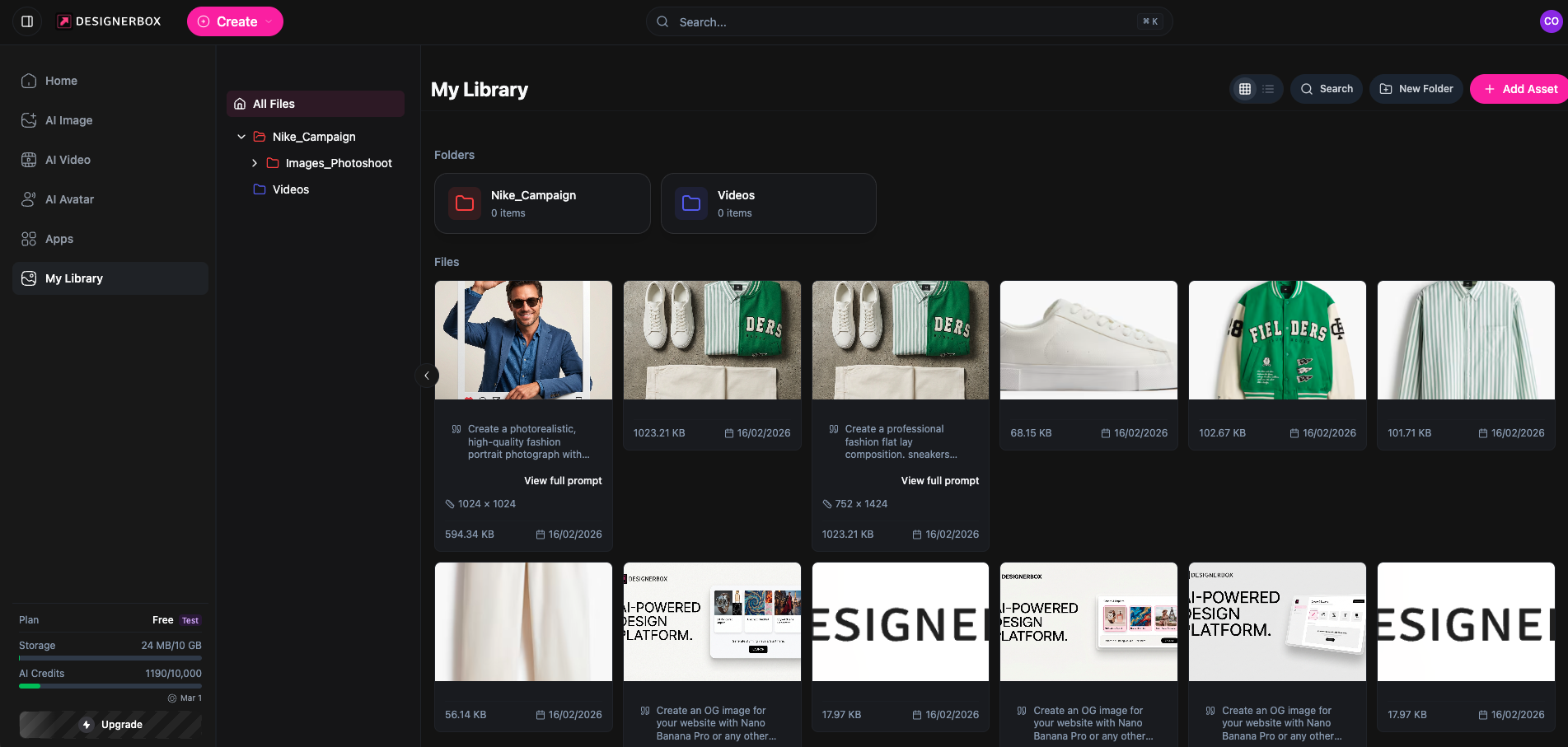
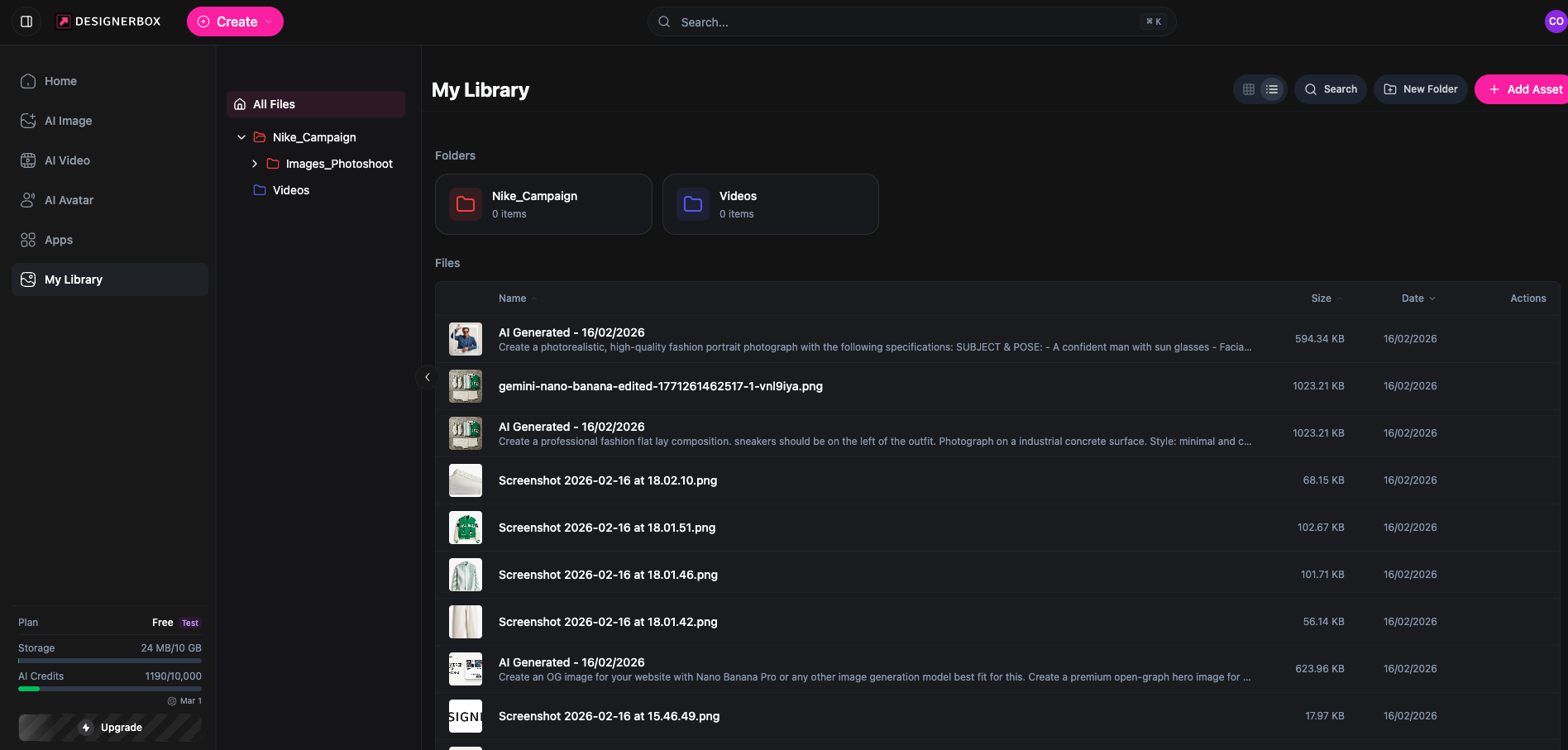
Switch between Grid and List views to find what you need. Grid view shows visual thumbnails for quick scanning, while List view displays detailed metadata — file names, creation dates, sizes, and AI generation prompts — so you always have full context.
- Grid view with visual thumbnails for quick browsing
- List view with file details, dates, and AI prompts
- Sort by name, date, size, or type
- Filter and search across your entire library
How It Works
Detailed Features
Professional asset management for every creative need
Barvno kodirane mape
Dodelite barve mapam za hitro vizualno prepoznavanje in boljšo organizacijo
Pogledi mreže in seznama
Preklapljajte med vizualno mrežo sličic in podrobnim pogledom seznama za brskanje po sredstvih
Pametno sortiranje
Sortirajte sredstva po imenu, datumu, velikosti ali vrsti v naraščajočem ali padajočem vrstnem redu
Takojšnje iskanje
Poiščite katero koli sredstvo v celotni knjižnici z iskanjem po imenih datotek
Prenos ZIP
Prenesite posamezna sredstva ali celotno knjižnico kot arhiv ZIP
Sledenje shrambi
Posodobitve kvote shrambe v realnem času po vsakem nalaganju ali brisanju
Shramba po načrtu
Vsak načrt vključuje namensko shrambo za vaša ustvarjalna sredstva
Brez stroškov kreditov za operacije knjižnice — samo shramba
Pogosto zastavljena vprašanja
Vse, kar morate vedeti o knjižnici sredstev
Katere vrste datotek lahko shranim v knjižnico sredstev?
Knjižnica podpira slike (PNG, JPG, WebP), videoposnetke (MP4) in dokumente. Vsa vsebina, ustvarjena z UI — fotografije, videoposnetki in avatarji — se samodejno shrani v vašo knjižnico.
Kako deluje samodejno nalaganje z orodji UI?
Vsaka slika, videoposnetek ali avatar, ki ga ustvarite z orodji DesignerBox UI, se samodejno shrani v vašo knjižnico sredstev. Ročno nalaganje ni potrebno — preprosto se pojavi v vaši knjižnici, pripravljeno za organizacijo.
Ali lahko organiziram sredstva v mape?
Da! Ustvarite hierarhične mape z barvnim kodiranjem, jih preimenujte ali premaknjte ter z vleci in spusti premikajte sredstva med mapami. Mape lahko ugnezdite za zapletene projektne strukture.
Kakšna je omejitev shrambe za moj načrt?
Shramba se razlikuje glede na načrt: Brezplačno (10 MB), Osnovno (500 MB), Pro (2 GB), Premium (10 GB) in Ultra (Neomejeno). Vaša trenutna poraba se sproti beleži v realnem času.
Ali lahko prenesem vsa sredstva hkrati?
Da, prenesete lahko posamezna sredstva ali uporabite funkcijo Prenesi vse za prenos vsega kot arhiv ZIP. Prav tako lahko izberete več sredstev za skupinski prenos.
Kako premikam sredstva med mapami?
Uporabite vleci in spusti za premikanje sredstev med mapami ali izberite več sredstev in uporabite pogovorno okno za skupinsko premikanje za izbiro ciljne mape.
Pripravljeni za organizacijo svojih ustvarjalnih sredstev?
Začnite shranjevati, organizirati in upravljati vse medije, ustvarjene z UI, v eni zmogljivi knjižnici.
Začnite