AI Image
AI Image
AI Image ist das zentrale Bildwerkzeug in DesignerBox. Erstelle ein neues Bild aus einer Textbeschreibung oder transformiere ein vorhandenes Bild. Diese Seite führt Schritt für Schritt durch das Tool, einschließlich der Modelle und Optionen, die du wählen kannst.
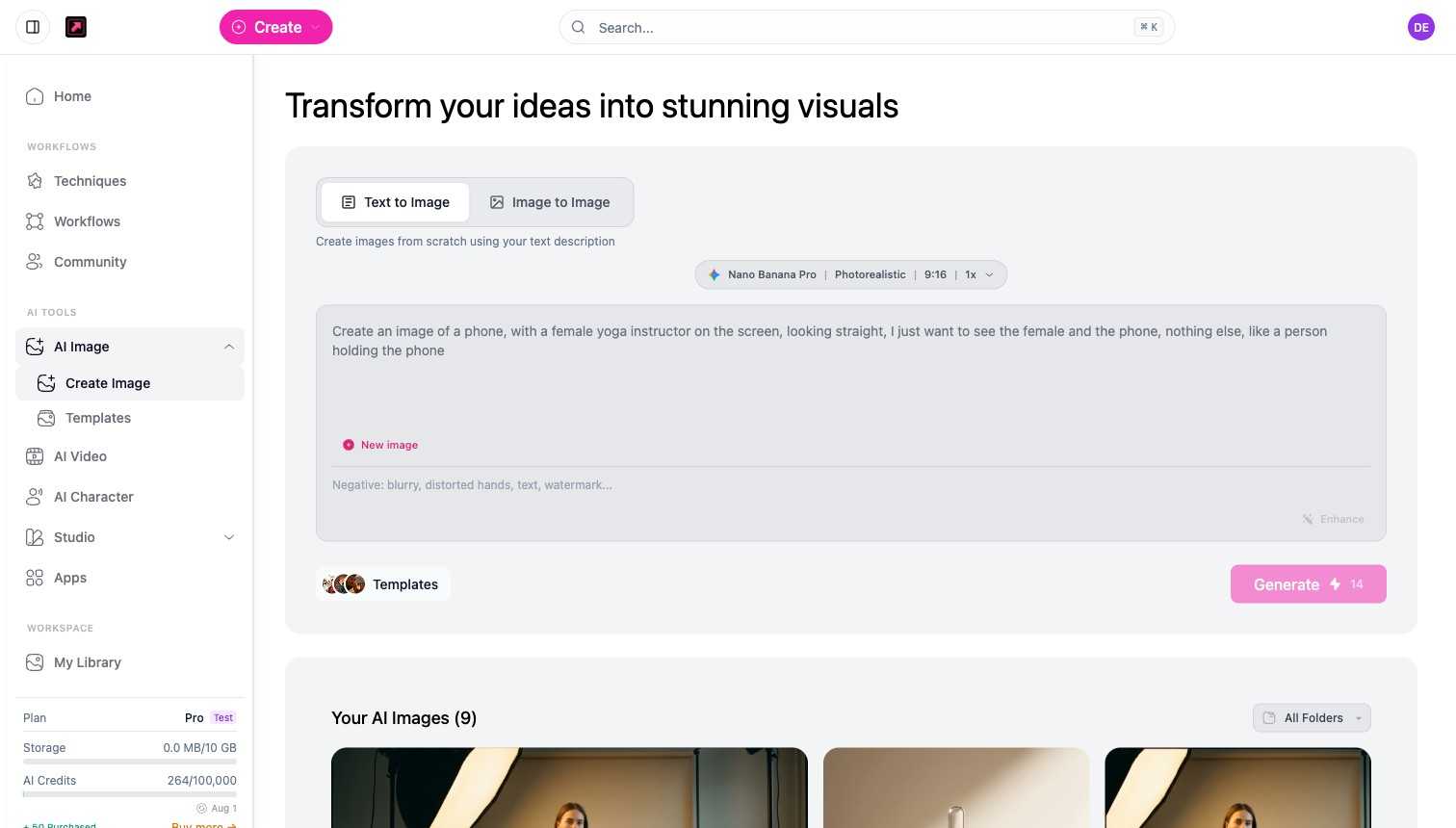
Schritt 1: Text to Image oder Image to Image wählen
Öffne AI Image in der Seitenleiste. Wähle oben im Composer einen Modus:
- Text to Image - ein Bild von Grund auf aus einer schriftlichen Beschreibung erstellen.
- Image to Image - ein Foto hochladen und es transformieren, während du deinem Prompt folgst.
Schritt 2: Ein Modell wählen
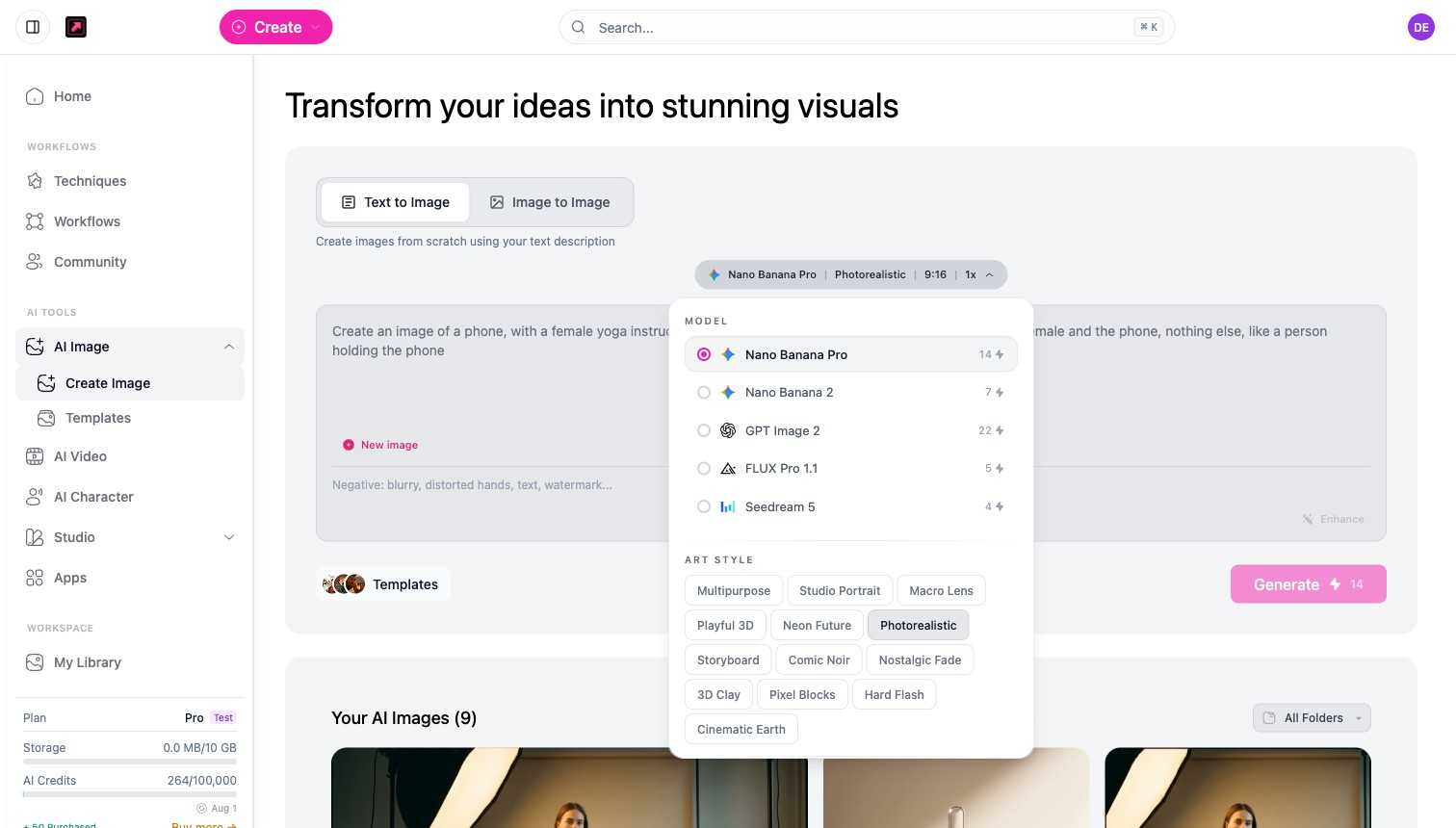
Wähle den Modell-Button (er zeigt dein aktuelles Modell, den Stil, das Seitenverhältnis und die Anzahl) aus, um das Optionsfenster zu öffnen. Jedes Modell hat ein anderes Aussehen und andere Credit-Kosten, die rechts jeder Option angezeigt werden:
| Modell | Credits pro Bild |
|---|---|
| Nano Banana Pro | 14 |
| Nano Banana 2 | 7 |
| GPT Image 2 | 22 |
| FLUX Pro 1.1 | 5 |
| FLUX 2 Flex | 7 |
| Seedream 5 | 4 |
Wähle ein schnelleres, günstiges Modell für Entwürfe und ein hochwertigeres Modell, wenn du die beste Qualität benötigst. Die genauen Kosten werden immer auf dem Generieren-Button angezeigt, bevor du startest.
Schritt 3: Einen Kunststil wählen
Unterhalb der Modellliste wählst du einen Kunststil, der das allgemeine Aussehen festlegt. Optionen umfassen: Multipurpose, Studio Portrait, Macro Lens, Playful 3D, Neon Future, Photorealistic, Storyboard, Comic Noir, Nostalgic Fade, 3D Clay, Pixel Blocks, Hard Flash und Cinematic Earth.
Schritt 4: Seitenverhältnis und Anzahl festlegen
Noch in den Optionen wählst du das Seitenverhältnis (z. B. 9:16 für vertikal, 1:1 für quadratisch oder 16:9 für breit) und die Anzahl, also wie viele Variationen in einem Durchlauf generiert werden sollen (z. B. 1x). Mehr Variationen auf einmal zu generieren kostet proportional mehr Credits.
Schritt 5: Deinen Prompt schreiben
Tippe, was du möchtest, in das Prompt-Feld. Nutze das Negativ-Feld, um Dinge aufzulisten, die du vermeiden möchtest, wie unscharf, verzerrte Hände, Text oder Wasserzeichen. Der Verbessern-Button schreibt einen kurzen Prompt in einen detaillierteren um.
Schritt 6: Generieren und prüfen
Wähle Generieren. Der Button zeigt die genauen Credit-Kosten für dein aktuelles Modell und deine Anzahl an. Neue Ergebnisse erscheinen unter Your AI Images unterhalb des Composers und in My Library. Von einem Ergebnis aus kannst du es hochskalieren (als Upscale-Aktion mit eigenen Credit-Kosten angezeigt) oder in einen Workflow schicken.
Verwandt
- Bearbeitungsmodi - Inpainting, Outpainting, Stiltransfer und Hintergrundänderungen.
- Dein erstes Bild erstellen - ein schneller Einstieg.
- Pläne, Credits und Limits - wie Credits funktionieren.