Dein erstes Bild erstellen
Dein erstes Bild erstellen
Der schnellste Einstieg in DesignerBox ist das AI Image-Tool. Diese Anleitung führt dich vom leeren Prompt bis zum fertigen Bild.
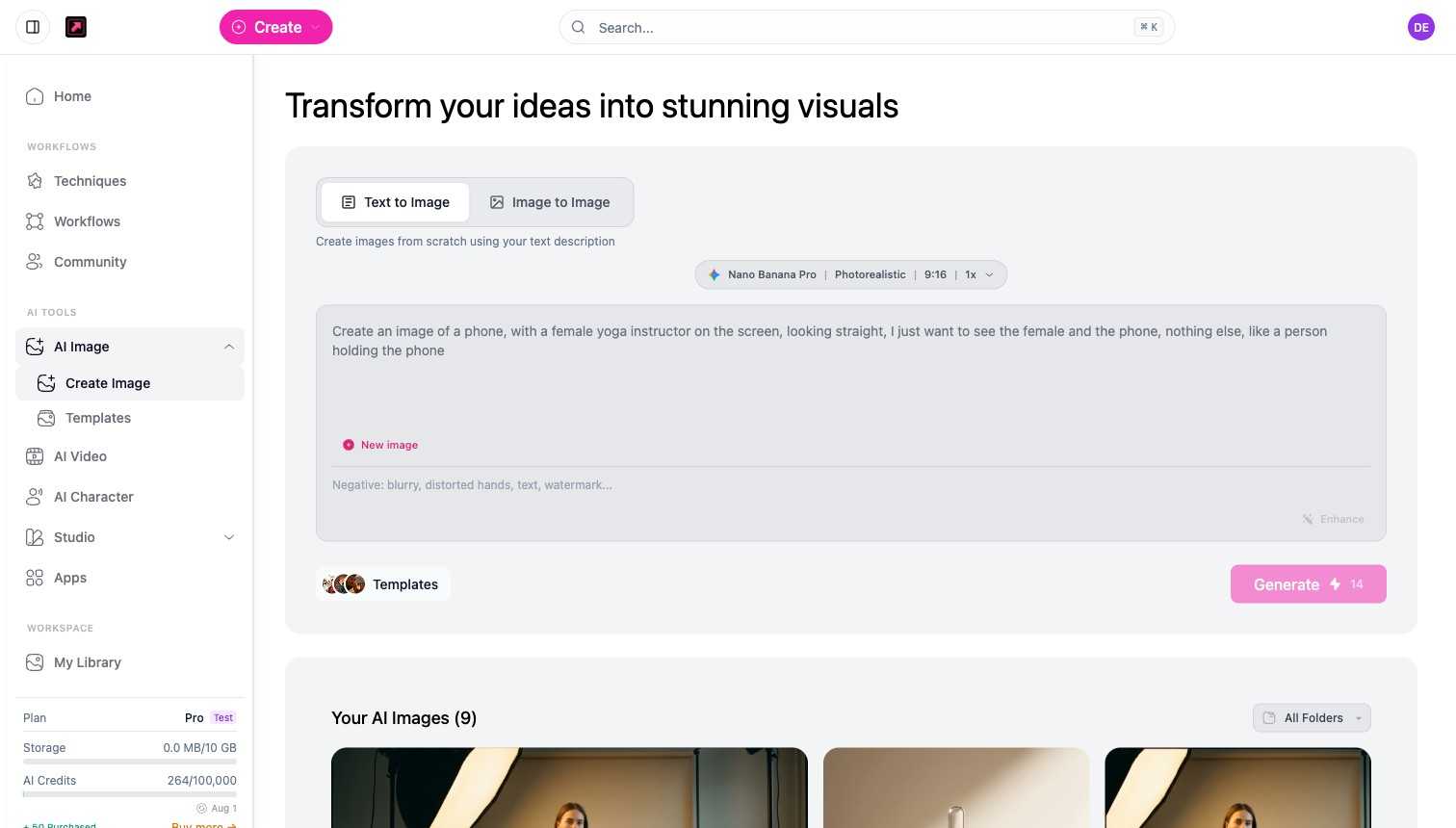
1. AI Image öffnen
Wähle AI Image in der Seitenleiste. Du siehst zwei Tabs:
- Text to Image - ein Bild aus einer schriftlichen Beschreibung erstellen.
- Image to Image - ein Foto hochladen und umwandeln.
2. Beschreibe, was du möchtest
Tippe deine Idee in das Prompt-Feld, zum Beispiel "ein Smartphone auf einem sauberen Studio-Hintergrund, weiches Tageslicht". Nutze das Negativ-Feld, um Dinge aufzulisten, die du vermeiden möchtest (unscharf, verzerrte Hände, Text, Wasserzeichen). Der Verbessern-Button schreibt einen kurzen Prompt in einen detaillierteren um.
3. Einstellungen wählen
Öffne die Modellauswahl, um ein Modell, einen Kunststil, ein Seitenverhältnis (z. B. 9:16 oder 16:9) und eine Anzahl (wie viele Variationen generiert werden sollen) festzulegen.
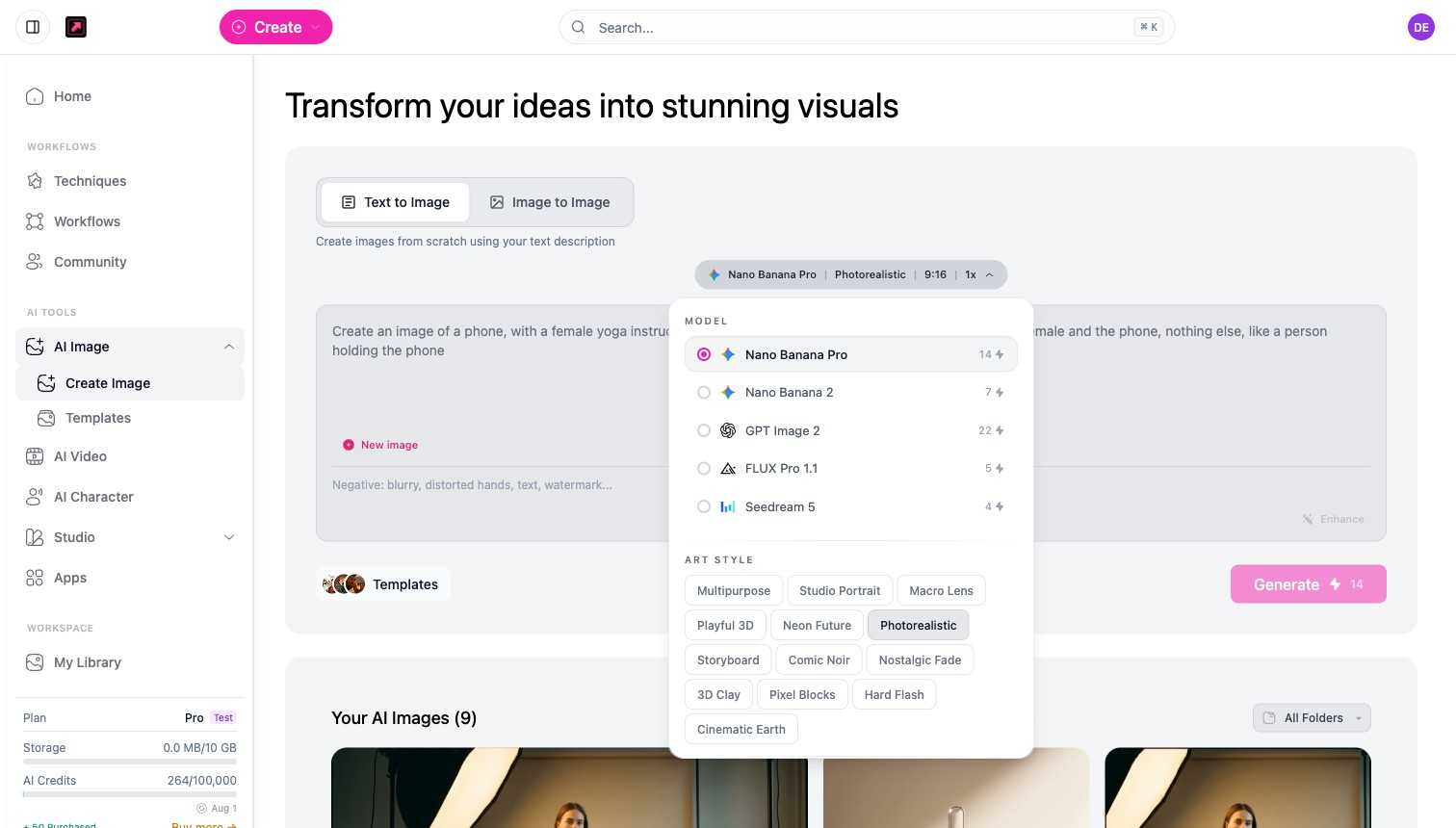
Die Modelle reichen von schnell und günstig bis zu hochwertig (z. B. Seedream 5 für 4 Credits bis GPT Image 2 für 22), und Kunststile legen das Aussehen fest (Fotorealistisch, Studio Portrait, Neon Future und mehr). Der Composer zeigt die Credit-Kosten auf dem Generieren-Button an, bevor du startest, damit du immer weißt, was ein Bild kostet. Die vollständige Liste findest du unter AI Image.
4. Generieren und herunterladen
Wähle Generieren. Neue Bilder erscheinen in der Galerie unterhalb des Composers und in My Library. Öffne ein Ergebnis, um es herunterzuladen oder in einen Workflow zu schicken.
Nächste Schritte
- Starte mit einem vorgefertigten Rezept unter Techniken und Templates.
- Lerne die Bearbeitungswerkzeuge unter AI Image kennen.