Workflows und Canvas
Workflows und Canvas
Ein Workflow ist eine individuelle AI-Medienpipeline für Bild- und Videogenerierung. Du baust ihn auf dem Canvas, indem du Nodes verbindest, und kannst ihn dann ausführen und wiederverwenden. Diese Seite führt durch den Aufbau und die Ausführung.
Schritt 1: Workflows öffnen und starten
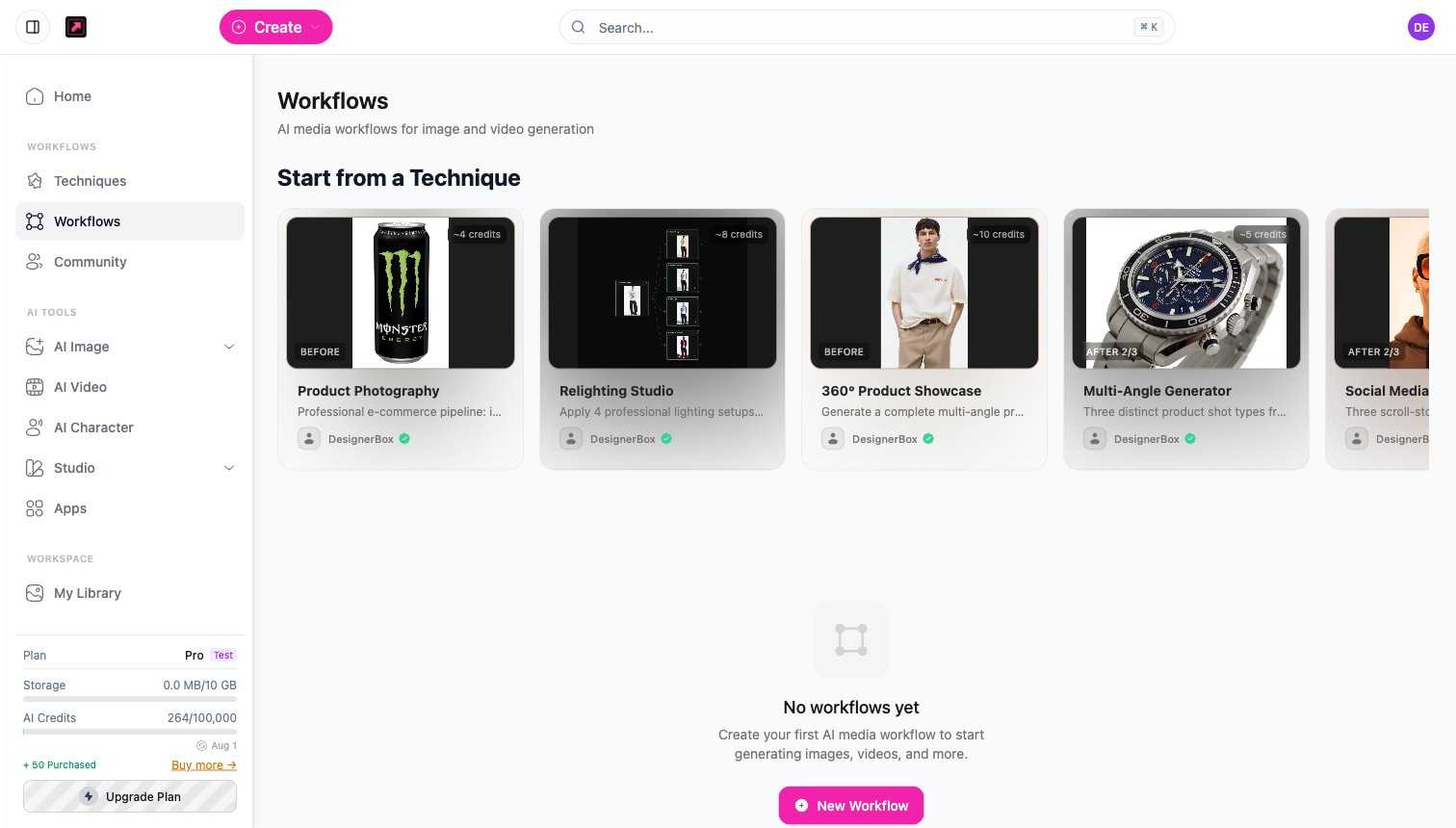
Öffne Workflows in der Seitenleiste. Du kannst:
- New Workflow wählen, um eine individuelle Pipeline von Grund auf zu bauen, oder
- Start from a Technique, um mit einem fertigen Rezept zu beginnen, das du bearbeiten kannst.
Schritt 2: Nodes hinzufügen und verbinden
Auf dem Canvas führt jeder Node einen Schritt aus, und du verbindest sie so, dass das Ergebnis eines Nodes zum Eingang des nächsten wird. Klicke auf Add Node (den +-Button in der Canvas-Werkzeugleiste), um die Node-Palette zu öffnen, und ziehe oder klicke dann, um Nodes zu platzieren. Das nachfolgende Beispiel ist eine Fünf-Knoten-Produkt-Fotografie-Pipeline, die der Reihe nach läuft: Product Photos, Batch, Remove Background, Studio Lighting, HD Upscale.
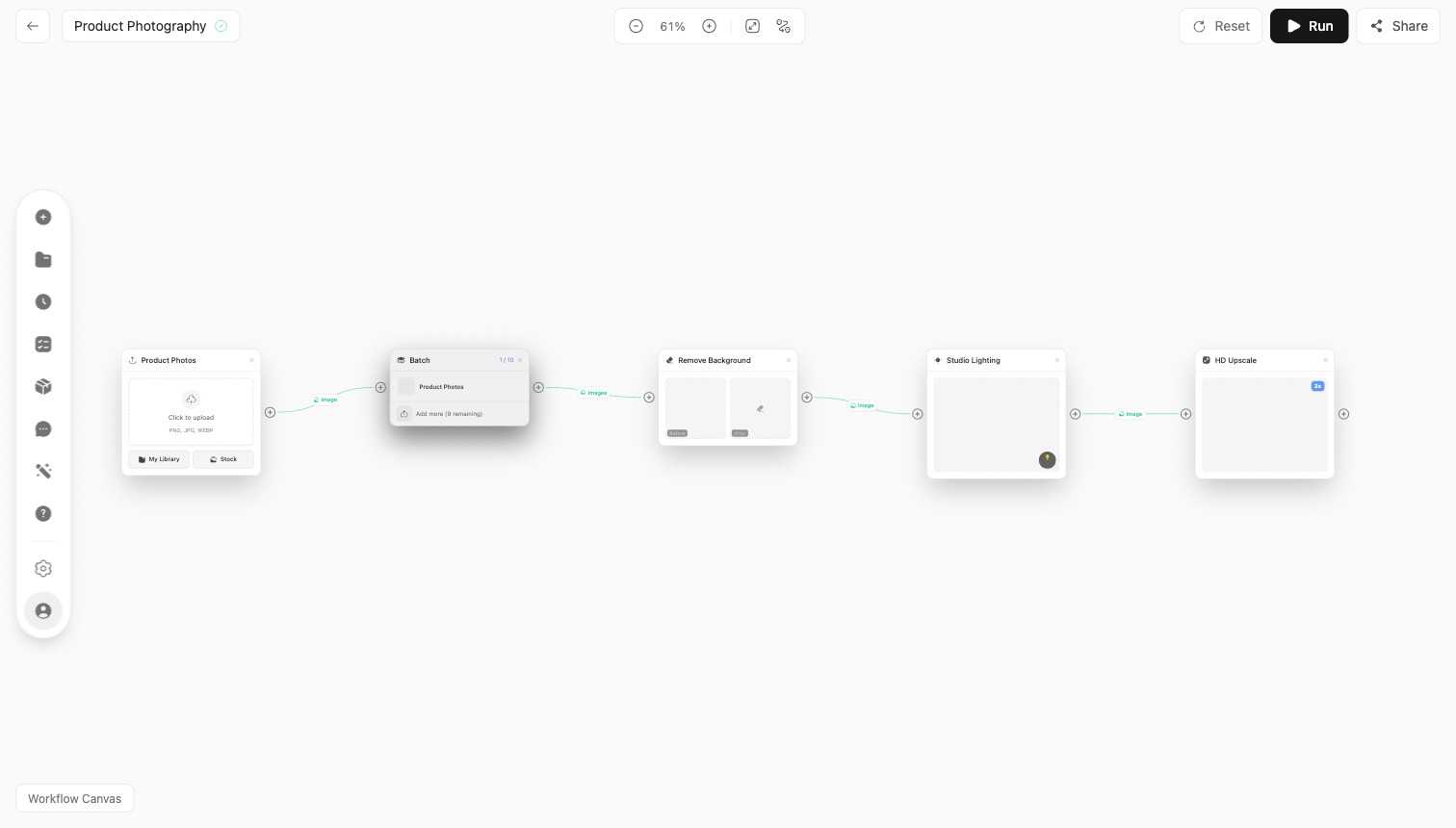
Unter Node-Typen erfährst du, was jeder Node tut.
Schritt 3: Jeden Node konfigurieren
Wähle einen Node aus, um seine Optionen festzulegen, z. B. das Modell bei einem Generierungs-Node oder die Beleuchtung bei einem Relight-Node. Jeder Node zeigt seine eigene Ergebnisvorschau, während der Workflow läuft.
Schritt 4: Ausführen
Nutze Run All in der oberen Werkzeugleiste, um die gesamte Pipeline auszuführen, oder führe einen einzelnen Node aus. Der Canvas zeigt den Ausführungsfortschritt und einen "Fertig"-Status für jeden Node, sobald er abgeschlossen ist. Credits werden pro Generierungsschritt verbraucht.
Schritt 5: Speichern, wiederverwenden und teilen
Gespeicherte Workflows erscheinen unter My Workflows mit ihrer Node-Anzahl, bereit, wieder ausgeführt zu werden. Die Canvas-Werkzeugleiste bietet auch Kommentare für das Team-Review (Threads, die am Canvas angeheftet sind) und Teilen, und du kannst einen Workflow in der Community veröffentlichen.