AI Video
AI Video
AI Video erstellt cineastisches AI-Video mit synchronem Audio - aus einem Prompt oder aus einem Bild. Diese Seite führt Schritt für Schritt durch das Tool und seine Optionen.
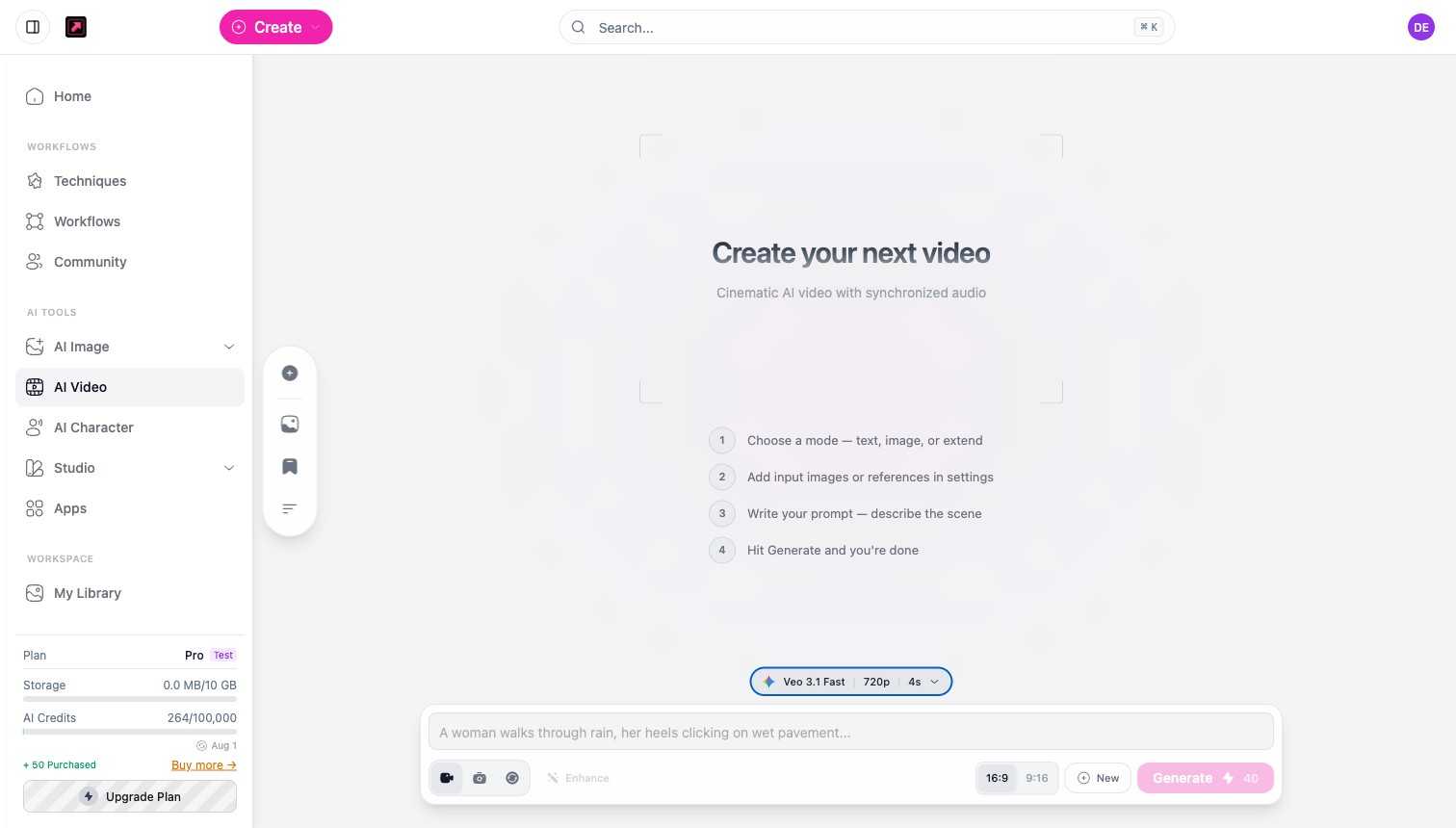
Schritt 1: Einen Modus wählen
Öffne AI Video in der Seitenleiste. Wähle unterhalb des Prompts, wie das Video beginnen soll:
- Text to Video - ein Video aus einer schriftlichen Beschreibung generieren.
- Image to Video - ein Standbild animieren, das du bereitstellst.
- Extend Video - einen bestehenden Clip fortsetzen.
Schritt 2: Ein Modell wählen
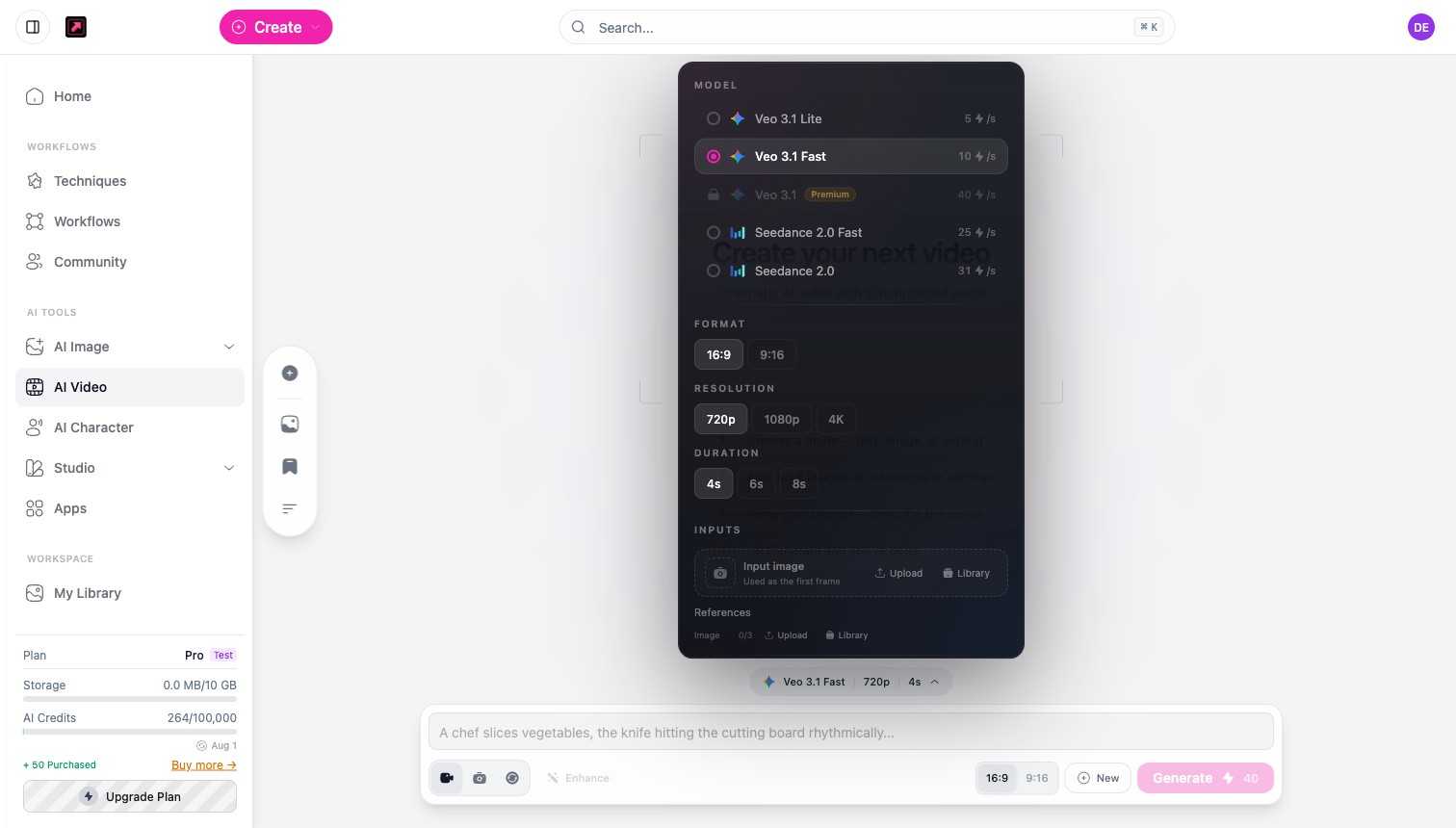
Öffne die Modellauswahl (sie zeigt dein aktuelles Modell, die Auflösung und die Länge). AI Video ist im Pro-Plan und höher verfügbar. Videomodelle werden pro Sekunde Ausgabe abgerechnet, und die hochwertigsten Modelle erfordern den Premium-Plan:
| Modell | Credits pro Sekunde | Plan |
|---|---|---|
| Veo 3.1 Lite | 5 | Pro |
| LTX-2 Pro | 6 | Pro |
| Kling 2.5 Turbo Pro | 7 | Pro |
| Kling 2.6 Pro | 8 | Pro |
| Kling 2.1 Pro (1080p) | 8 | Pro |
| Veo 3.1 Fast | 10 | Pro |
| Kling v3 Standard | 10 | Pro |
| Seedance 2.0 Fast | 25 | Pro |
| Seedance 2.0 | 31 | Pro |
| Kling v3 Pro | 15 | Premium |
| Runway Gen-4.5 | 15 | Premium |
| Sora 2 Pro | 30 | Premium |
| Veo 3.1 | 40 | Premium |
Die Raten gelten für die Standardauflösung; höhere Auflösungen können beim gleichen Modell mehr pro Sekunde kosten (zum Beispiel kostet 4K bei Veo 3.1 Fast 30).
Schritt 3: Format, Auflösung und Länge festlegen
Wähle im gleichen Fenster:
- Format - 16:9 (breit) oder 9:16 (vertikal).
- Auflösung - 720p bis 4K, je nach Modell.
- Länge - variiert je nach Modell: die Modelle der Veo 3.1-Familie bieten 4, 6 oder 8 Sekunden, andere gehen bis zu 15 oder 20 Sekunden. Höhere Auflösungen können die Längenauswahl einschränken.
Schritt 4: Eingaben hinzufügen (optional)
Für Bild- oder Erweitern-Modi füge ein Eingabebild (wird als erstes Bild verwendet) und bis zu drei Referenz-Bilder hinzu - entweder hochgeladen oder aus deiner Bibliothek ausgewählt.
Schritt 5: Prompt schreiben und generieren
Beschreibe die Szene, nutze optional Verbessern, um sie zu erweitern, und wähle dann Generieren. Video-Credits sind dynamisch: die Kosten entsprechen der Sekundenrate des Modells multipliziert mit der Länge, sodass ein 8-Sekunden-Clip doppelt so viel kostet wie ein 4-Sekunden-Clip beim gleichen Modell. Die genauen Kosten werden auf dem Generieren-Button angezeigt, bevor du startest, und fertige Videos erscheinen unter My Videos und in My Library.
Wie Credits und Pläne funktionieren, erfährst du unter Pläne, Credits und Limits.