AI Image
AI Image
AI Image es la herramienta principal de imágenes en DesignerBox. Crea una nueva imagen a partir de una descripción de texto o transforma una imagen que ya tienes. Esta página recorre la herramienta paso a paso, incluyendo los modelos y las opciones que puedes elegir.
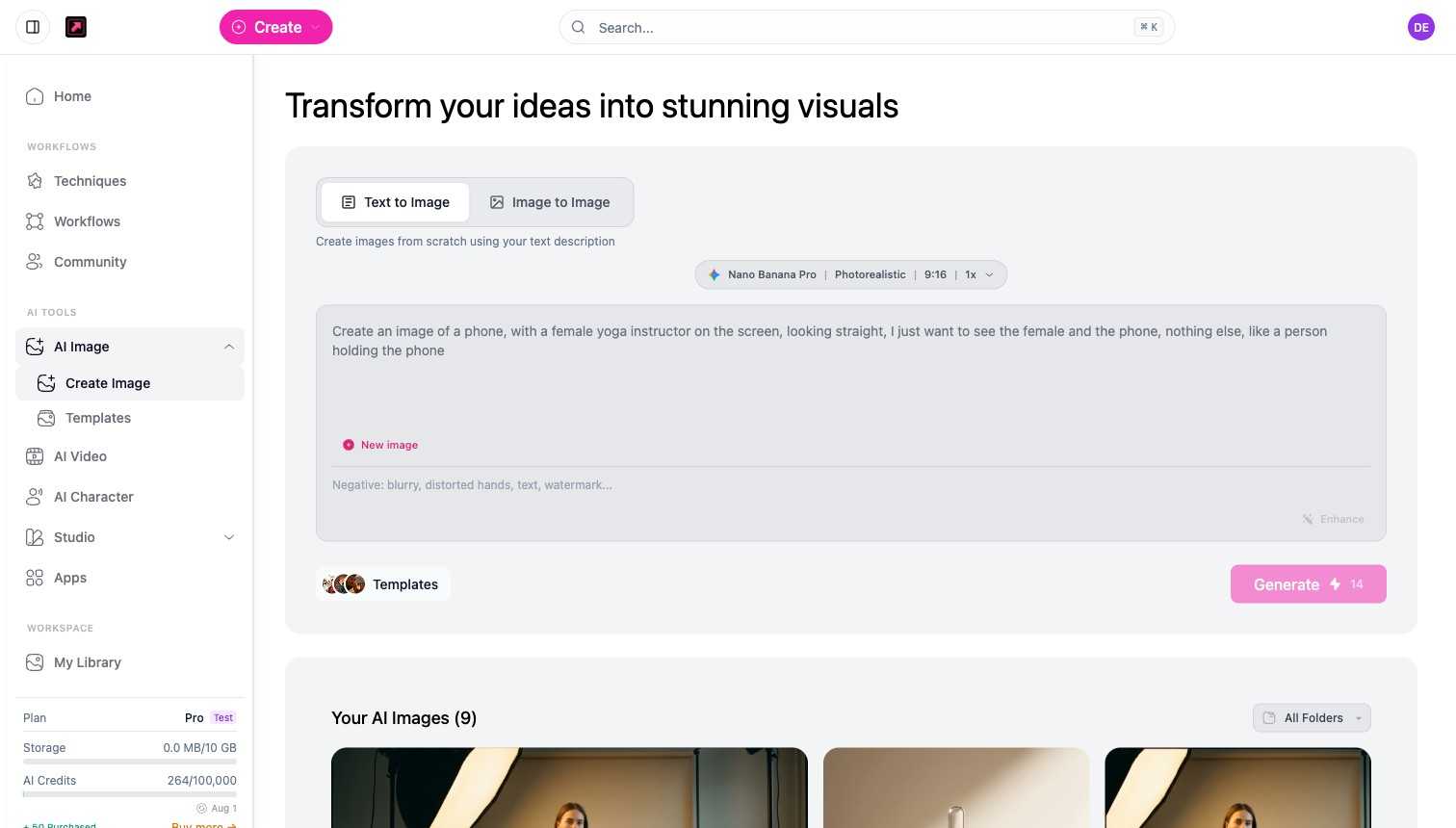
Paso 1: Elige Text to Image o Image to Image
Abre AI Image desde la barra lateral. En la parte superior del compositor, elige un modo:
- Text to Image - crea una imagen desde cero usando una descripción escrita.
- Image to Image - sube una foto y transfórmala siguiendo tu prompt.
Paso 2: Elige un modelo
Selecciona el botón de modelo (muestra tu modelo actual, estilo, relación de aspecto y cantidad) para abrir el panel de opciones. Cada modelo tiene un aspecto diferente y un costo de créditos distinto, que se muestra a la derecha de cada opción:
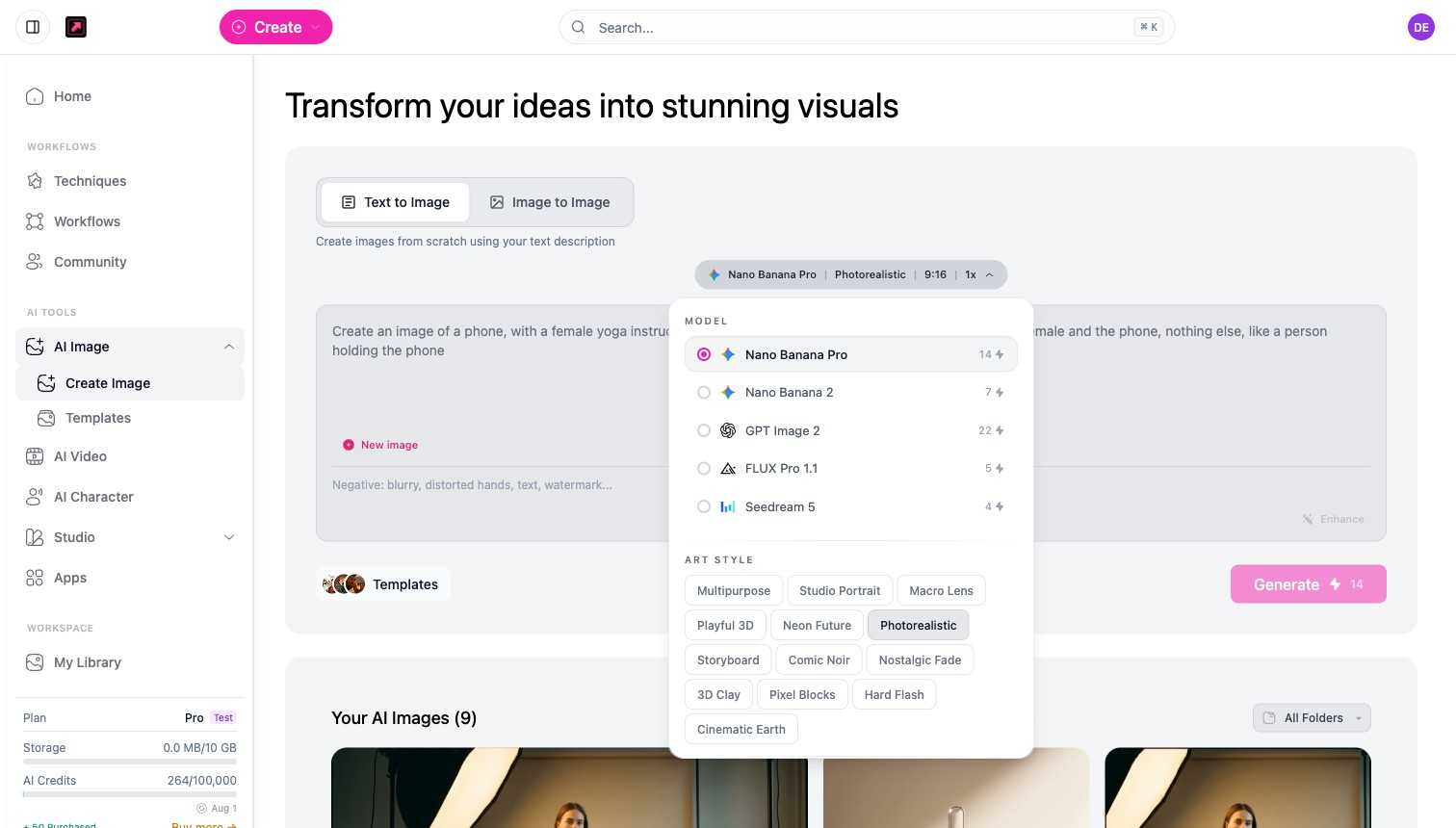
| Modelo | Créditos por imagen |
|---|---|
| Nano Banana Pro | 14 |
| Nano Banana 2 | 7 |
| GPT Image 2 | 22 |
| FLUX Pro 1.1 | 5 |
| FLUX 2 Flex | 7 |
| Seedream 5 | 4 |
Elige un modelo más rápido y económico para borradores, y un modelo de mayor costo cuando necesites la mejor calidad. El costo exacto siempre aparece en el botón Generar antes de ejecutar.
Paso 3: Elige un estilo artístico
Debajo de la lista de modelos, elige un estilo artístico que define la apariencia general. Las opciones incluyen Multipurpose, Studio Portrait, Macro Lens, Playful 3D, Neon Future, Photorealistic, Storyboard, Comic Noir, Nostalgic Fade, 3D Clay, Pixel Blocks, Hard Flash y Cinematic Earth.
Paso 4: Configura la relación de aspecto y la cantidad
Todavía en las opciones, elige la relación de aspecto (por ejemplo 9:16 para vertical, 1:1 para cuadrado o 16:9 para ancho) y la cantidad, que es cuántas variaciones generar en una ejecución (por ejemplo 1x). Generar más variaciones a la vez cuesta proporcionalmente más créditos.
Paso 5: Escribe tu prompt
Escribe lo que quieres en el cuadro de prompt. Usa el campo Negative para listar cosas que evitar, como borroso, manos distorsionadas, texto o marca de agua. El botón Enhance reescribe un prompt corto en uno más detallado.
Paso 6: Genera y revisa
Selecciona Generar. El botón muestra el costo exacto de créditos para tu modelo y cantidad actuales. Los nuevos resultados aparecen bajo Your AI Images debajo del compositor y en My Library. Desde un resultado puedes escalar la imagen (que aparece como una acción Upscale con su propio costo de créditos) o enviarla a un flujo de trabajo.
Relacionado
- Modos de edición - inpaint, outpaint, transferencia de estilo y cambios de fondo.
- Crea tu primera imagen - inicio rápido.
- Planes, Créditos y Límites - cómo funcionan los créditos.