Crea Tu Primera Imagen
Crea Tu Primera Imagen
La forma más rápida de empezar en DesignerBox es la herramienta AI Image. Esta guía te lleva desde un prompt en blanco hasta una imagen terminada.
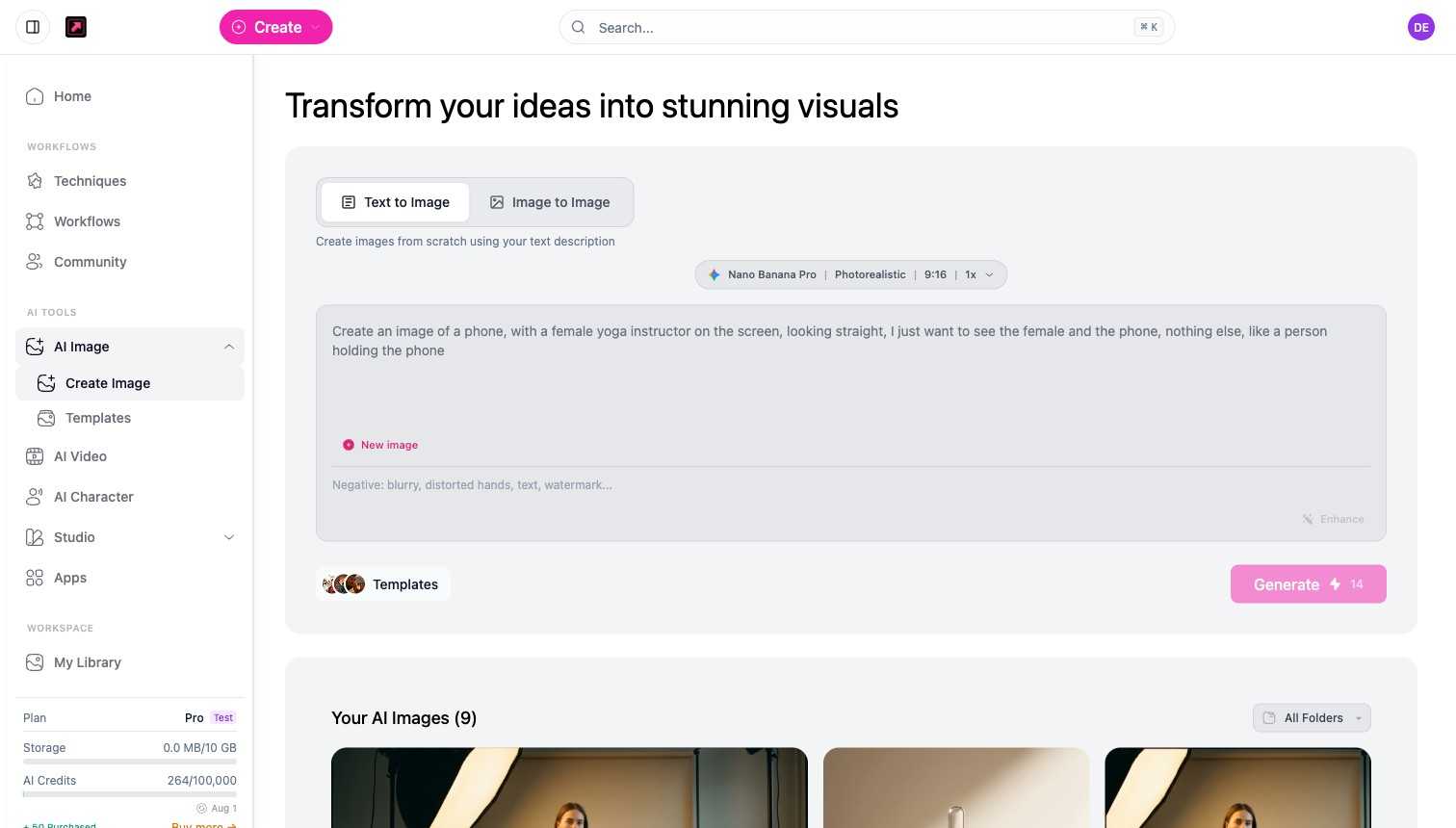
1. Abre AI Image
Selecciona AI Image desde la barra lateral. Verás dos pestañas:
- Text to Image - crea una imagen a partir de una descripción escrita.
- Image to Image - sube una foto y transfórmala.
2. Describe lo que quieres
Escribe tu idea en el cuadro de prompt, por ejemplo "un teléfono sobre un fondo de estudio limpio, luz diurna suave". Usa el campo Negative para listar cosas que evitar (borroso, manos distorsionadas, texto, marca de agua). El botón Enhance reescribe un prompt corto en uno más detallado.
3. Elige tus ajustes
Abre el selector de modelo para elegir un modelo, un estilo artístico, una relación de aspecto (como 9:16 o 16:9) y una cantidad (cuántas variaciones crear).
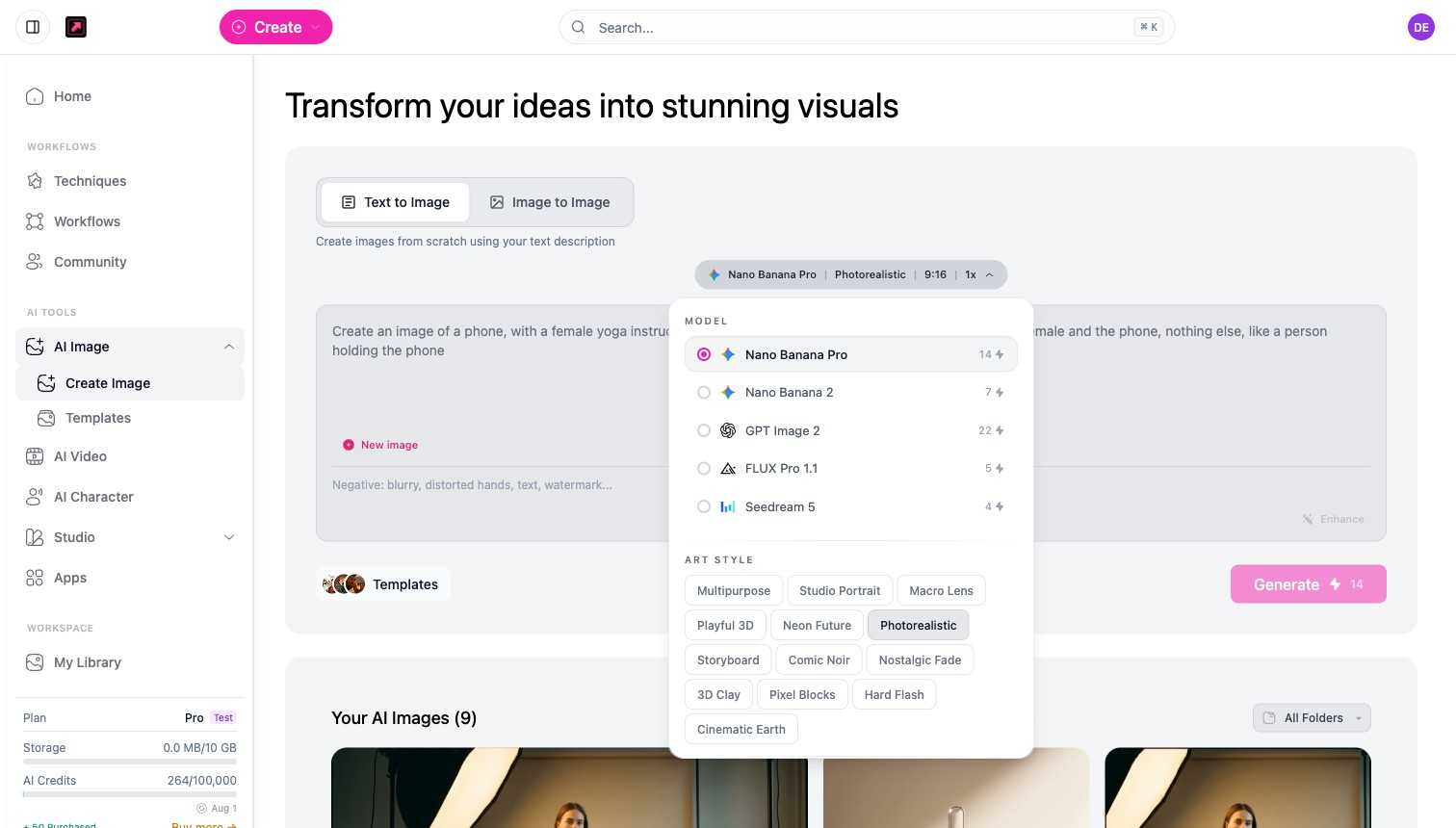
Los modelos van desde rápido y económico hasta alta calidad (por ejemplo Seedream 5 a 4 créditos hasta GPT Image 2 a 22), y los estilos artísticos definen el aspecto (Photorealistic, Studio Portrait, Neon Future y más). El compositor muestra el costo de créditos en el botón Generar antes de ejecutar, para que siempre sepas cuánto costará una imagen. Para la lista completa, consulta AI Image.
4. Genera y descarga
Selecciona Generar. Las nuevas imágenes aparecen en la galería debajo del compositor y en My Library. Abre cualquier resultado para descargarlo o enviarlo a un flujo de trabajo.
Próximos pasos
- Empieza desde una receta predefinida en Techniques y Templates.
- Aprende las herramientas de edición en AI Image.