AI Video
AI Video
AI Video crea video de AI cinemático con audio sincronizado, a partir de un prompt o de una imagen. Esta página recorre la herramienta y sus opciones paso a paso.
Paso 1: Elige un modo
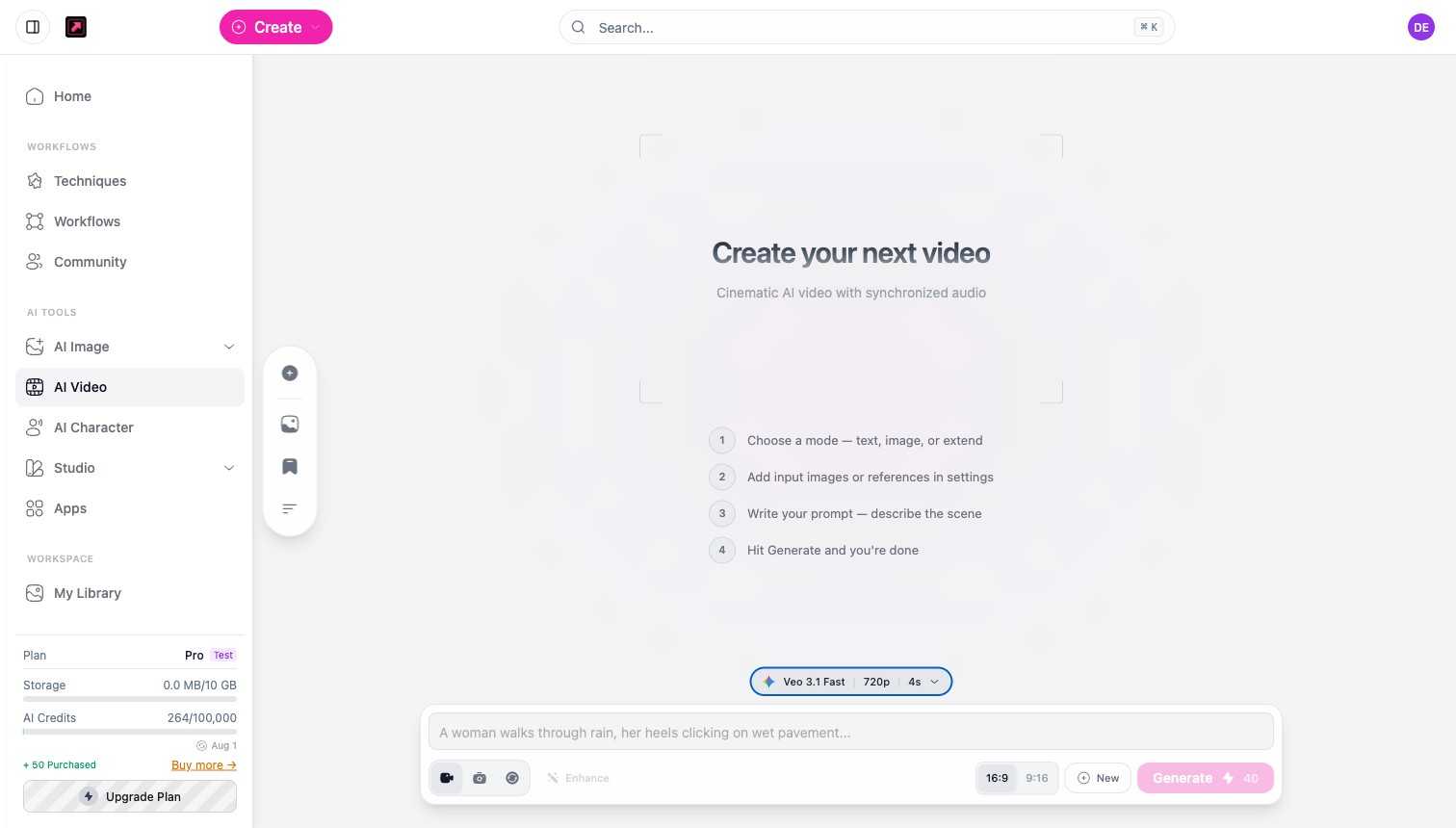
Abre AI Video desde la barra lateral. Debajo del prompt, elige cómo empieza el video:
- Text to Video - genera un video a partir de una descripción escrita.
- Image to Video - anima una imagen fija que proporcionas.
- Extend Video - continúa un clip existente.
Paso 2: Elige un modelo
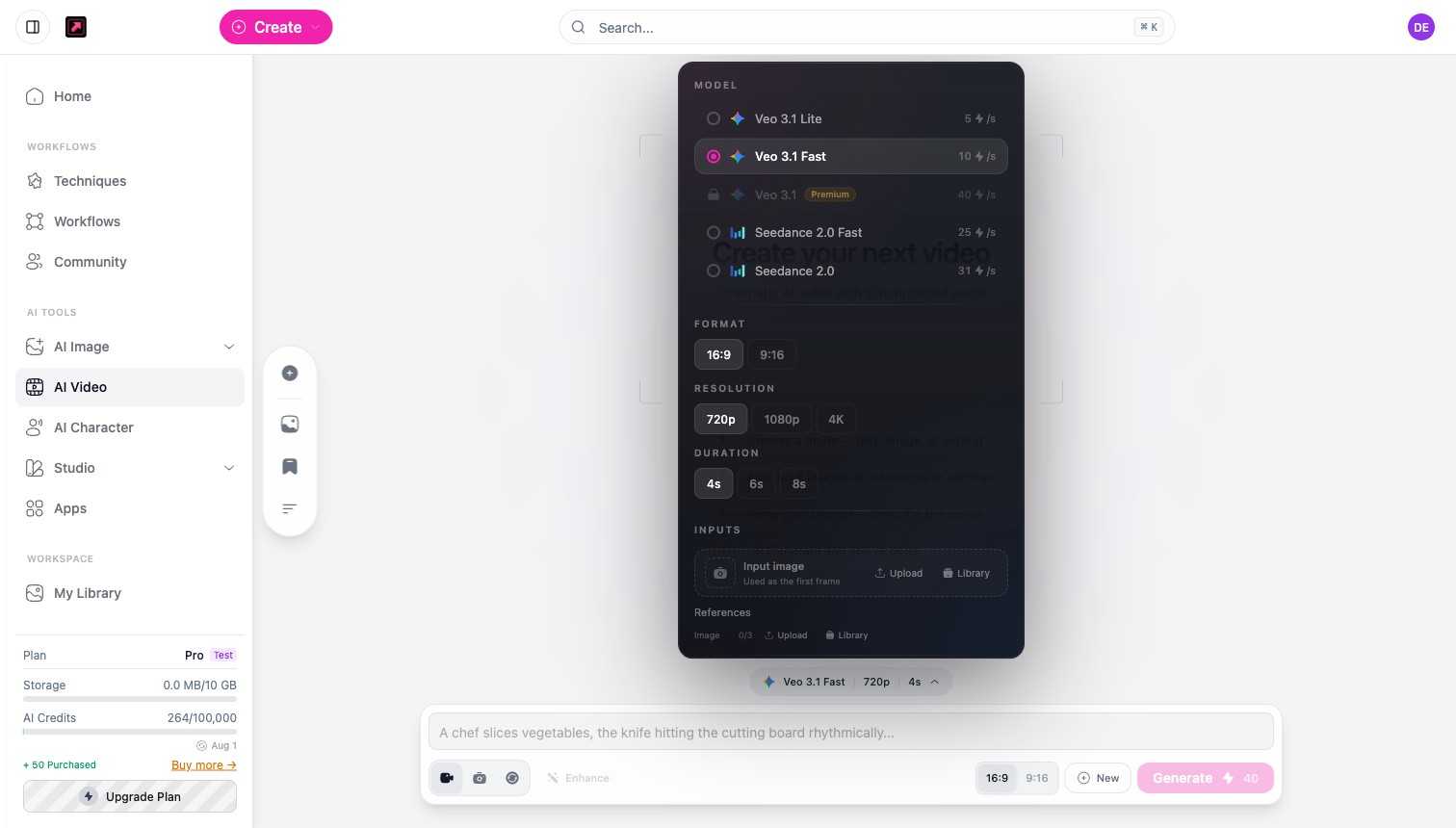
Abre el selector de modelo (muestra tu modelo actual, resolución y duración). AI Video está disponible en el plan Pro y superiores. Los modelos de video tienen precio por segundo de salida, y los modelos de mayor calidad requieren el plan Premium:
| Modelo | Créditos por segundo | Plan |
|---|---|---|
| Veo 3.1 Lite | 5 | Pro |
| LTX-2 Pro | 6 | Pro |
| Kling 2.5 Turbo Pro | 7 | Pro |
| Kling 2.6 Pro | 8 | Pro |
| Kling 2.1 Pro (1080p) | 8 | Pro |
| Veo 3.1 Fast | 10 | Pro |
| Kling v3 Standard | 10 | Pro |
| Seedance 2.0 Fast | 25 | Pro |
| Seedance 2.0 | 31 | Pro |
| Kling v3 Pro | 15 | Premium |
| Runway Gen-4.5 | 15 | Premium |
| Sora 2 Pro | 30 | Premium |
| Veo 3.1 | 40 | Premium |
Las tarifas corresponden a la resolución predeterminada; las resoluciones más altas en el mismo modelo pueden costar más por segundo (por ejemplo, 4K en Veo 3.1 Fast cuesta 30).
Paso 3: Configura el formato, la resolución y la duración
En el mismo panel elige:
- Formato - 16:9 (ancho) o 9:16 (vertical).
- Resolución - de 720p hasta 4K, según el modelo.
- Duración - varía según el modelo: los modelos de la familia Veo 3.1 ofrecen 4, 6 u 8 segundos, mientras que otros llegan hasta 15 o 20 segundos. Las resoluciones más altas pueden reducir las opciones de duración.
Paso 4: Agrega entradas (opcional)
Para los modos imagen o extender, agrega una imagen de entrada (usada como primer fotograma) y hasta tres imágenes de referencia, ya sea subidas o elegidas de tu Biblioteca.
Paso 5: Escribe tu prompt y genera
Describe la escena, usa opcionalmente Enhance para ampliarla, luego selecciona Generar. Los créditos de video son dinámicos: el costo es la tarifa por segundo del modelo multiplicada por la duración, por lo que un clip de 8 segundos cuesta el doble que uno de 4 segundos con el mismo modelo. El costo exacto se muestra en el botón Generar antes de ejecutar, y los videos terminados aparecen en tu pestaña My Videos y en My Library.
Para ver cómo funcionan los créditos y los planes, consulta Planes, Créditos y Límites.