Workflows y el Lienzo
Workflows y el Lienzo
Un flujo de trabajo es un pipeline de AI personalizado para la generación de imágenes y videos. Lo construyes en el lienzo conectando nodos, luego lo ejecutas y reutilizas. Esta página explica cómo construir y ejecutar uno.
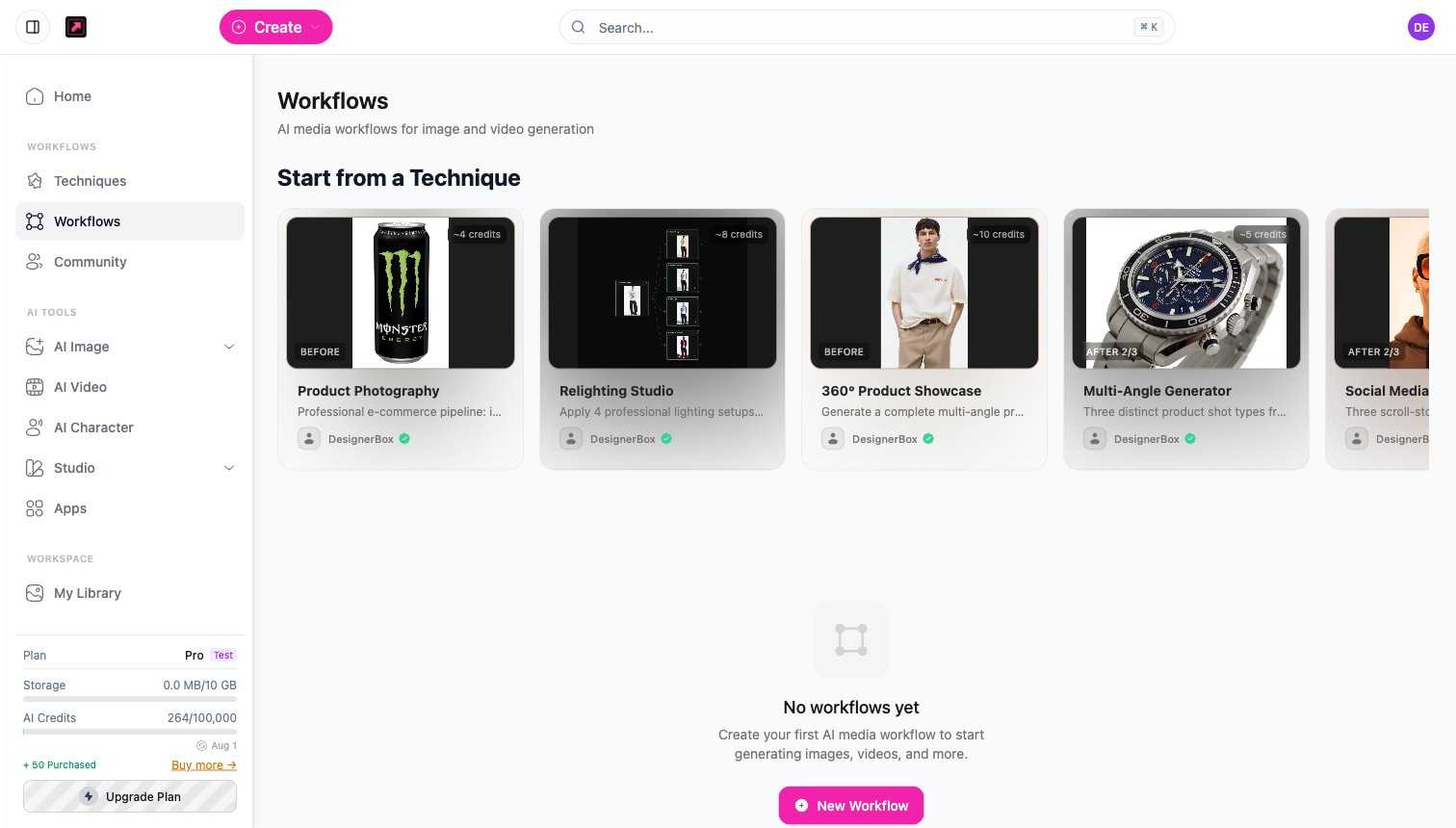
Paso 1: Abre Workflows y empieza uno
Abre Workflows desde la barra lateral. Puedes:
- Seleccionar New Workflow para construir un pipeline personalizado desde cero, o
- Start from a Technique para comenzar con una receta predefinida que puedas editar.
Paso 2: Agrega y conecta nodos
En el lienzo, cada nodo realiza un paso, y los conectas para que la salida de uno alimente el siguiente. Haz clic en Add Node (el botón + en la barra de herramientas del lienzo) para abrir la paleta de nodos, luego arrastra o haz clic para colocar nodos. El siguiente ejemplo es un pipeline de fotografía de producto de cinco nodos que se ejecuta en orden: Product Photos, Batch, Remove Background, Studio Lighting, HD Upscale.
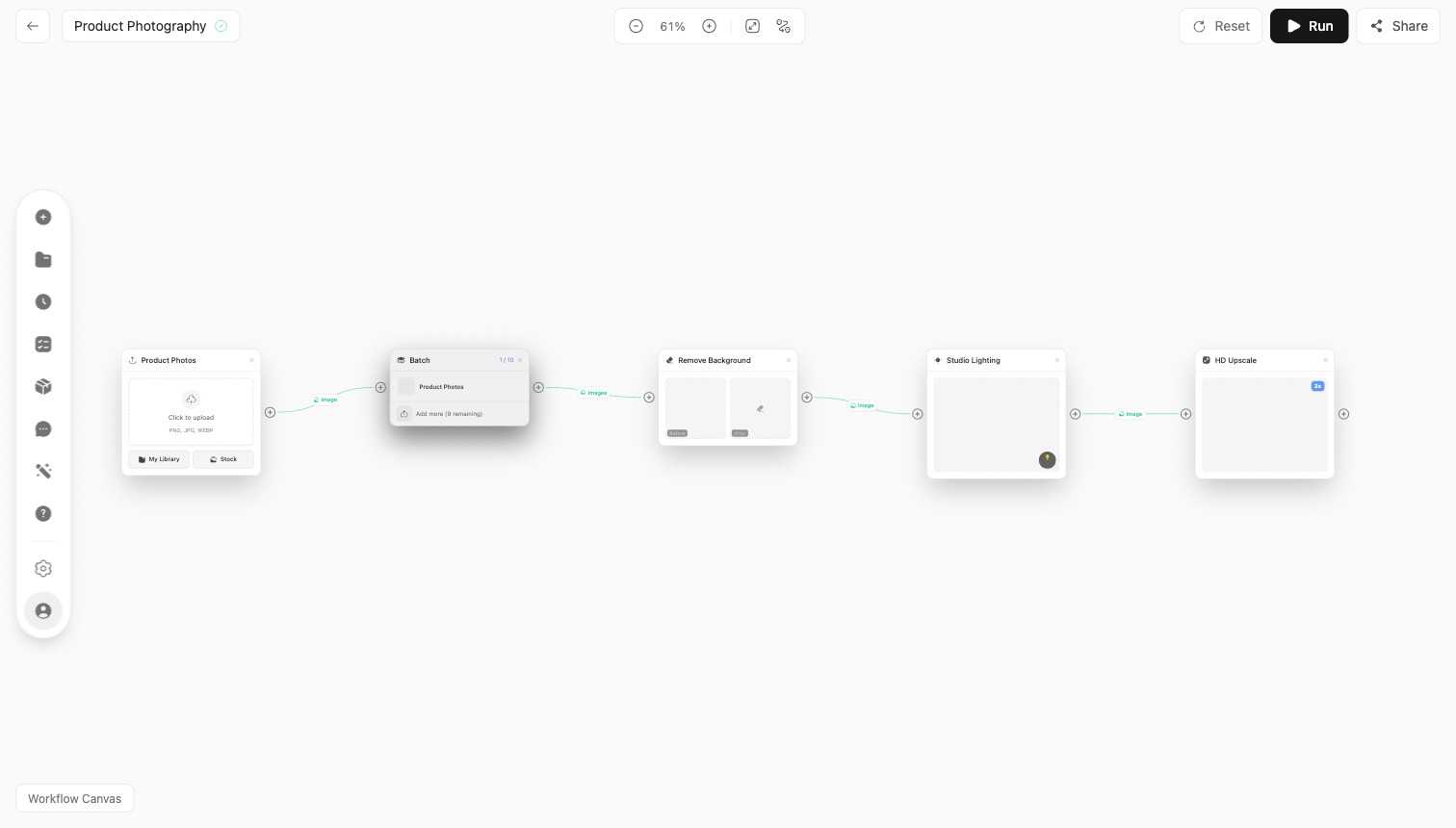
Consulta Tipos de nodos para saber qué hace cada nodo.
Paso 3: Configura cada nodo
Selecciona un nodo para establecer sus opciones, por ejemplo el modelo en un nodo de generación o la iluminación en un nodo de relighting. Cada nodo muestra su propia vista previa del resultado mientras se ejecuta el flujo de trabajo.
Paso 4: Ejecuta
Usa Run All en la barra de herramientas superior para ejecutar todo el pipeline, o ejecuta un solo nodo. El lienzo muestra el progreso de ejecución y el estado "listo" de cada nodo cuando se completa. Los créditos se consumen por cada paso de generación.
Paso 5: Guarda, reutiliza y comparte
Los flujos de trabajo guardados aparecen bajo My Workflows con su conteo de nodos, listos para ejecutarse de nuevo. La barra de herramientas del lienzo también ofrece Comments para revisión del equipo (hilos anclados al lienzo) y Share, y puedes publicar un flujo de trabajo en la Community.