AI Image
AI Image
AI Image는 DesignerBox의 핵심 이미지 도구입니다. 텍스트 설명으로 새 이미지를 만들거나 기존 이미지를 변환합니다. 이 페이지에서는 도구를 단계별로 안내하며 선택 가능한 모델과 옵션을 설명합니다.
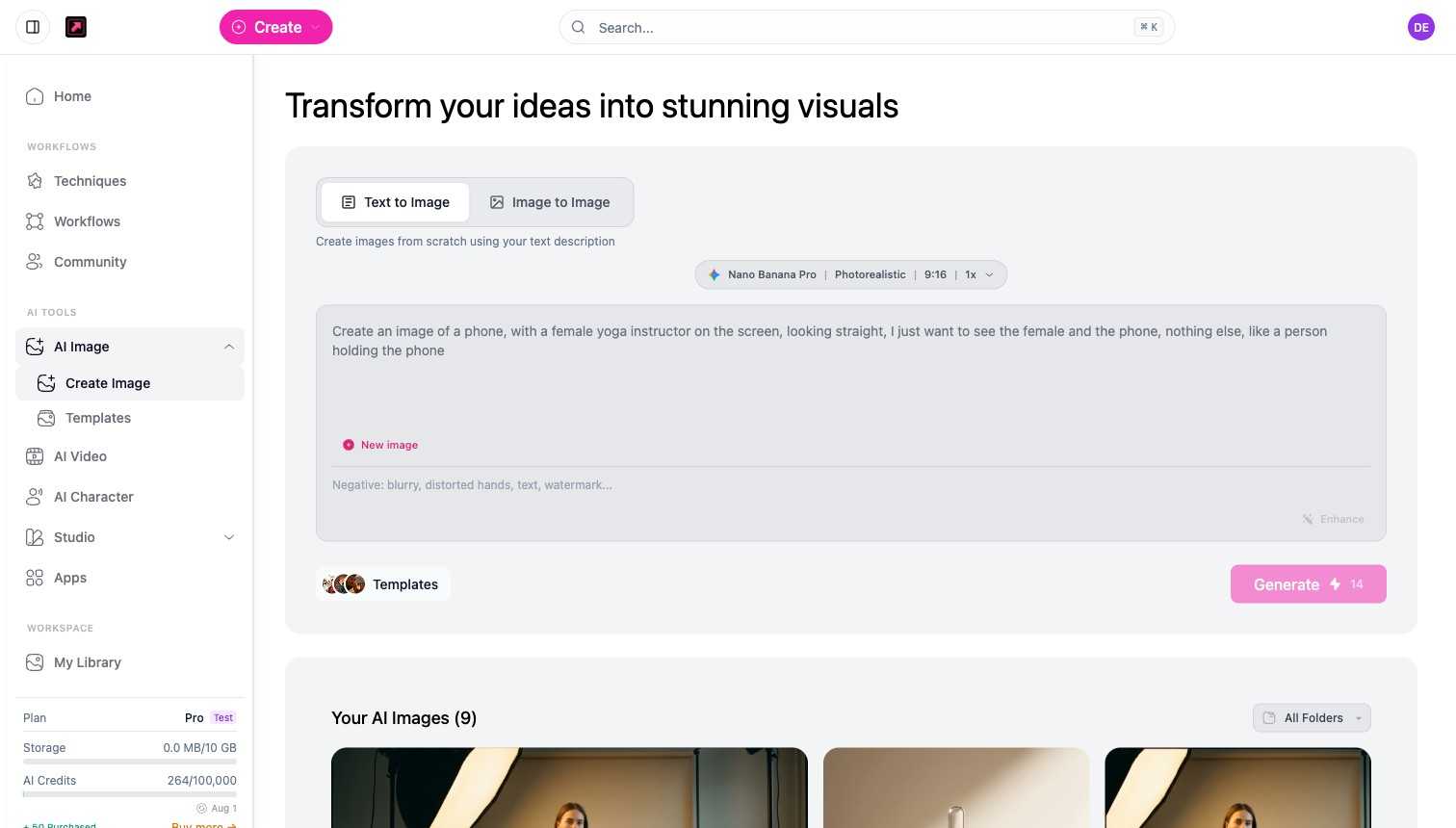
1단계: Text to Image 또는 Image to Image 선택
사이드바에서 AI Image를 엽니다. 컴포저 상단에서 모드를 선택하세요.
- Text to Image - 텍스트 설명으로 이미지를 처음부터 생성합니다.
- Image to Image - 사진을 업로드하고 프롬프트에 따라 변환합니다.
2단계: 모델 선택
모델 버튼(현재 모델, 스타일, 종횡비, 개수 표시)을 선택해 옵션 패널을 엽니다. 각 모델은 다양한 외관과 크레딧 비용이 있으며, 각 옵션 오른쪽에 표시됩니다.
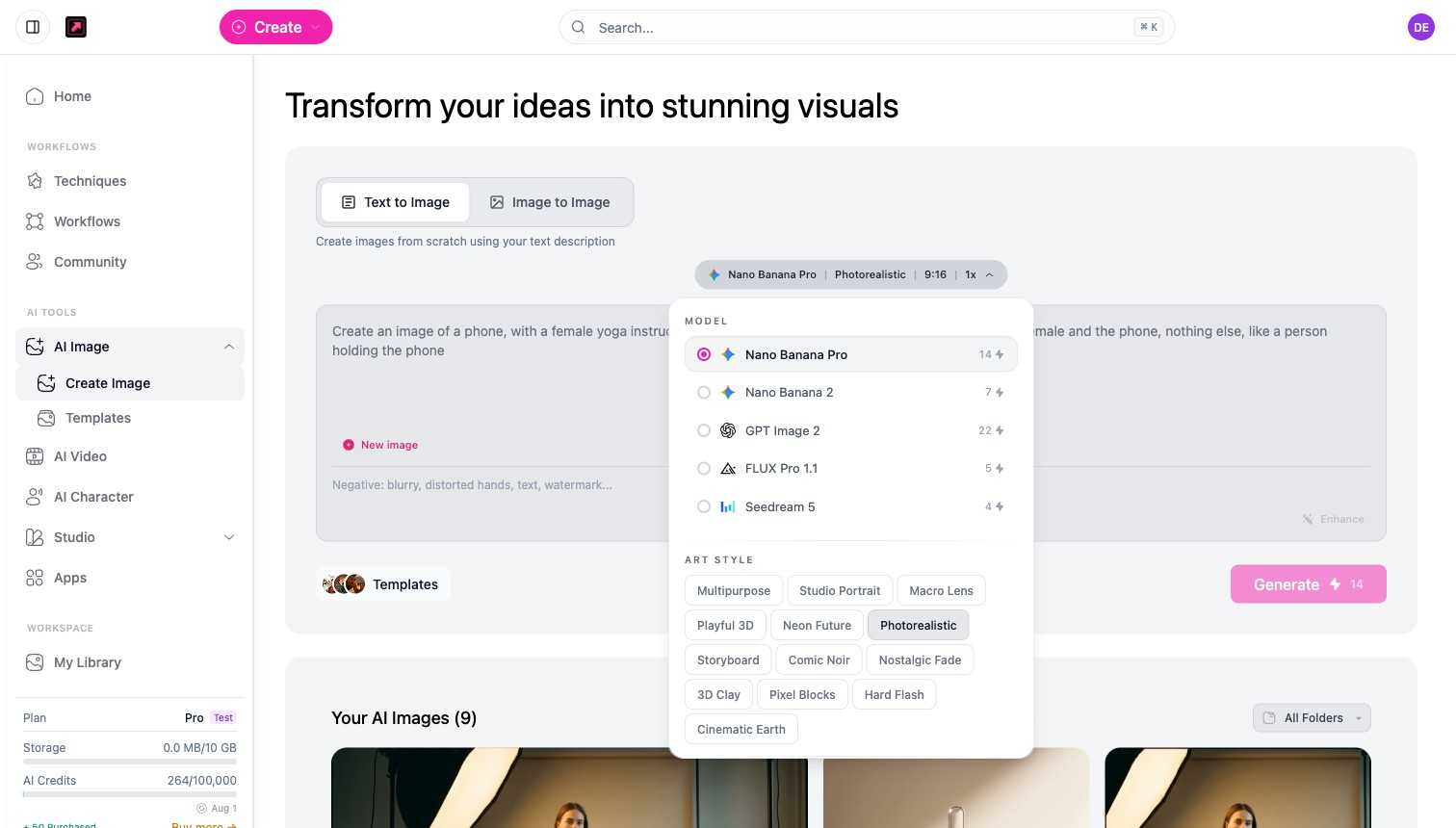
| 모델 | 이미지당 크레딧 |
|---|---|
| Nano Banana Pro | 14 |
| Nano Banana 2 | 7 |
| GPT Image 2 | 22 |
| FLUX Pro 1.1 | 5 |
| FLUX 2 Flex | 7 |
| Seedream 5 | 4 |
초안 작업에는 빠르고 저렴한 모델을, 최고 품질이 필요할 때는 고비용 모델을 선택하세요. 정확한 비용은 실행 전 Generate 버튼에 항상 표시됩니다.
3단계: 아트 스타일 선택
모델 목록 아래에서 전체적인 외관을 결정하는 아트 스타일을 선택하세요. Multipurpose, Studio Portrait, Macro Lens, Playful 3D, Neon Future, Photorealistic, Storyboard, Comic Noir, Nostalgic Fade, 3D Clay, Pixel Blocks, Hard Flash, Cinematic Earth 등의 옵션이 있습니다.
4단계: 종횡비와 개수 설정
옵션 패널에서 종횡비(예: 세로용 9:16, 정사각형 1:1, 가로용 16:9)와 한 번 실행 시 생성할 변형 수를 나타내는 count(예: 1x)를 선택하세요. 한 번에 더 많은 변형을 생성할수록 크레딧이 비례하여 더 소모됩니다.
5단계: 프롬프트 작성
프롬프트 박스에 원하는 내용을 입력하세요. Negative 필드에는 피하고 싶은 요소(예: 흐릿함, 왜곡된 손, 텍스트, 워터마크)를 입력하세요. Enhance 버튼은 짧은 프롬프트를 더 상세한 버전으로 다시 작성합니다.
6단계: 생성 및 검토
Generate를 선택하세요. 버튼에는 현재 모델과 개수에 대한 정확한 크레딧 비용이 표시됩니다. 새 결과는 컴포저 아래 Your AI Images 영역과 My Library에 나타납니다. 결과에서 업스케일링(자체 크레딧 비용이 있는 Upscale 액션으로 표시)을 하거나 워크플로로 보낼 수 있습니다.
관련 항목
- 편집 모드 - 인페인팅, 아웃페인팅, 스타일 전환, 배경 변경.
- 첫 번째 이미지 만들기 - 빠른 시작.
- 플랜, 크레딧, 한도 - 크레딧 작동 방식.