영상 만들기
영상 만들기
AI Video 도구는 프롬프트 또는 이미지를 동기화된 오디오를 포함한 시네마틱 AI 영상으로 변환합니다.
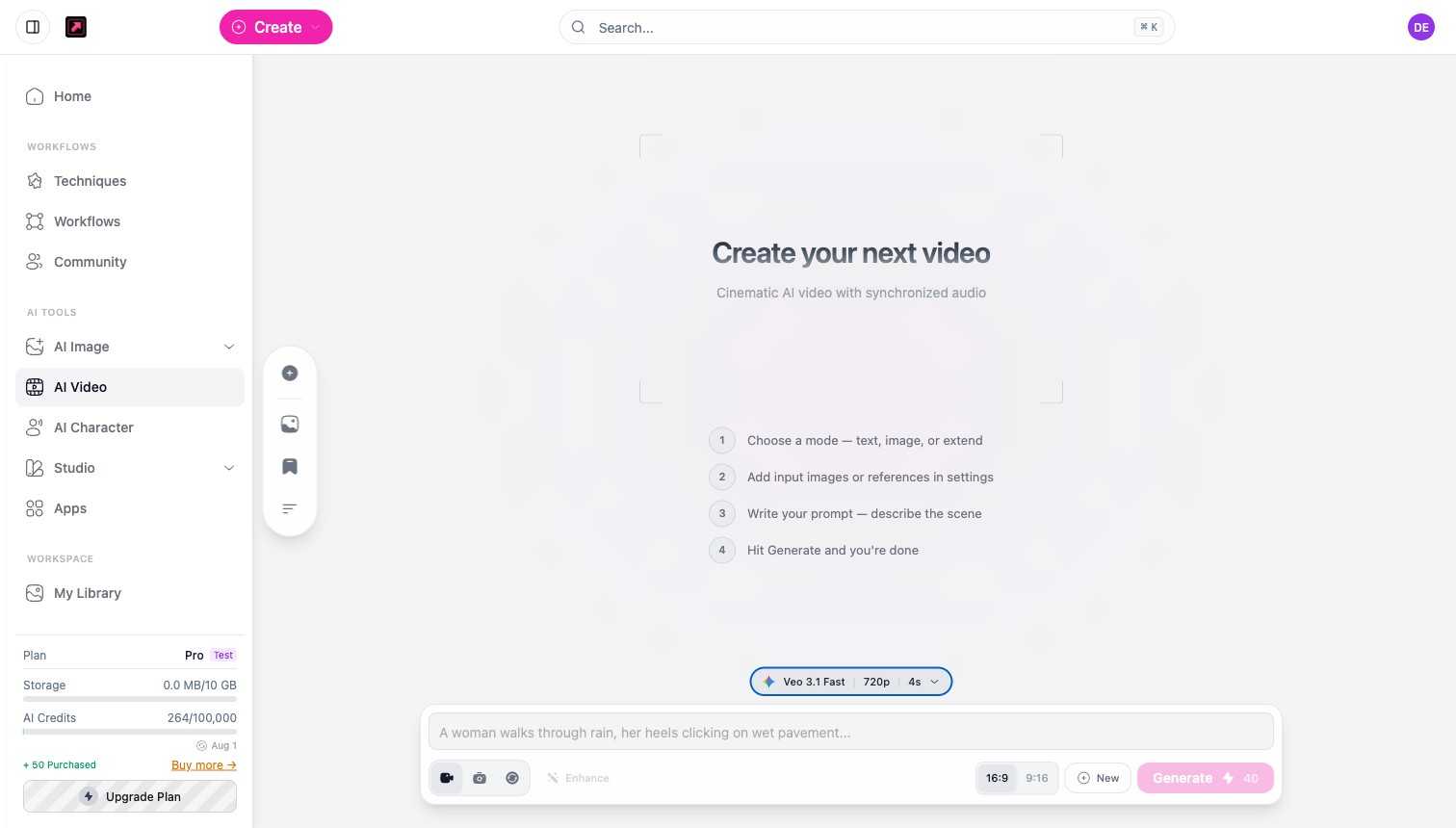
1. 모드 선택
AI Video를 열고 모드를 선택하세요: 텍스트, 이미지, 또는 연장. 텍스트는 설명으로 영상을 만들고, 이미지는 제공한 정지 이미지를 애니메이션으로 만들고, 연장은 기존 클립을 이어서 연장합니다.
2. 입력 및 설정 추가
모델 선택기를 열어 모델, 포맷, 해상도, 길이를 선택하고 입력 이미지 또는 참조 이미지를 추가하세요.
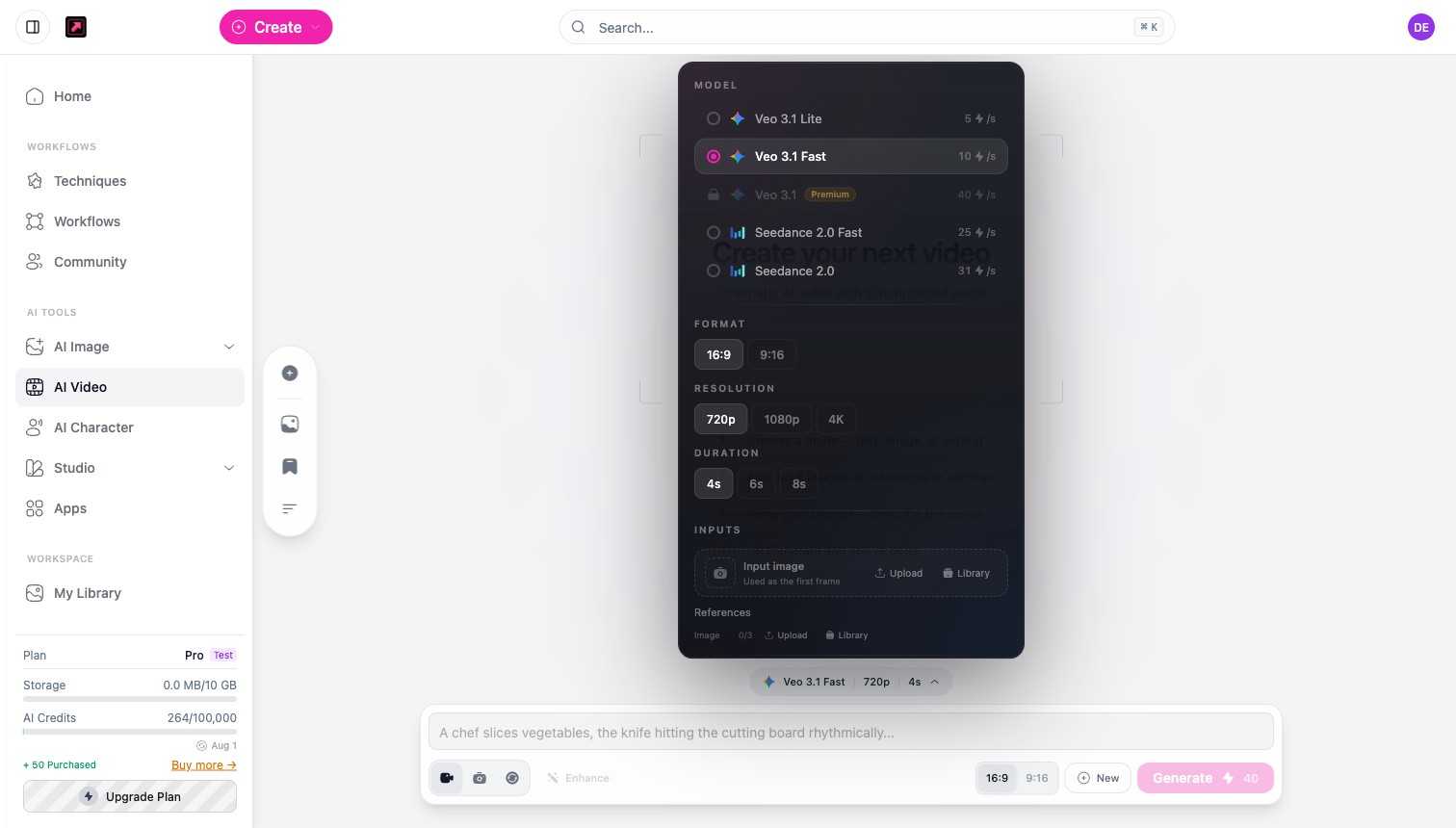
AI Video에는 Pro 플랜 이상이 필요합니다. 영상 모델은 초당 가격으로 책정됩니다(예: Veo 3.1 Lite는 초당 5 크레딧). 최상위 모델에는 Premium이 필요합니다. 포맷(16:9 또는 9:16), 해상도(720p부터 4K까지), 길이(모델에 따라 4초부터 최대 20초까지)를 선택하세요. 전체 목록은 AI Video를 참고하세요.
3. 프롬프트 작성
원하는 장면을 설명하세요. Enhance 옵션은 짧은 프롬프트를 더 완전한 버전으로 확장합니다.
4. 생성
Generate를 선택합니다. 영상 크레딧은 요청한 클립에 비례하므로 더 길거나 고해상도 영상은 더 많은 비용이 소모됩니다. 컴포저에서 실행 전에 비용이 표시됩니다. 완성된 영상은 My Library에 저장됩니다.
크레딧 범위에 대한 자세한 내용은 AI Video를 참고하세요.