AI Video
AI Video
AI Video는 프롬프트 또는 이미지에서 동기화된 오디오를 포함한 시네마틱 AI 영상을 만듭니다. 이 페이지에서는 도구와 옵션을 단계별로 안내합니다.
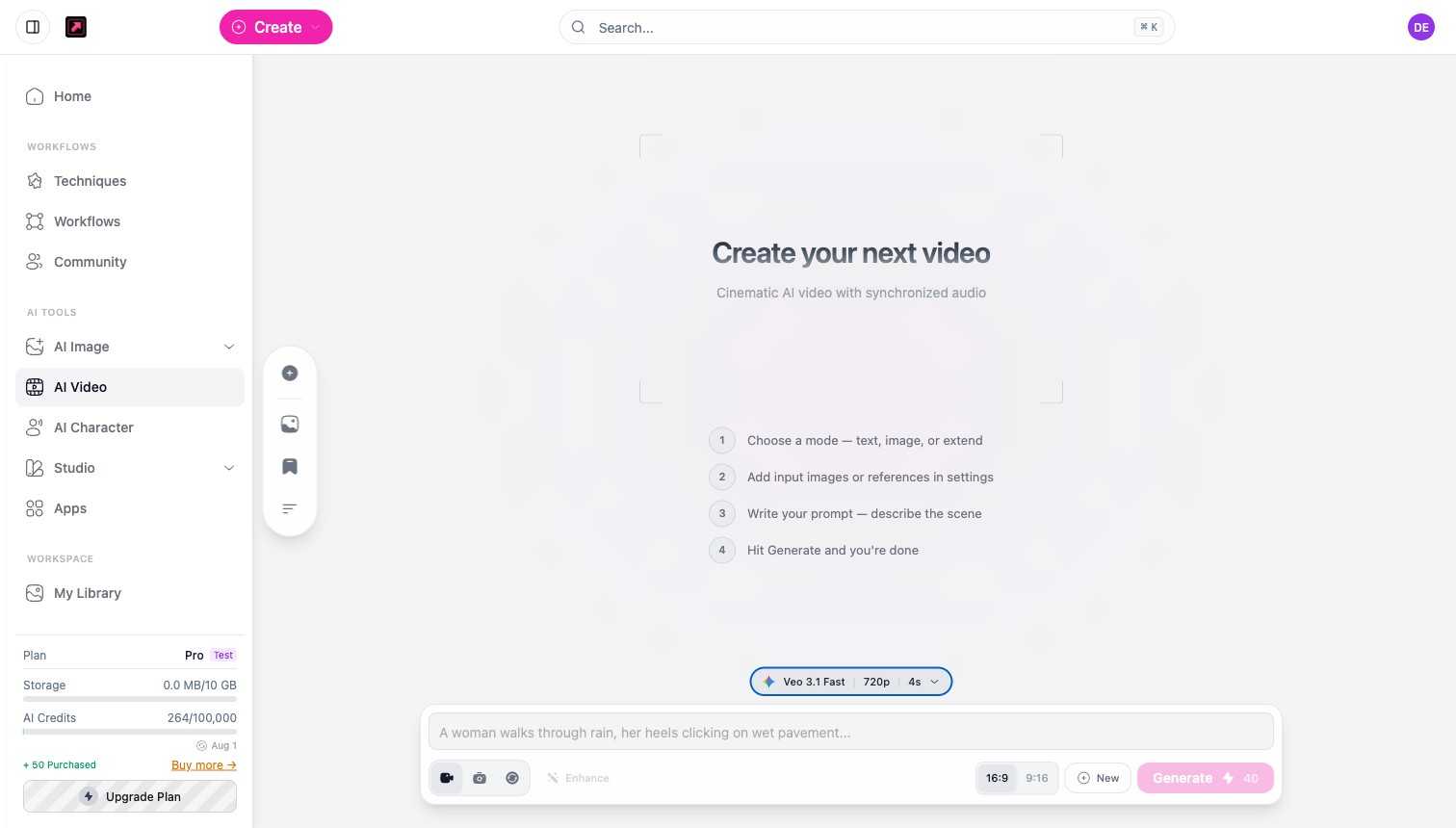
1단계: 모드 선택
사이드바에서 AI Video를 엽니다. 프롬프트 아래에서 영상 시작 방식을 선택하세요.
- Text to Video - 텍스트 설명으로 영상을 생성합니다.
- Image to Video - 제공한 정지 이미지를 애니메이션으로 만듭니다.
- Extend Video - 기존 클립을 이어서 연장합니다.
2단계: 모델 선택
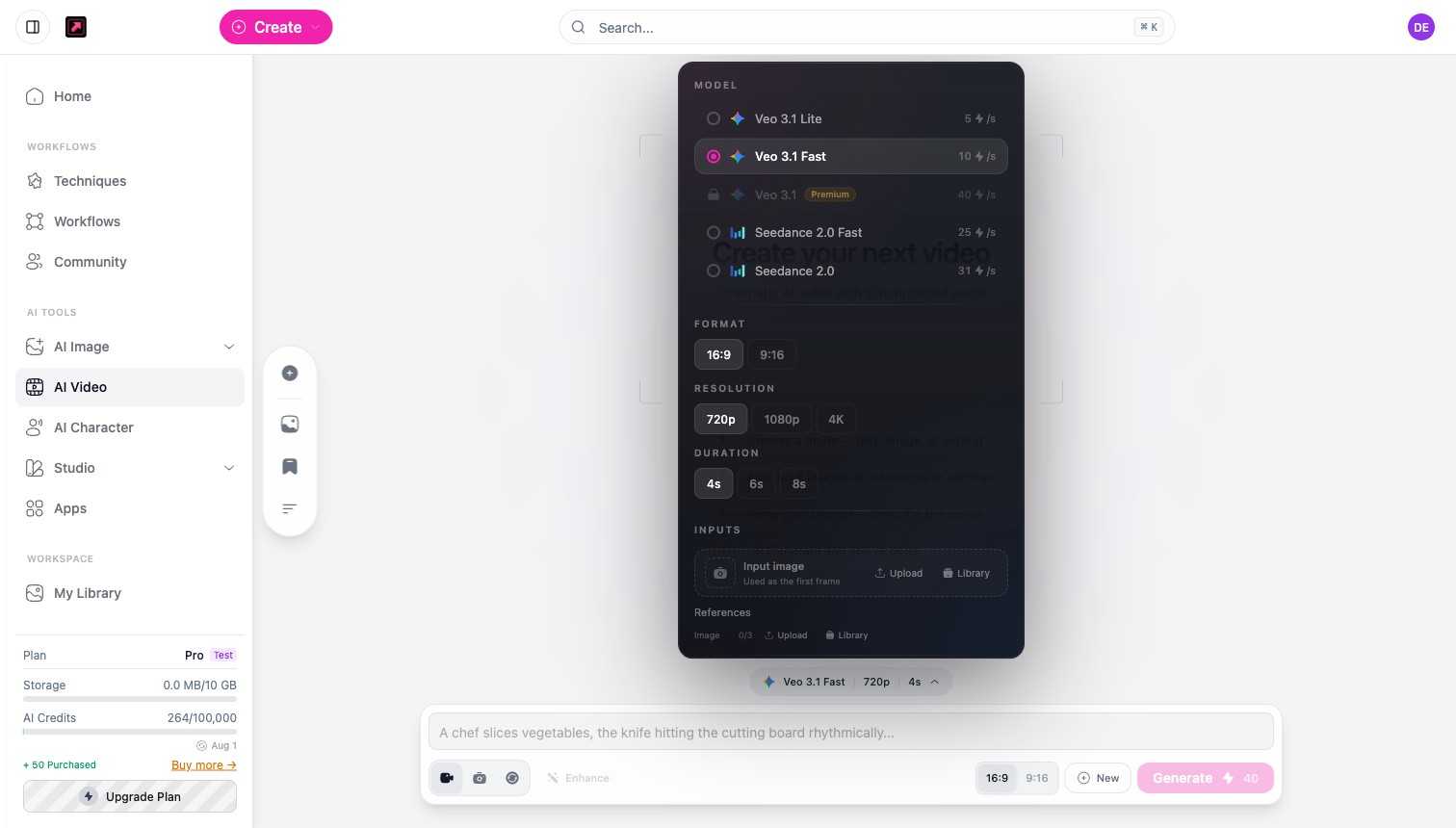
모델 선택기(현재 모델, 해상도, 길이 표시)를 엽니다. AI Video는 Pro 플랜 이상에서 사용할 수 있습니다. 영상 모델은 출력 초당 가격으로 책정되며, 최고 품질 모델에는 Premium 플랜이 필요합니다.
| 모델 | 초당 크레딧 | 플랜 |
|---|---|---|
| Veo 3.1 Lite | 5 | Pro |
| LTX-2 Pro | 6 | Pro |
| Kling 2.5 Turbo Pro | 7 | Pro |
| Kling 2.6 Pro | 8 | Pro |
| Kling 2.1 Pro (1080p) | 8 | Pro |
| Veo 3.1 Fast | 10 | Pro |
| Kling v3 Standard | 10 | Pro |
| Seedance 2.0 Fast | 25 | Pro |
| Seedance 2.0 | 31 | Pro |
| Kling v3 Pro | 15 | Premium |
| Runway Gen-4.5 | 15 | Premium |
| Sora 2 Pro | 30 | Premium |
| Veo 3.1 | 40 | Premium |
요금은 기본 해상도 기준입니다. 같은 모델이라도 더 높은 해상도는 초당 비용이 더 높을 수 있습니다(예: Veo 3.1 Fast의 4K는 30).
3단계: 포맷, 해상도, 길이 설정
동일한 패널에서 다음을 선택하세요.
- 포맷 - 16:9(가로) 또는 9:16(세로).
- 해상도 - 모델에 따라 720p부터 4K까지.
- 길이 - 모델에 따라 다릅니다. Veo 3.1 계열 모델은 4초, 6초, 8초를 제공하며, 다른 모델은 최대 15초 또는 20초까지 지원합니다. 해상도가 높을수록 선택 가능한 길이가 줄어들 수 있습니다.
4단계: 입력 추가 (선택 사항)
이미지 또는 연장 모드에서는 입력 이미지(첫 번째 프레임으로 사용)와 최대 3개의 참조 이미지를 업로드하거나 Library에서 선택하세요.
5단계: 프롬프트 작성 및 생성
장면을 설명하고 필요하면 Enhance로 프롬프트를 확장한 다음 Generate를 선택하세요. 영상 크레딧은 동적으로 계산됩니다. 비용은 모델의 초당 요금에 길이를 곱한 값이므로, 같은 모델에서 8초 클립은 4초 클립보다 두 배 더 많은 크레딧이 소모됩니다. 정확한 비용은 실행 전 Generate 버튼에 표시되며, 완성된 영상은 My Videos 탭과 My Library에 저장됩니다.
크레딧과 플랜 작동 방식에 대한 자세한 내용은 플랜, 크레딧, 한도를 참고하세요.