첫 번째 이미지 만들기
첫 번째 이미지 만들기
DesignerBox를 시작하는 가장 빠른 방법은 AI Image 도구입니다. 이 가이드에서는 빈 프롬프트에서 완성된 이미지까지의 과정을 안내합니다.
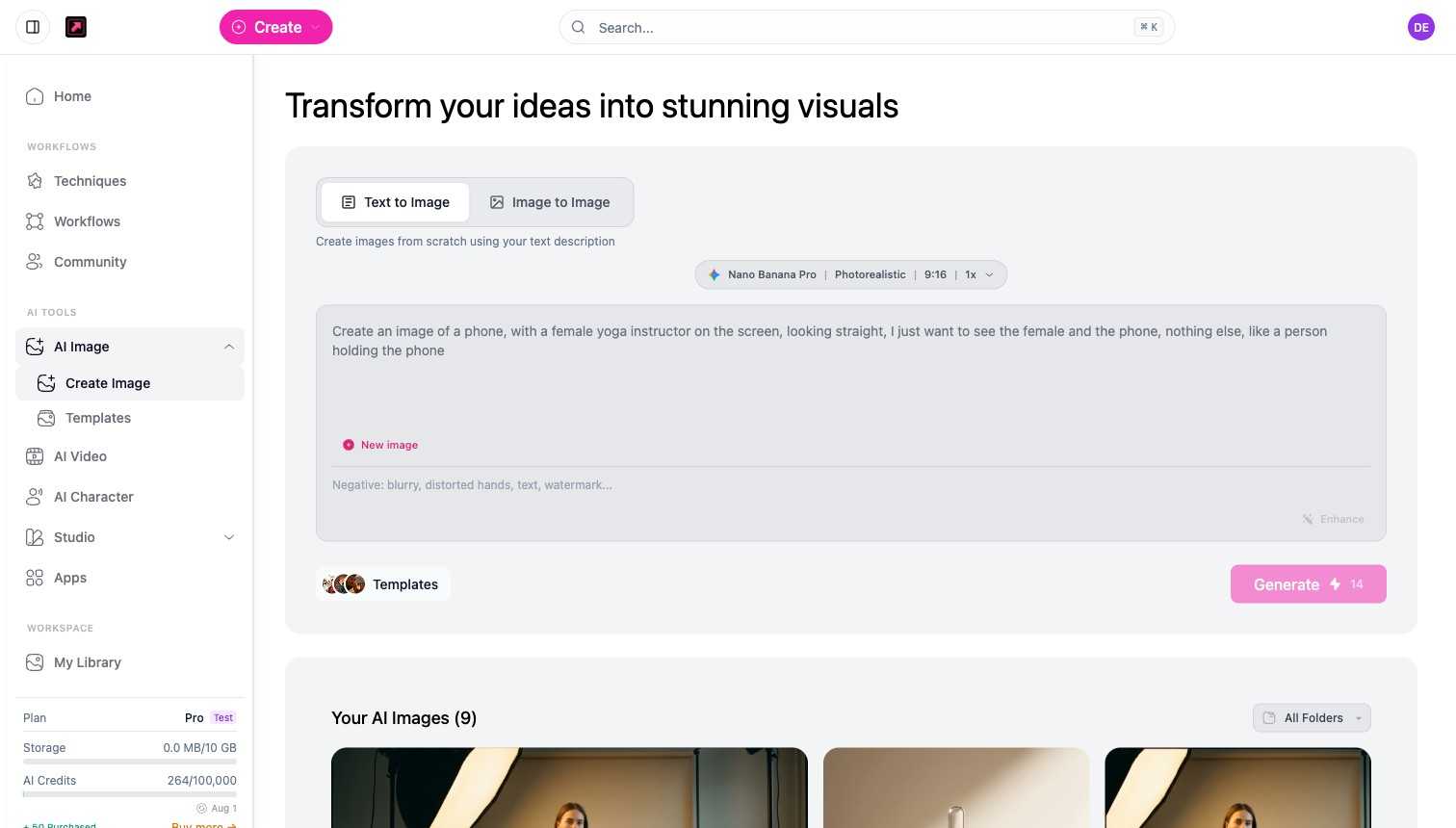
1. AI Image 열기
사이드바에서 AI Image를 선택합니다. 두 가지 탭이 표시됩니다.
- Text to Image - 텍스트 설명으로 이미지를 만듭니다.
- Image to Image - 사진을 업로드하고 변환합니다.
2. 원하는 것 설명하기
프롬프트 박스에 아이디어를 입력하세요. 예를 들어 "깨끗한 스튜디오 배경에 놓인 전화기, 부드러운 자연광"과 같이 입력합니다. Negative 필드에는 피하고 싶은 요소(흐릿함, 왜곡된 손, 텍스트, 워터마크)를 입력하세요. Enhance 버튼은 짧은 프롬프트를 더 상세한 버전으로 다시 작성합니다.
3. 설정 선택하기
모델 선택기를 열어 모델, 아트 스타일, 종횡비(예: 9:16 또는 16:9), count(만들 변형 수)를 선택하세요.
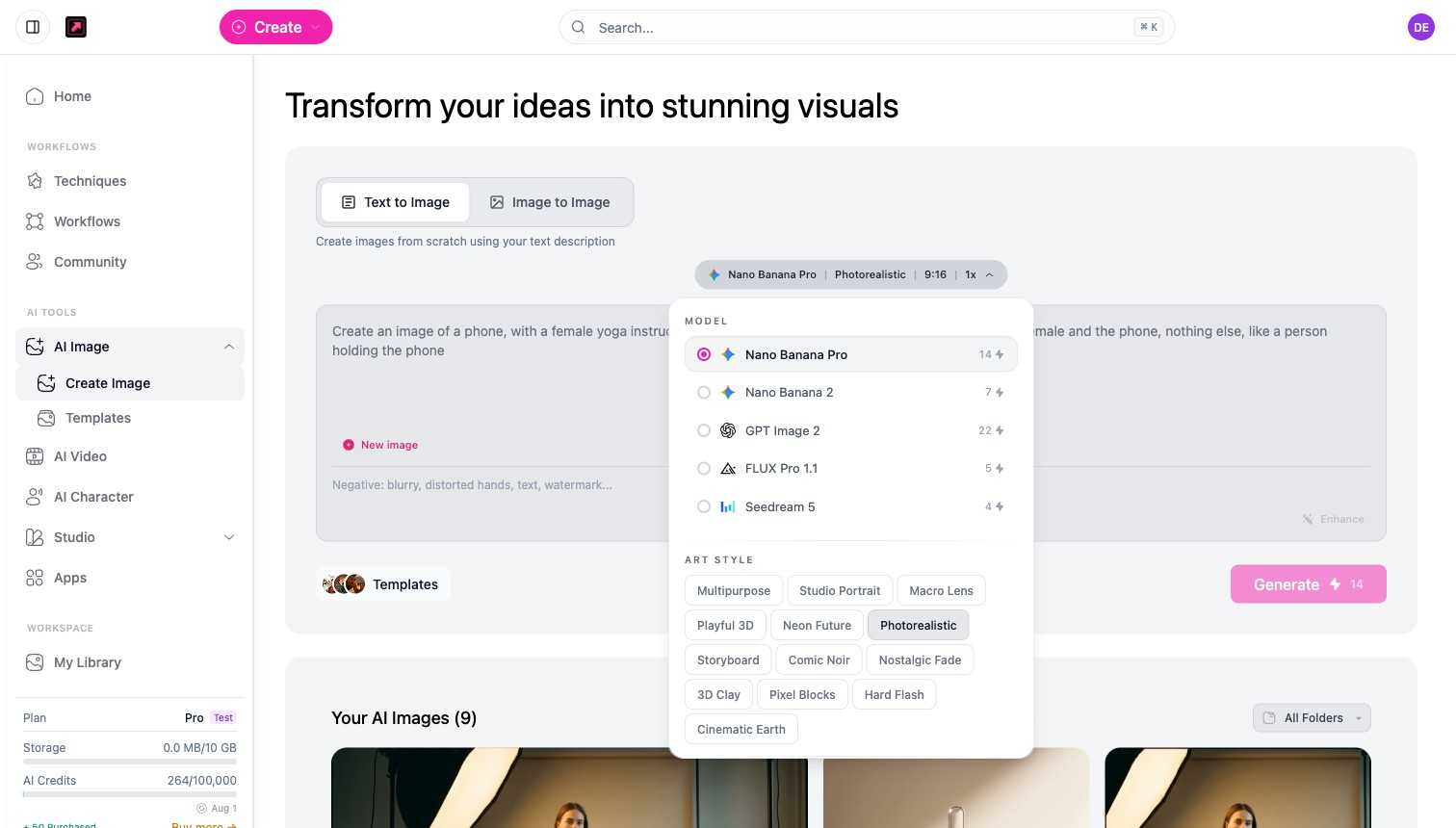
모델은 빠르고 저렴한 것부터 고품질까지 다양합니다(예: Seedream 5는 4 크레딧, GPT Image 2는 22 크레딧). 아트 스타일은 외관을 설정합니다(Photorealistic, Studio Portrait, Neon Future 등). 컴포저에서 실행 전에 Generate 버튼에 크레딧 비용이 표시되므로 이미지 비용을 항상 미리 알 수 있습니다. 전체 목록은 AI Image를 참고하세요.
4. 생성 및 다운로드
Generate를 선택합니다. 새 이미지는 컴포저 아래 갤러리와 My Library에 나타납니다. 결과를 열어 다운로드하거나 워크플로로 보내세요.