AI Image
AI Image
AI Image é a ferramenta central de imagens do DesignerBox. Cria uma nova imagem a partir de uma descrição de texto, ou transforma uma imagem que já tens. Esta página percorre a ferramenta passo a passo, incluindo os modelos e opções disponíveis.
Passo 1: Escolhe Text to Image ou Image to Image
Abre AI Image na barra lateral. No topo do compositor, escolhe um modo:
- Text to Image - cria uma imagem de raiz a partir de uma descrição escrita.
- Image to Image - carrega uma foto e transforma-a seguindo o teu prompt.
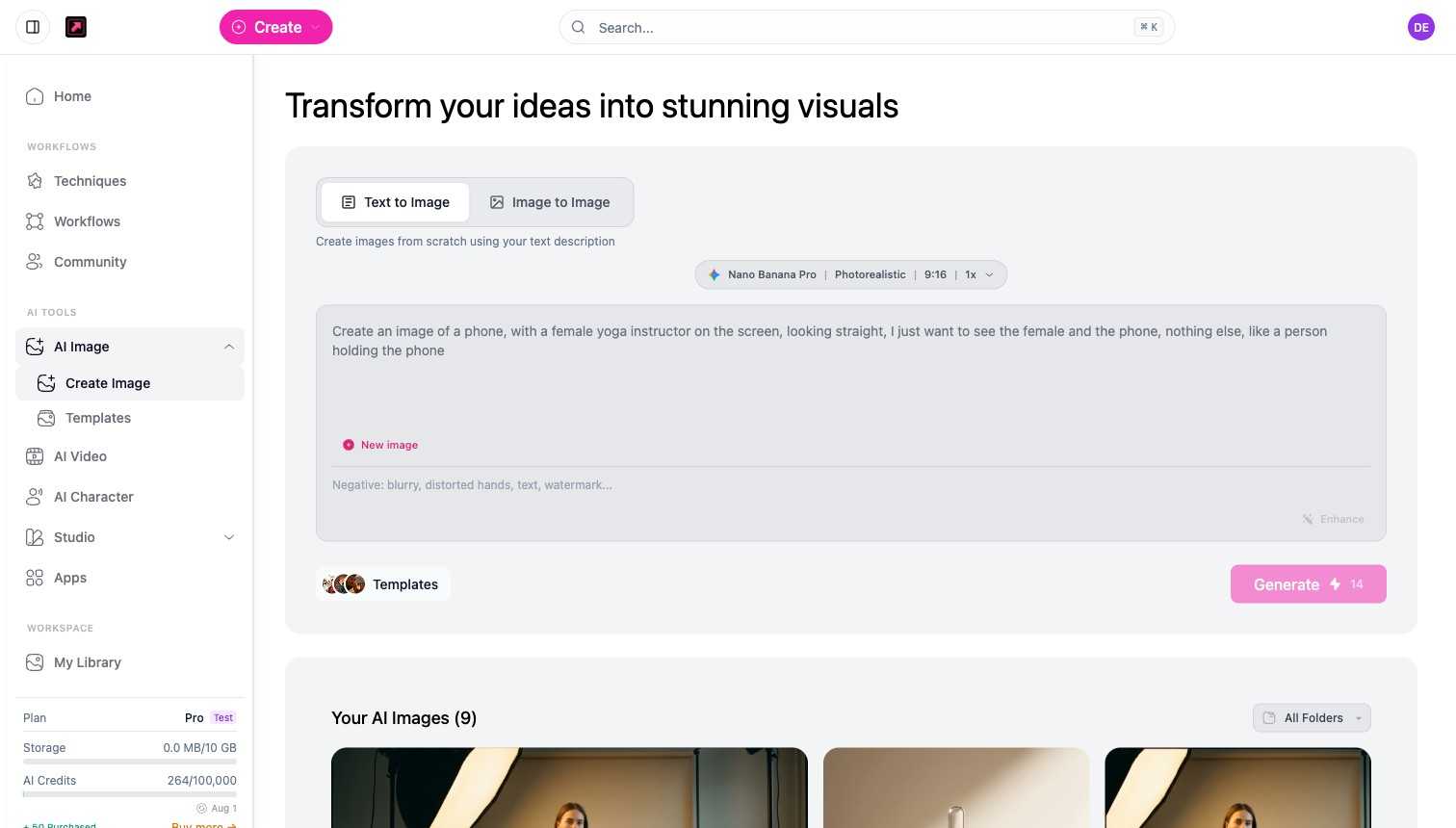
Passo 2: Escolhe um modelo
Seleciona o botão do modelo (mostra o modelo atual, estilo, rácio de aspeto e contagem) para abrir o painel de opções. Cada modelo tem um aspeto diferente e um custo em créditos diferente, mostrado à direita de cada opção:
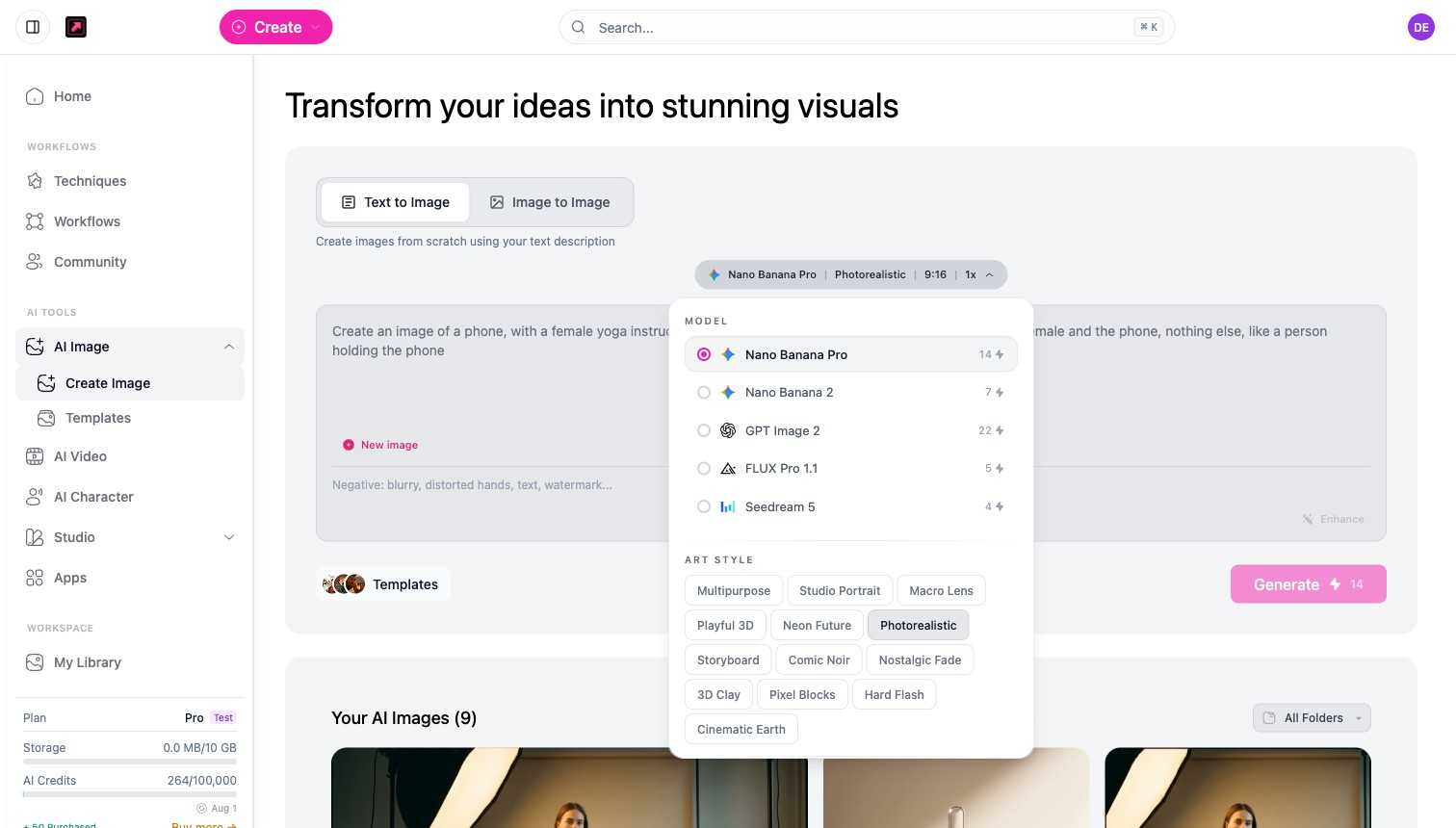
| Modelo | Créditos por imagem |
|---|---|
| Nano Banana Pro | 14 |
| Nano Banana 2 | 7 |
| GPT Image 2 | 22 |
| FLUX Pro 1.1 | 5 |
| FLUX 2 Flex | 7 |
| Seedream 5 | 4 |
Escolhe um modelo mais rápido e barato para rascunhos e um modelo de maior custo quando precisas da melhor qualidade. O custo exato aparece sempre no botão Generate antes de executar.
Passo 3: Escolhe um estilo artístico
Abaixo da lista de modelos, escolhe um estilo artístico que define o aspeto geral. As opções incluem Multipurpose, Studio Portrait, Macro Lens, Playful 3D, Neon Future, Photorealistic, Storyboard, Comic Noir, Nostalgic Fade, 3D Clay, Pixel Blocks, Hard Flash e Cinematic Earth.
Passo 4: Define o rácio de aspeto e a contagem
Ainda nas opções, escolhe o rácio de aspeto (por exemplo 9:16 para vertical, 1:1 para quadrado ou 16:9 para largo) e a contagem, que é o número de variações a gerar numa execução (como 1x). Gerar mais variações de uma vez custa proporcionalmente mais créditos.
Passo 5: Escreve o teu prompt
Escreve o que pretendes na caixa de prompt. Usa o campo Negative para listar o que pretendes evitar, como desfocado, mãos distorcidas, texto ou marca de água. O botão Enhance reescreve um prompt curto num mais detalhado.
Passo 6: Gera e revê
Seleciona Generate. O botão mostra o custo exato em créditos para o teu modelo e contagem atuais. Os novos resultados aparecem em Your AI Images abaixo do compositor e em My Library. A partir de um resultado podes ampliar (mostrado como ação Upscale com o seu próprio custo em créditos) ou enviá-lo para um fluxo de trabalho.
Relacionados
- Modos de edição - inpainting, outpainting, transferência de estilo e alterações de fundo.
- Cria a tua primeira imagem - um início rápido.
- Planos, Créditos e Limites - como funcionam os créditos.