Fluxos de Trabalho e a Tela
Fluxos de Trabalho e a Tela
Um fluxo de trabalho é um pipeline de AI personalizado para geração de imagens e vídeos. Constrói-o na tela ligando nós, e depois executa-o e reutiliza-o. Esta página percorre a criação e execução de um fluxo de trabalho.
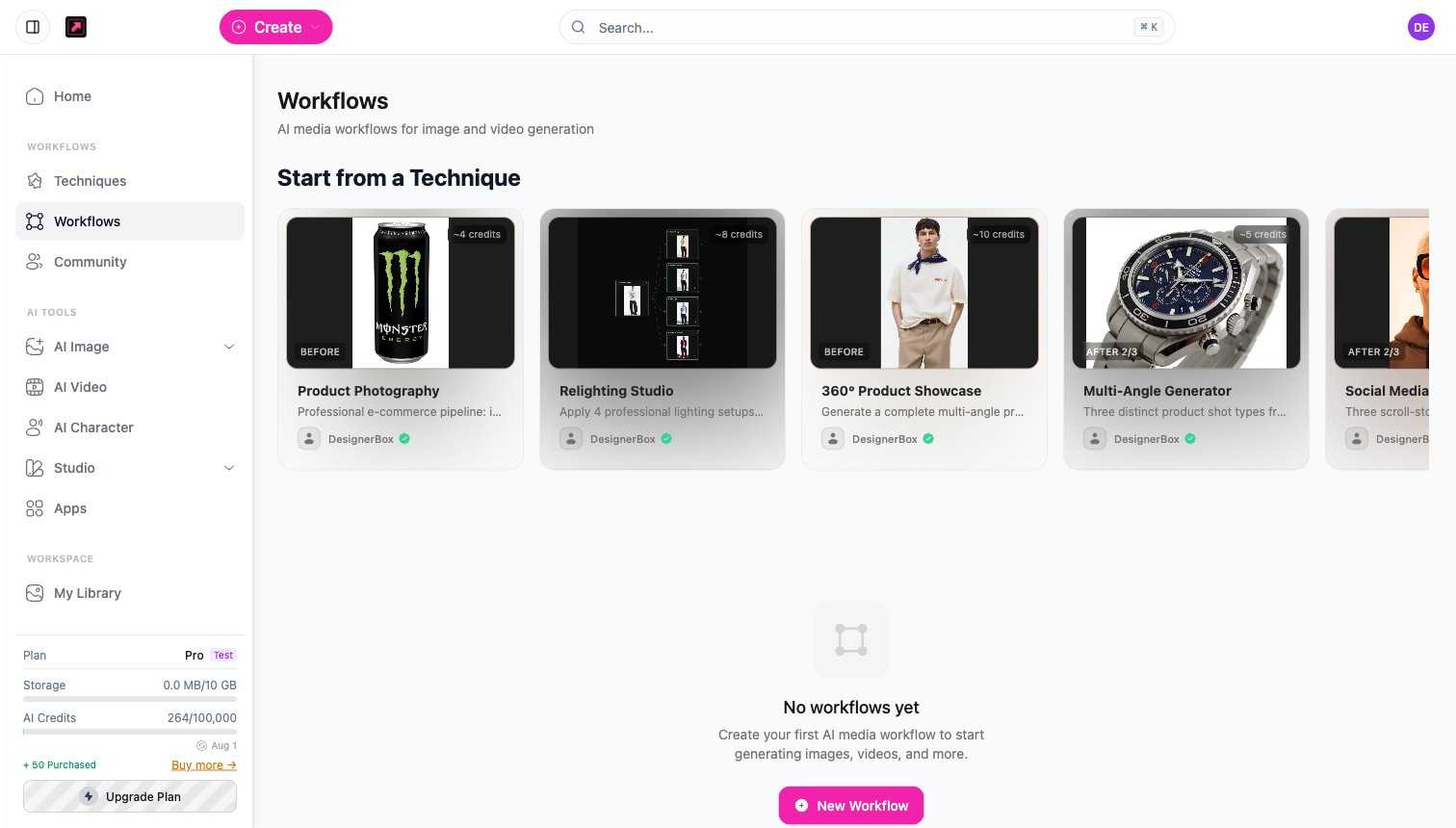
Passo 1: Abre Workflows e inicia um
Abre Workflows na barra lateral. Podes:
- Selecionar New Workflow para criar um pipeline personalizado de raiz, ou
- Start from a Technique para começar com uma receita pré-criada que podes editar.
Passo 2: Adiciona e liga nós
Na tela, cada nó executa um passo, e tu liga-los de forma que a saída de um alimente o seguinte. Clica em Add Node (o botão + na barra de ferramentas da tela) para abrir a paleta de nós, e arrasta ou clica para colocar nós. O exemplo abaixo é um pipeline de Fotografia de Produto com cinco nós que executa por ordem: Product Photos, Batch, Remove Background, Studio Lighting, HD Upscale.
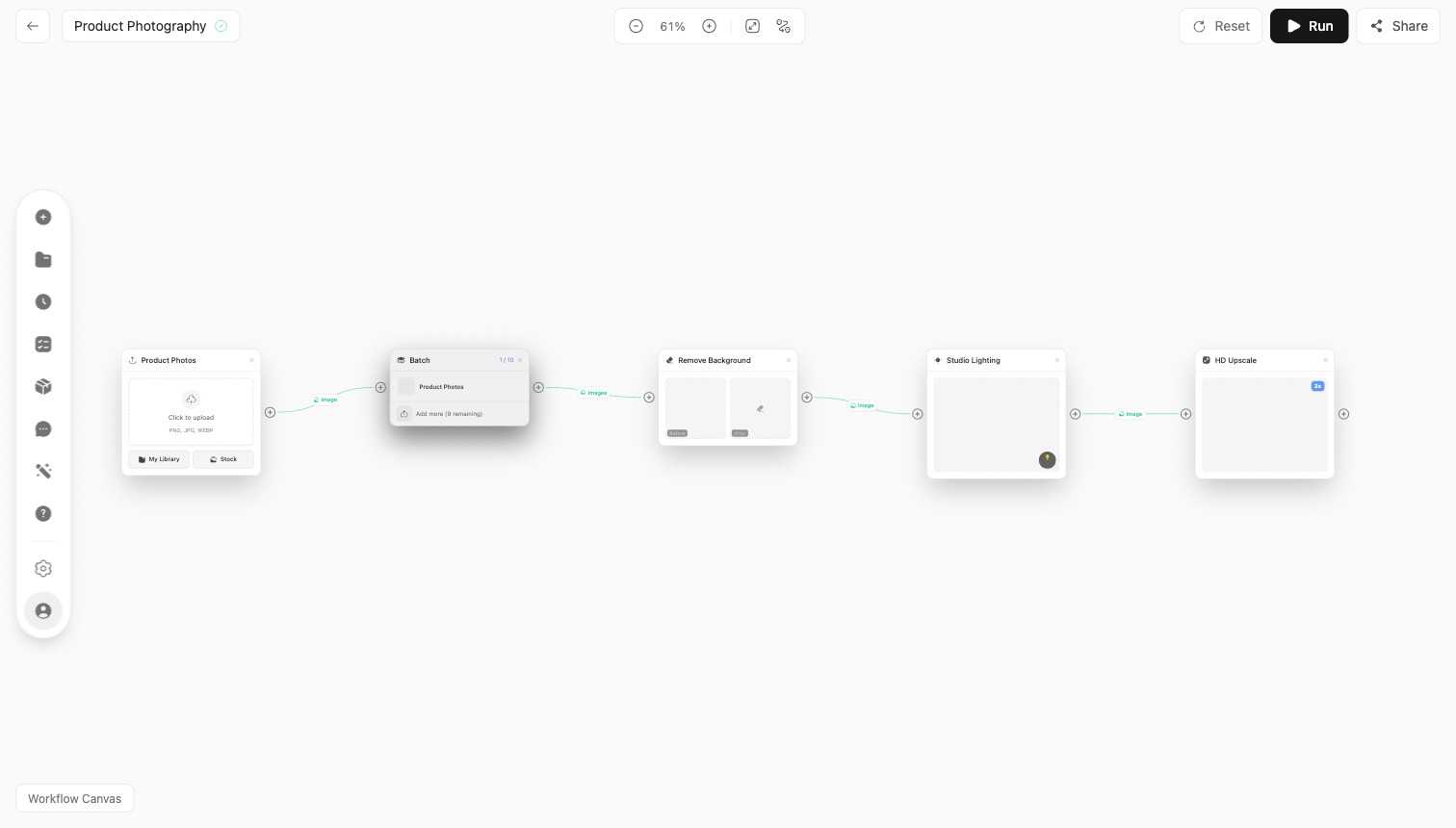
Consulta Tipos de nós para saber o que cada nó faz.
Passo 3: Configura cada nó
Seleciona um nó para definir as suas opções, por exemplo o modelo num nó de geração ou a iluminação num nó de relighting. Cada nó mostra a sua própria prévia de resultado enquanto o fluxo de trabalho é executado.
Passo 4: Executa
Usa Run All na barra de ferramentas superior para executar o pipeline inteiro, ou executa um único nó. A tela mostra o progresso de execução e um estado de "concluído" para cada nó quando termina. Os créditos são consumidos por cada etapa de geração.
Passo 5: Guarda, reutiliza e partilha
Os fluxos de trabalho guardados aparecem em My Workflows com a sua contagem de nós, prontos para executar novamente. A barra de ferramentas da tela também oferece Comments para revisão em equipa (conversas fixadas na tela) e Share, e podes publicar um fluxo de trabalho na Comunidade.