AI Video
AI Video
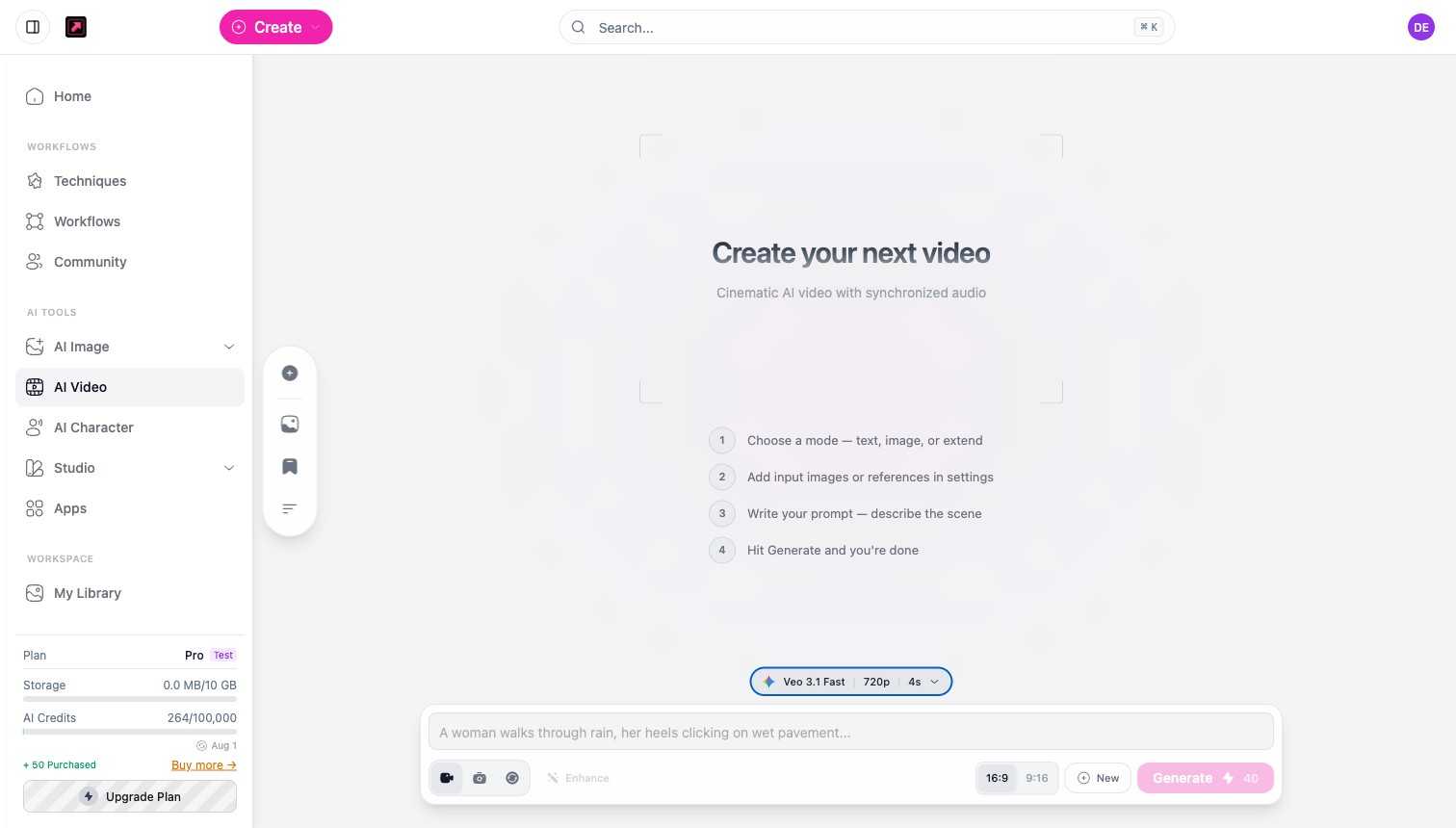
AI Video cria vídeo cinematográfico com AI e áudio sincronizado, a partir de um prompt ou de uma imagem. Esta página percorre a ferramenta e as suas opções passo a passo.
Passo 1: Escolhe um modo
Abre AI Video na barra lateral. Abaixo do prompt, escolhe como o vídeo começa:
- Text to Video - gera um vídeo a partir de uma descrição escrita.
- Image to Video - anima uma imagem estática que forneces.
- Extend Video - continua um clip existente.
Passo 2: Escolhe um modelo
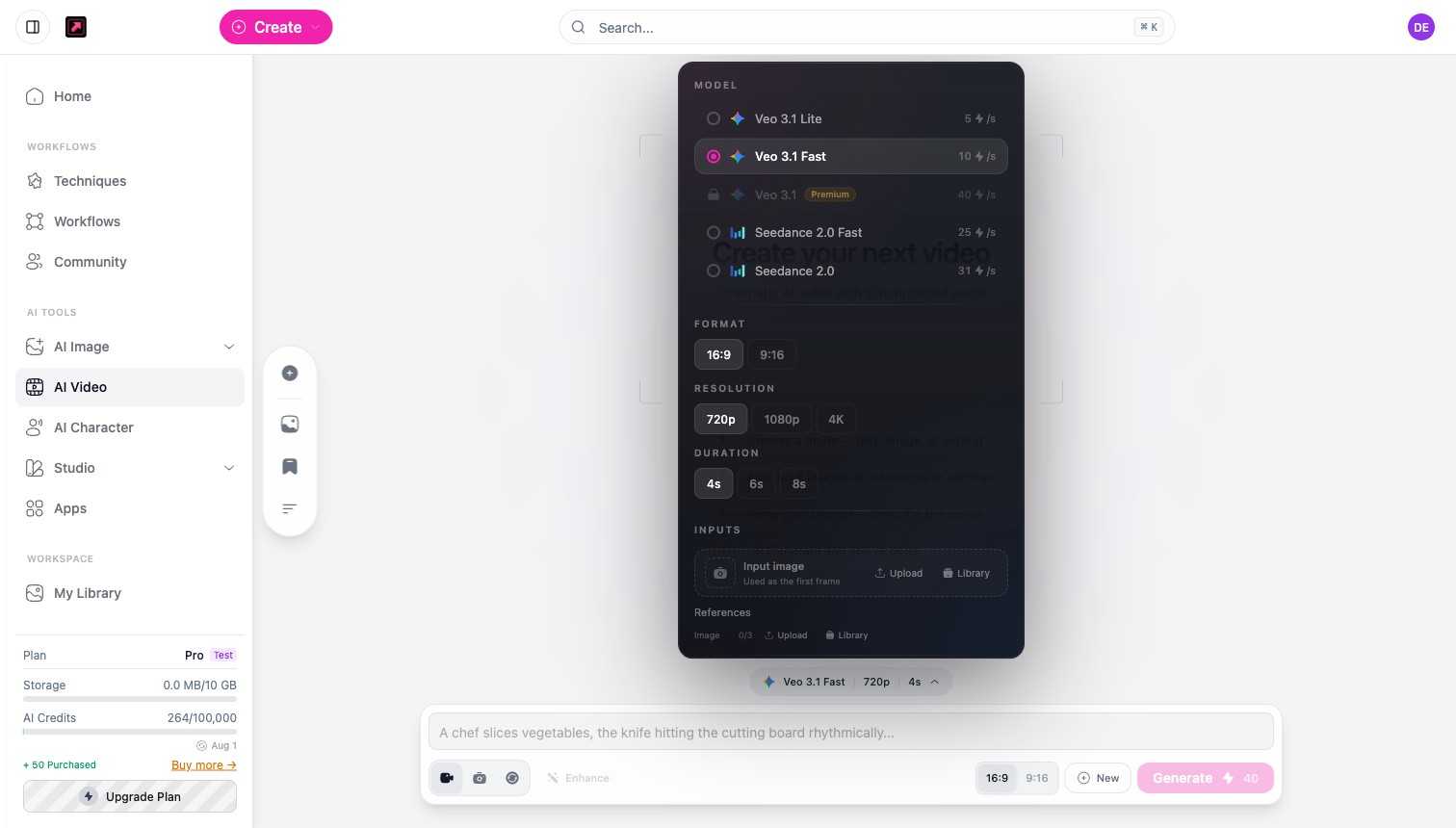
Abre o seletor de modelo (mostra o modelo atual, resolução e duração). O AI Video está disponível no plano Pro e superiores. Os modelos de vídeo são cobrados por segundo de saída, e os modelos de maior qualidade requerem o plano Premium:
| Modelo | Créditos por segundo | Plano |
|---|---|---|
| Veo 3.1 Lite | 5 | Pro |
| LTX-2 Pro | 6 | Pro |
| Kling 2.5 Turbo Pro | 7 | Pro |
| Kling 2.6 Pro | 8 | Pro |
| Kling 2.1 Pro (1080p) | 8 | Pro |
| Veo 3.1 Fast | 10 | Pro |
| Kling v3 Standard | 10 | Pro |
| Seedance 2.0 Fast | 25 | Pro |
| Seedance 2.0 | 31 | Pro |
| Kling v3 Pro | 15 | Premium |
| Runway Gen-4.5 | 15 | Premium |
| Sora 2 Pro | 30 | Premium |
| Veo 3.1 | 40 | Premium |
As taxas referem-se à resolução predefinida; resoluções mais altas no mesmo modelo podem custar mais por segundo (por exemplo, 4K no Veo 3.1 Fast custa 30).
Passo 3: Define formato, resolução e duração
No mesmo painel, escolhe:
- Formato - 16:9 (largo) ou 9:16 (vertical).
- Resolução - de 720p até 4K, consoante o modelo.
- Duração - varia consoante o modelo: os modelos da família Veo 3.1 oferecem 4, 6 ou 8 segundos, enquanto outros chegam a 15 ou 20 segundos. Resoluções mais altas podem reduzir as opções de duração.
Passo 4: Adiciona entradas (opcional)
Para os modos image ou extend, adiciona uma imagem de entrada (usada como primeiro fotograma) e até três imagens de referência, carregadas ou escolhidas da tua Biblioteca.
Passo 5: Escreve o teu prompt e gera
Descreve a cena, usa opcionalmente Enhance para a expandir, e seleciona Generate. Os créditos de vídeo são dinâmicos: o custo é a taxa por segundo do modelo multiplicada pela duração, pelo que um clip de 8 segundos custa o dobro de um de 4 segundos no mesmo modelo. O custo exato é mostrado no botão Generate antes de executar, e os vídeos concluídos aparecem no separador My Videos e em My Library.
Para saber como funcionam os créditos e os planos, consulta Planos, Créditos e Limites.