Cria a Tua Primeira Imagem
Cria a Tua Primeira Imagem
A forma mais rápida de começar no DesignerBox é a ferramenta AI Image. Este guia percorre o processo desde um prompt em branco até uma imagem concluída.
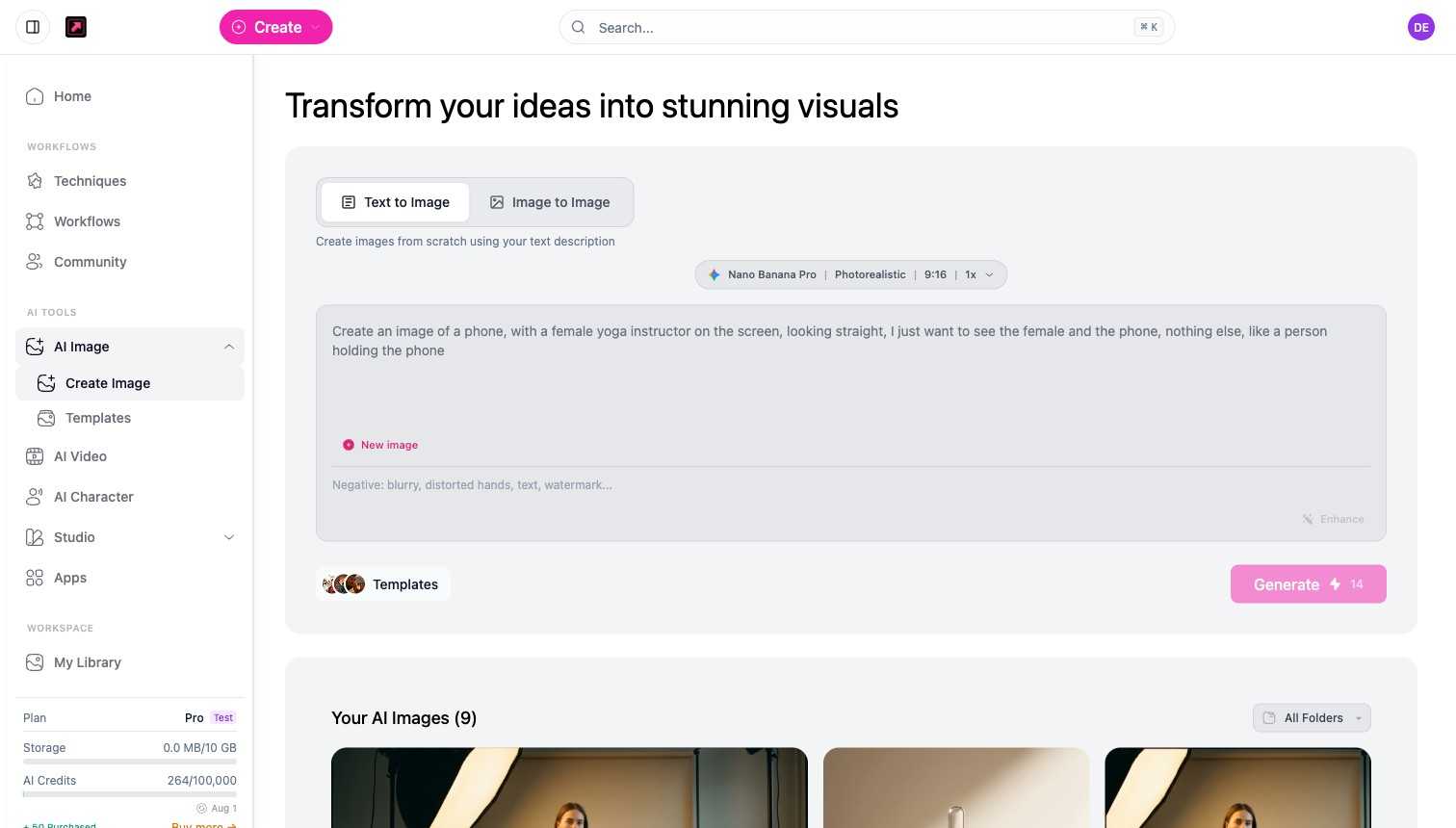
1. Abre AI Image
Seleciona AI Image na barra lateral. Verás dois separadores:
- Text to Image - cria uma imagem a partir de uma descrição escrita.
- Image to Image - carrega uma foto e transforma-a.
2. Descreve o que pretendes
Escreve a tua ideia na caixa de prompt, por exemplo "um telemóvel num cenário de estúdio limpo, luz solar suave". Usa o campo Negative para listar o que pretendes evitar (desfocado, mãos distorcidas, texto, marca de água). O botão Enhance reescreve um prompt curto num mais detalhado.
3. Escolhe as tuas definições
Abre o seletor de modelo para escolher um modelo, um estilo artístico, um rácio de aspeto (como 9:16 ou 16:9) e uma contagem (quantas variações criar).
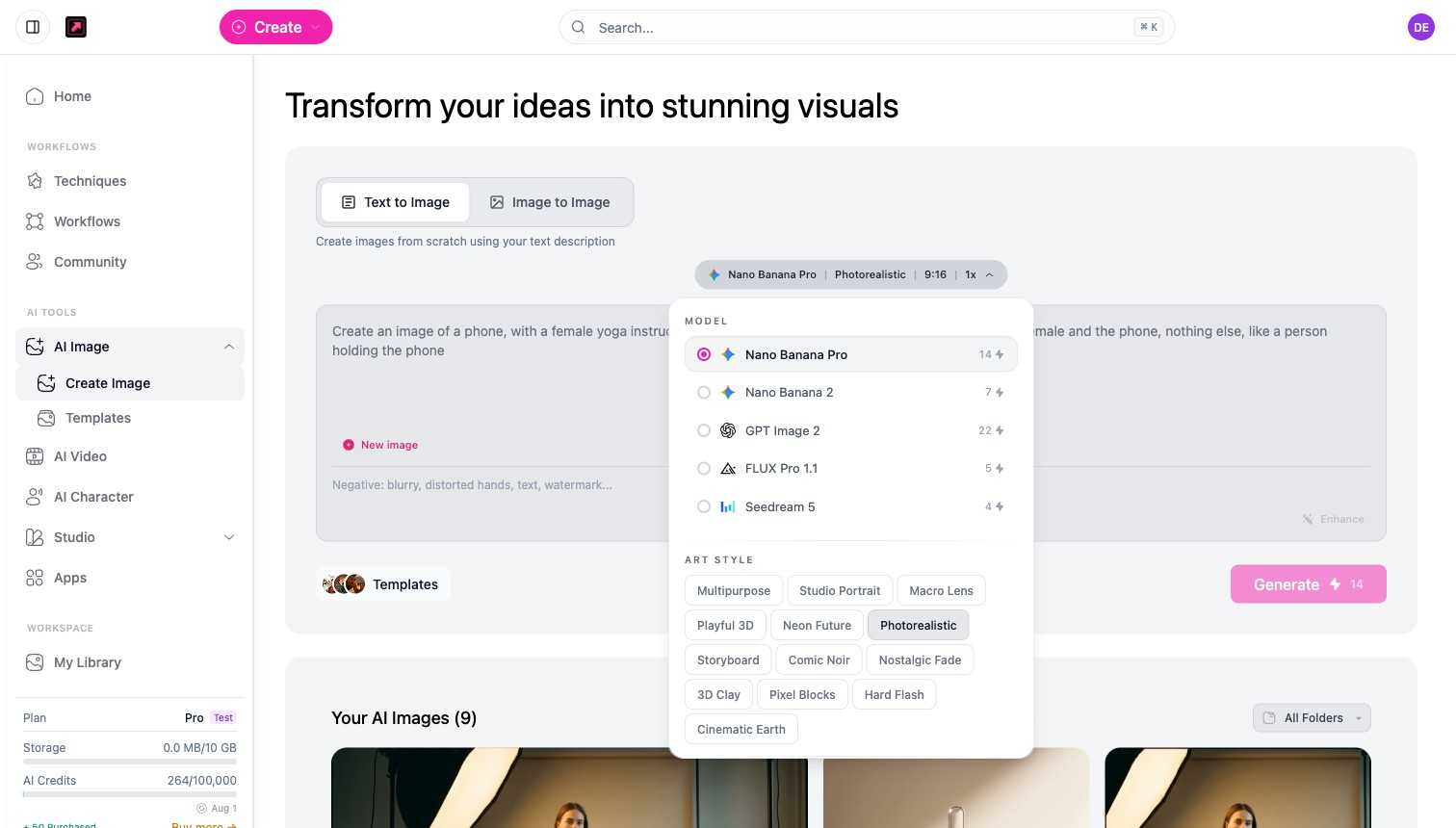
Os modelos vão desde rápidos e económicos até alta qualidade (por exemplo Seedream 5 a 4 créditos até GPT Image 2 a 22), e os estilos artísticos definem o aspeto (Photorealistic, Studio Portrait, Neon Future e mais). O compositor mostra o custo em créditos no botão Generate antes de executar, para que saibas sempre quanto custará uma imagem. Para a lista completa, consulta AI Image.
4. Gera e descarrega
Seleciona Generate. As novas imagens aparecem na galeria abaixo do compositor e em My Library. Abre qualquer resultado para o descarregar ou enviá-lo para um fluxo de trabalho.
Próximos passos
- Começa a partir de uma receita pré-criada em Técnicas e Modelos.
- Aprende as ferramentas de edição em AI Image.