Workflow ಗಳನ್ನು ಪ್ಯಾಕ್ ಮಾಡಿ ಮರುಬಳಕೆಯ Techniques ಆಗಿ
Take any workflow and turn it into a single reusable node. One-click packaging with custom ports, version tracking, and team sharing.
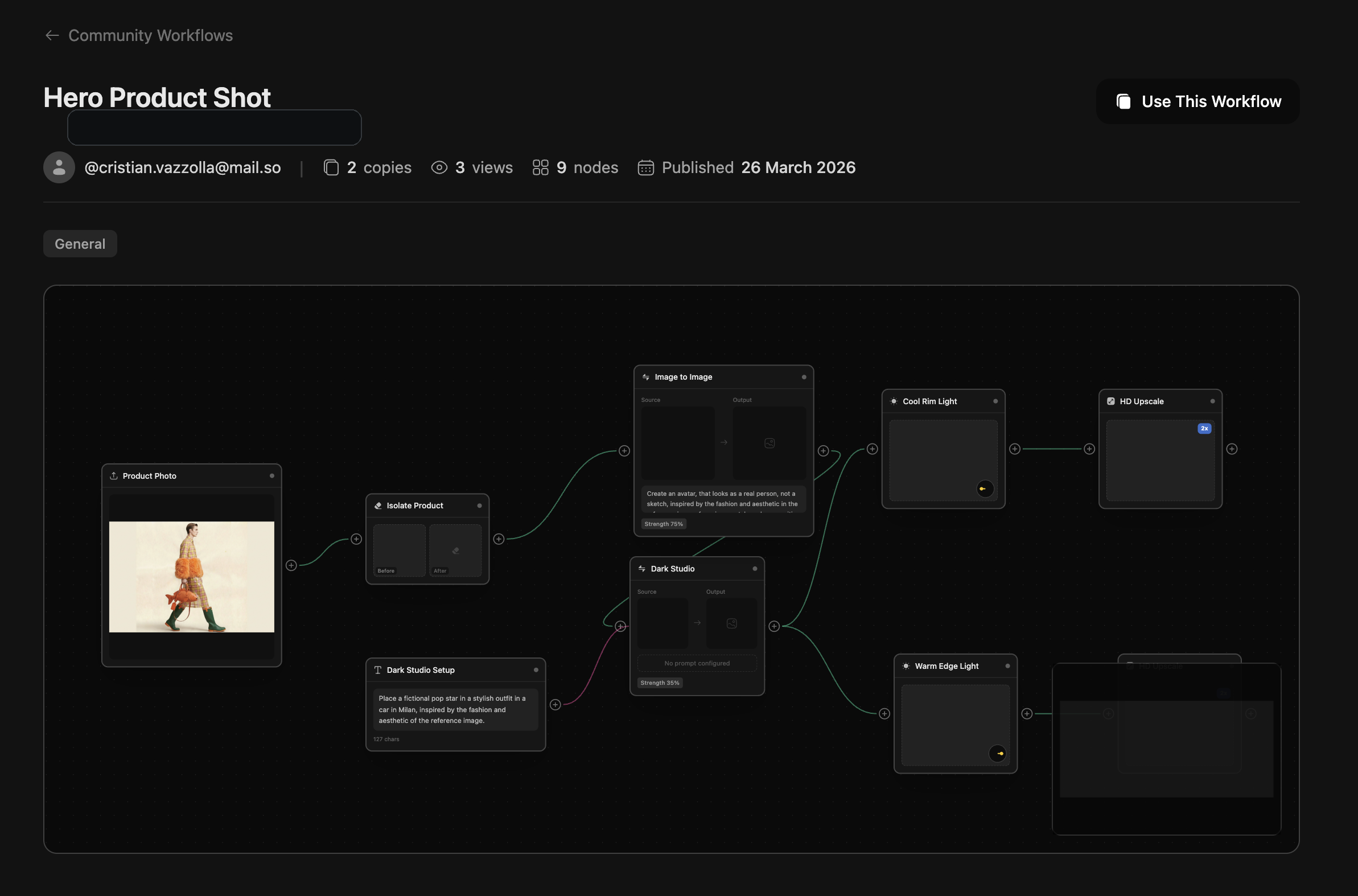
ನಿಮ್ಮ ಅತ್ಯುತ್ತಮ ಬಹು-ಹಂತದ ಸಿಸ್ಟಮ್ಗಳನ್ನು ಪಬ್ಲಿಶ್ ಮಾಡಿ, ವರ್ಶನ್ ಇಡಿ, ಒಳಗಿನ ಸಂಕೀರ್ಣತೆ ತೋರಿಸದೆ ಬೇರೆ ಯಾವುದೇ workflow ನಲ್ಲಿ ಬಳಸಿ.
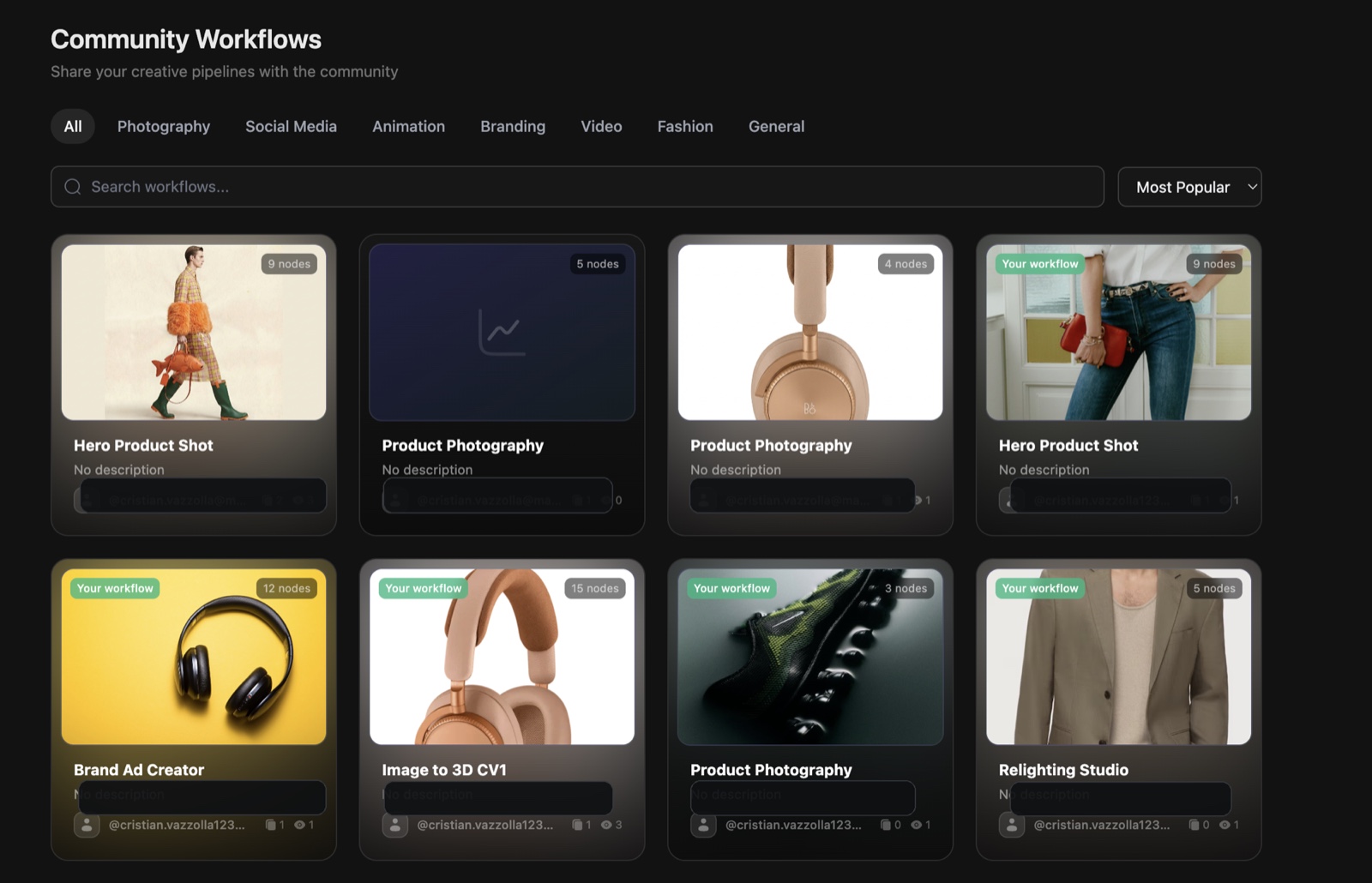
ಅಭಿಯಾನದ ಪ್ರತಿ ಹಂತಕ್ಕೂ Techniques
ಸಾಬೀತಾದ, ಬ್ರ್ಯಾಂಡ್ಗೆ ತಕ್ಕ workflow ನಿಂದ ಶುರುಮಾಡಿ. ಒಂದೇ ನೋಡ್ ಆಗಿ ರನ್ ಮಾಡಿ, ನಂತರ ನಿಮ್ಮ ಬ್ರ್ಯಾಂಡ್ಗೆ ಹೊಂದುವಂತೆ Canvas ನಲ್ಲಿ ರೀಮಿಕ್ಸ್ ಮಾಡಿ.
Product Ad Generator
ಒಂದೇ ಉತ್ಪನ್ನ ಫೋಟೋವನ್ನು ಸ್ಕ್ರೋಲ್ ನಿಲ್ಲಿಸುವ, ಬ್ರ್ಯಾಂಡ್ಗೆ ತಕ್ಕ ಜಾಹೀರಾತು ಕ್ರಿಯೇಟಿವ್ ಆಗಿ ಬದಲಿಸಿ.
Open techniqueFlat Lay Studio
ಉತ್ಪನ್ನಗಳನ್ನು ಸೆಕೆಂಡುಗಳಲ್ಲಿ ಸ್ವಚ್ಛ, ಸ್ಟೈಲ್ ಮಾಡಿದ ಫ್ಲಾಟ್-ಲೇ ದೃಶ್ಯಗಳಾಗಿ ಜೋಡಿಸಿ.
Open techniqueProduct Angles
ಒಂದೇ ಚಿತ್ರದಿಂದ ಸ್ಥಿರವಾದ ಬಹು-ಕೋನ ಉತ್ಪನ್ನ ಶಾಟ್ಗಳನ್ನು ರಚಿಸಿ.
Open techniqueVirtual Try-On
ಫೋಟೊಶೂಟ್ ಇಲ್ಲದೆ ಯಾವುದೇ ಉಡುಪನ್ನು ನಿಜವಾದ ಆನ್-ಮಾಡೆಲ್ ಲುಕ್ನಲ್ಲಿ ತೋರಿಸಿ.
Open techniqueFashion Factory
ಸ್ಥಿರ ಪಾತ್ರದೊಂದಿಗೆ ಪೂರ್ಣ ಆನ್-ಮಾಡೆಲ್ ಲುಕ್ಬುಕ್ ತಯಾರಿಸಿ.
Open techniqueCharacter Lock
ಪ್ರತಿ ಫ್ರೇಮ್ ಮತ್ತು ಫಾರ್ಮ್ಯಾಟ್ನಲ್ಲಿ ಅದೇ ಮುಖ ಮತ್ತು ಗುರುತನ್ನು ಉಳಿಸಿ.
Open techniqueFashion Video
ಸ್ಥಿರಚಿತ್ರಗಳನ್ನು ಸೋಶಿಯಲ್ಗೆ ಸಿದ್ಧವಾದ ಚಲಿಸುವ ಆನ್-ಮಾಡೆಲ್ ಫ್ಯಾಷನ್ ಕ್ಲಿಪ್ ಆಗಿ ಬದಲಿಸಿ.
Open techniquePhoto Dump Studio
ಕೆಲವೇ ಇನ್ಪುಟ್ಗಳಿಂದ ಸೋಶಿಯಲ್ಗೆ ಸಿದ್ಧವಾದ ಪೂರ್ಣ ಫೋಟೊ ಡಂಪ್ ಅನ್ನು ಬ್ಯಾಚ್ ಮಾಡಿ.
Open techniqueTechniques ಹೇಗೆ ಕೆಲಸ ಮಾಡುತ್ತವೆ
Workflow ನಿಂದ ಮರುಬಳಕೆಯ ಬಿಲ್ಡಿಂಗ್ ಬ್ಲಾಕ್ವರೆಗೆ 5 ಹಂತಗಳಲ್ಲಿ
Workflow ಕಟ್ಟಿ
ನಿಮಗೆ ಬೇಕಾದಂತೆ ನಿಖರವಾಗಿ ಕೆಲಸ ಮಾಡುವವರೆಗೆ Workflows ಎಡಿಟರ್ನಲ್ಲಿ ನಿಮ್ಮ ಬಹು-ಹಂತದ AI ಪೈಪ್ಲೈನ್ ರಚಿಸಿ ಮತ್ತು ಪರೀಕ್ಷಿಸಿ.
Publish ಮೆನು ತೆರೆಯಿರಿ
Technique ಪ್ಯಾಕೇಜಿಂಗ್ ಆಯ್ಕೆಗಳನ್ನು ತೆರೆಯಲು ಮೇಲಿನ ಟೂಲ್ಬಾರ್ನಲ್ಲಿರುವ Publish ಬಟನ್ ಒತ್ತಿ.
ತೋರಿಸಬೇಕಾದ ಪೋರ್ಟ್ ಆಯ್ಕೆಮಾಡಿ
ನಿಮ್ಮ Technique ಬಳಸುವವರಿಗೆ ಯಾವ ಇನ್ಪುಟ್ ಮತ್ತು ಔಟ್ಪುಟ್ ನೋಡ್ಗಳು ಕಾಣಬೇಕು ಎಂದು ಆಯ್ಕೆಮಾಡಿ. ಒಳಗಿನ ಸಂಕೀರ್ಣತೆಯನ್ನು ಮರೆಮಾಡಿ.
Technique ಆಗಿ ಪಬ್ಲಿಶ್ ಮಾಡಿ
ಹೆಸರು, ವಿವರಣೆ ಮತ್ತು ವರ್ಶನ್ ಟ್ಯಾಗ್ ಕೊಡಿ. ನಿಮ್ಮ workflow ಒಂದೇ ಮರುಬಳಕೆಯ ನೋಡ್ ಆಗುತ್ತದೆ.
ಎಲ್ಲೆಡೆ ಮರುಬಳಕೆ
ನಿಮ್ಮ Technique ಅನ್ನು ಬೇರೆ ಯಾವುದೇ workflow ನಲ್ಲಿ ಒಂದೇ ನೋಡ್ ಆಗಿ ಹಾಕಿ. ನಿಮ್ಮ ತಂಡದೊಂದಿಗೆ ಅಥವಾ ಸಮುದಾಯದೊಂದಿಗೆ ಹಂಚಿಕೊಳ್ಳಿ.
ಮುಖ್ಯ ಸಾಮರ್ಥ್ಯಗಳು
Workflow ಪ್ಯಾಕ್ ಮಾಡಲು ಮತ್ತು ಹಂಚಲು ಬೇಕಾದ ಎಲ್ಲವೂ
ಒಂದೇ ಕ್ಲಿಕ್ ಪ್ಯಾಕೇಜಿಂಗ್
ಯಾವುದೇ workflow ಅನ್ನು ಒಂದೇ ಕ್ಲಿಕ್ನಲ್ಲಿ Technique ಆಗಿ ಬದಲಿಸಿ. ಸಂಕೀರ್ಣ ಸೆಟಪ್ ಇಲ್ಲ, ಪೋರ್ಟ್ ಆಯ್ಕೆಮಾಡಿ ಪಬ್ಲಿಶ್ ಮಾಡಿ ಅಷ್ಟೇ.
ಕಸ್ಟಮ್ ಪೋರ್ಟ್ಗಳು
ಯಾವ ಇನ್ಪುಟ್ ಮತ್ತು ಔಟ್ಪುಟ್ ಕಾಣಬೇಕು ಎಂಬುದನ್ನು ನಿಖರವಾಗಿ ಆಯ್ಕೆಮಾಡಿ. ನಿಮ್ಮ Technique ಸ್ವಚ್ಛ ಮತ್ತು ಗಮನಕೇಂದ್ರಿತವಾಗಿರಲು ಒಳಗಿನ ನೋಡ್ಗಳನ್ನು ಮರೆಮಾಡಿ.
ಸಬ್-workflow ಎಕ್ಸಿಕ್ಯೂಶನ್
Techniques ಪೇರೆಂಟ್ ಪೈಪ್ಲೈನ್ ಒಳಗೆ ನೆಸ್ಟೆಡ್ workflow ಗಳಾಗಿ ರನ್ ಆಗುತ್ತವೆ. ಪೂರ್ಣ ಎಕ್ಸಿಕ್ಯೂಶನ್ ಐಸೊಲೇಶನ್, ಜೊತೆಗೆ ಹಂಚಿಕೊಂಡ ಕ್ರೆಡಿಟ್ ಲೆಕ್ಕ.
ವರ್ಶನ್ ಟ್ರ್ಯಾಕಿಂಗ್
ಈಗಿರುವ workflow ಗಳನ್ನು ಮುರಿಯದೆ ಹೊಸ ವರ್ಶನ್ ಪಬ್ಲಿಶ್ ಮಾಡಿ. ಬಳಕೆದಾರರು ಅಪ್ಡೇಟ್ ಆಗಬಹುದು ಅಥವಾ ಸ್ಥಿರ ವರ್ಶನ್ನಲ್ಲೇ ಉಳಿಯಬಹುದು.
ಟ್ರಾನ್ಸ್ಪರೆಂಟ್ ಮತ್ತು ಒಪೇಕ್ ಮೋಡ್
ನಿಮ್ಮ Technique ನ ಒಳರಚನೆಯನ್ನು ಇತರರು ನೋಡಬಹುದೇ, ಅಥವಾ ನಿಮ್ಮ ಅಳವಡಿಕೆ ಖಾಸಗಿಯಾಗಿ ಉಳಿಯಬೇಕೇ ಎಂಬುದನ್ನು ನೀವು ನಿರ್ಧರಿಸಿ.
ಸಂಕೀರ್ಣದಿಂದ ಸರಳಕ್ಕೆ
ಒಂದು workflow ಒಂದೇ ನೋಡ್ ಆಗುತ್ತದೆ
ಪ್ಯಾಕ್ ಮಾಡುವ ಮೊದಲು
ಹಲವು ನೋಡ್, ಬ್ರಾಂಚ್ ಲಾಜಿಕ್ ಮತ್ತು ಅಳವಡಿಕೆಯ ವಿವರಗಳಿರುವ ದೊಡ್ಡ ಒಳ workflow, ಇವನ್ನು ನಿಮ್ಮ ಬಳಕೆದಾರರು ನೇರವಾಗಿ ಮುಟ್ಟುವ ಅಗತ್ಯವಿಲ್ಲ.
ಒಂದೇ ಮರುಬಳಕೆಯ ನೋಡ್, ಅದೇ ಎಕ್ಸಿಕ್ಯೂಶನ್ ಶಕ್ತಿ
ಮೂಲ workflow ಅನ್ನು Technique ಆಗಿ ಪ್ಯಾಕ್ ಮಾಡಿ, ಸರಿಯಾದ ಇನ್ಪುಟ್ ಮತ್ತು ಔಟ್ಪುಟ್ ಮಾತ್ರ ತೋರಿಸಿ, ನಿಮ್ಮ ವರ್ಕ್ಸ್ಪೇಸ್ನಾದ್ಯಂತ ಅಥವಾ ಸಮುದಾಯದಲ್ಲಿ ಮರುಬಳಕೆ ಮಾಡಿ.
Product Photo Technique
2 ಇನ್ಪುಟ್ · 1 ಔಟ್ಪುಟ್
ಪ್ರತಿ ತಂಡಕ್ಕೂ ಸಿದ್ಧ
ಒಬ್ಬಂಟಿ ಕ್ರಿಯೇಟರ್ಗಳಿಂದ ಎಂಟರ್ಪ್ರೈಸ್ ಏಜೆನ್ಸಿಗಳವರೆಗೆ
ಕಂಟೆಂಟ್ ಕ್ರಿಯೇಟರ್ಗಳು
ನಿಮ್ಮ ವಿಶಿಷ್ಟ ಎಡಿಟಿಂಗ್ ಶೈಲಿಯನ್ನು Technique ಆಗಿ ಪ್ಯಾಕ್ ಮಾಡಿ. ಒಂದೇ ಕ್ಲಿಕ್ನಲ್ಲಿ ಪ್ರತಿ ಕಂಟೆಂಟ್ಗೂ ಅದನ್ನು ಸ್ಥಿರವಾಗಿ ಅನ್ವಯಿಸಿ.
ಇ-ಕಾಮರ್ಸ್ ತಂಡಗಳು
ಉತ್ಪನ್ನ ಫೋಟೋಗ್ರಫಿ Technique ಅನ್ನು ಒಮ್ಮೆ ಕಟ್ಟಿ. ಪೂರ್ಣ ಪೈಪ್ಲೈನ್ ಕಲಿಯದೆಯೇ ನಿಮ್ಮ ಇಡೀ ತಂಡ ಬ್ರ್ಯಾಂಡ್ಗೆ ತಕ್ಕ ಚಿತ್ರಗಳನ್ನು ತಯಾರಿಸಬಹುದು.
ಏಜೆನ್ಸಿಗಳು
ಲಾಕ್ ಮಾಡಿದ ಪ್ಯಾರಾಮೀಟರ್ಗಳ ಜೊತೆ ಕ್ಲೈಂಟ್-ನಿರ್ದಿಷ್ಟ Techniques ರಚಿಸಿ. ನಿಮ್ಮ IP ರಕ್ಷಿಸಿಕೊಂಡು ಸ್ಥಿರ ಫಲಿತಾಂಶ ಕೊಡಿ.
AI ಆಸಕ್ತರು
ಸುಧಾರಿತ ಮಾಡೆಲ್ ಸಂಯೋಜನೆಗಳನ್ನು ಪ್ರಯೋಗಿಸಿ, ನಿಮ್ಮ ಆವಿಷ್ಕಾರಗಳನ್ನು ಪಬ್ಲಿಶ್ ಮಾಡಿ. ನಿಮ್ಮ ಪ್ರಯೋಗಗಳ ಮೇಲೆ ಇತರರು ಕಟ್ಟಲಿ.
Techniques, ಉತ್ತರಗಳು
Techniques ಹೇಗೆ ಕೆಲಸ ಮಾಡುತ್ತವೆ ಎಂಬುದರ ಸಂಕ್ಷಿಪ್ತ ರೂಪ.
DesignerBox ನಲ್ಲಿ Technique ಎಂದರೇನು?
Technique ಎಂದರೆ ಒಂದೇ ಮರುಬಳಕೆಯ ನೋಡ್ ಆಗಿ ಪ್ಯಾಕ್ ಆದ ಪೂರ್ಣ AI workflow. ನೀವು ಬಹು-ಹಂತದ ಪೈಪ್ಲೈನ್ ಅನ್ನು ಒಮ್ಮೆ ಕಟ್ಟುತ್ತೀರಿ, ಮುಖ್ಯವಾದ ಇನ್ಪುಟ್ ಮತ್ತು ಔಟ್ಪುಟ್ ಮಾತ್ರ ತೋರಿಸುತ್ತೀರಿ, ನಂತರ ಅದನ್ನು ಬೇರೆ ಯಾವುದೇ workflow ನಲ್ಲಿ ಬಿಲ್ಟ್-ಇನ್ ಆಪರೇಶನ್ನಂತೆ ಹಾಕುತ್ತೀರಿ.
Technique ಮತ್ತು workflow ನಡುವಿನ ವ್ಯತ್ಯಾಸವೇನು?
Workflow ಎಂದರೆ ಪ್ರತಿ ನೋಡ್ ಕಾಣುವ ಪೂರ್ಣ ಎಡಿಟ್ ಮಾಡಬಹುದಾದ ಪೈಪ್ಲೈನ್. Technique ಆ ಪೈಪ್ಲೈನ್ ಅನ್ನು ಕಸ್ಟಮ್ ಪೋರ್ಟ್ಗಳ ಜೊತೆ ಒಂದೇ ನೋಡ್ ಆಗಿ ಸುತ್ತುತ್ತದೆ, ಹೀಗಾಗಿ ಒಳಗಿನ ಲಾಜಿಕ್ ನೋಡದೆ ಅಥವಾ ಮುರಿಯದೆ ಯಾರು ಬೇಕಾದರೂ ಅದನ್ನು ರನ್ ಮಾಡಬಹುದು.
Technique ಅನ್ನು ಮರುಬಳಕೆ ಮಾಡಿ ನನ್ನ ತಂಡದೊಂದಿಗೆ ಹಂಚಿಕೊಳ್ಳಬಹುದೇ?
ಹೌದು. ಒಮ್ಮೆ Technique ಪಬ್ಲಿಶ್ ಮಾಡಿ, ನಿಮ್ಮ ವರ್ಕ್ಸ್ಪೇಸ್ನಾದ್ಯಂತ ಮರುಬಳಕೆ ಮಾಡಿ, ತಂಡದೊಂದಿಗೆ ಹಂಚಿಕೊಳ್ಳಿ ಅಥವಾ ಸಮುದಾಯಕ್ಕೆ ಹಾಕಿ. ಈಗಾಗಲೇ ಅದನ್ನು ಬಳಸುತ್ತಿರುವ workflow ಗಳನ್ನು ಮುರಿಯದೆ ವರ್ಶನ್ ಅಪ್ಡೇಟ್ ಹೋಗುತ್ತವೆ.
Techniques ನನ್ನ ಬ್ರ್ಯಾಂಡ್ ಅನ್ನು ಸ್ಥಿರವಾಗಿಡುತ್ತವೆಯೇ?
ಅದಕ್ಕಾಗಿಯೇ ಅವು ಇರುವುದು. ನಿಮ್ಮ ಬ್ರ್ಯಾಂಡ್ ಕಿಟ್, ರೆಫರೆನ್ಸ್ ಪಾತ್ರಗಳು ಮತ್ತು ಲಾಕ್ ಮಾಡಿದ ಪ್ಯಾರಾಮೀಟರ್ಗಳನ್ನು Technique ಒಳಗೆ ಸೇರಿಸಿ. ಆಗ ಪ್ರತಿ ರನ್ ಕೂಡ ಸಾಮಾನ್ಯ AI ಔಟ್ಪುಟ್ ಆಗದೆ ಬ್ರ್ಯಾಂಡ್ಗೆ ತಕ್ಕಂತೆ ಬರುತ್ತದೆ.
Technique ಹೇಗೆ ಕೆಲಸ ಮಾಡುತ್ತದೆ ಎಂಬುದನ್ನು ಮರೆಮಾಡಬಹುದೇ?
ಒಳರಚನೆಯನ್ನು ಇತರರು ನೋಡಿ ರೀಮಿಕ್ಸ್ ಮಾಡಲು ಟ್ರಾನ್ಸ್ಪರೆಂಟ್ ಮೋಡ್ ಆಯ್ಕೆಮಾಡಿ, ಅಥವಾ ಜನರು ರನ್ ಮಾಡಬಹುದಾದರೂ ನಿಮ್ಮ ಅಳವಡಿಕೆ ಖಾಸಗಿಯಾಗಿರಲು ಒಪೇಕ್ ಮೋಡ್ ಆಯ್ಕೆಮಾಡಿ.
ಒಂದನ್ನು ಬಳಸಲು ನನಗೆ workflow ಕಟ್ಟಲು ಬರಬೇಕೇ?
ಇಲ್ಲ. ಪಬ್ಲಿಶ್ ಆದ Technique ಅನ್ನು ರನ್ ಮಾಡಲು ಒಂದೇ ಕ್ಲಿಕ್ ಸಾಕು, ತೋರಿಸಿದ ಕಂಟ್ರೋಲ್ಗಳಷ್ಟೇ ನಿಮಗೆ ಬೇಕು. ನಿಮ್ಮದೇ ಕಟ್ಟುವುದು ಐಚ್ಛಿಕ, ಅದು Canvas workflow ಎಡಿಟರ್ನಲ್ಲಿ ನಡೆಯುತ್ತದೆ.