AI Image
AI Image
AI Image est l'outil principal de génération d'images dans DesignerBox. Créez une nouvelle image à partir d'une description textuelle, ou transformez une image existante. Cette page décrit l'outil étape par étape, en incluant les modèles et les options disponibles.
Étape 1 : Choisir Texte vers image ou Image vers image
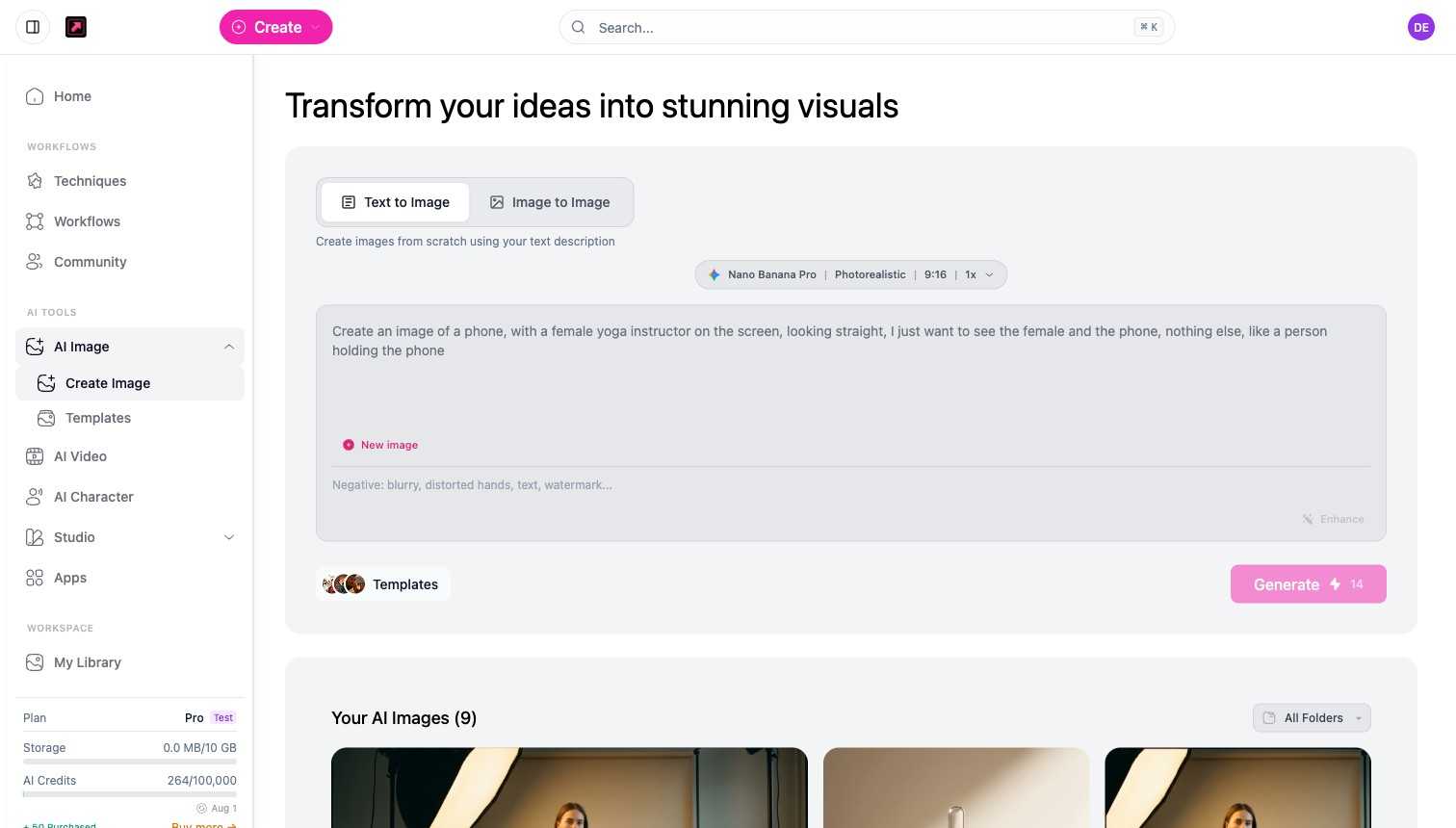
Ouvrez AI Image depuis la barre latérale. En haut du compositeur, sélectionnez un mode :
- Text to Image - créez une image de toute pièce à partir d'une description écrite.
- Image to Image - importez une photo et transformez-la en suivant votre invite.
Étape 2 : Choisir un modèle
Sélectionnez le bouton modèle (il affiche votre modèle actuel, le style, le format et le nombre) pour ouvrir le panneau d'options. Chaque modèle a un rendu différent et un coût en crédits différent, indiqué à droite de chaque option :
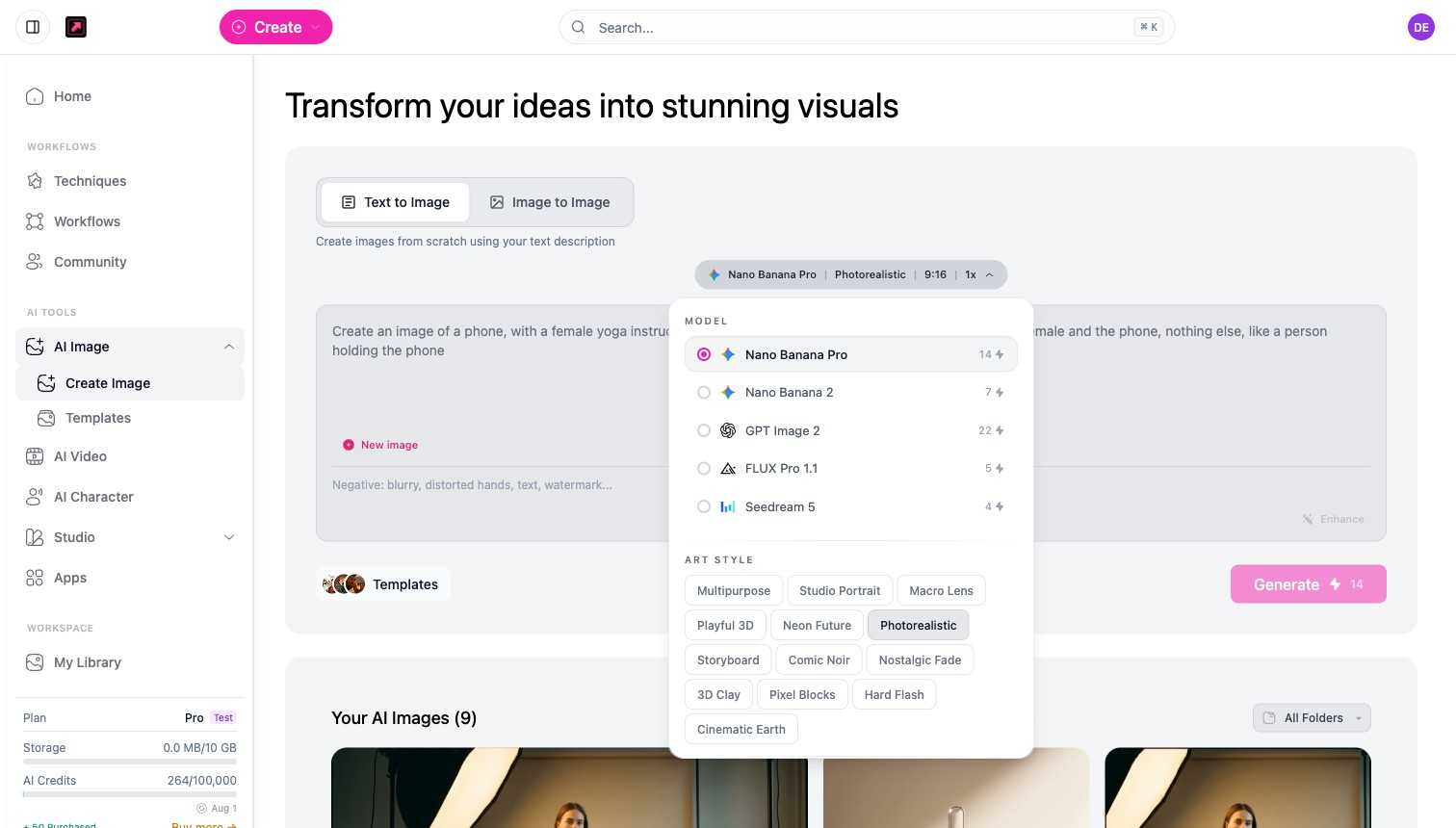
| Modèle | Crédits par image |
|---|---|
| Nano Banana Pro | 14 |
| Nano Banana 2 | 7 |
| GPT Image 2 | 22 |
| FLUX Pro 1.1 | 5 |
| FLUX 2 Flex | 7 |
| Seedream 5 | 4 |
Privilégiez un modèle rapide et économique pour les ébauches, et un modèle plus coûteux lorsque vous avez besoin de la meilleure qualité. Le coût exact apparaît toujours sur le bouton Générer avant l'exécution.
Étape 3 : Choisir un style artistique
Sous la liste des modèles, choisissez un style artistique qui définit l'aspect général. Les options incluent Multipurpose, Studio Portrait, Macro Lens, Playful 3D, Neon Future, Photorealistic, Storyboard, Comic Noir, Nostalgic Fade, 3D Clay, Pixel Blocks, Hard Flash et Cinematic Earth.
Étape 4 : Définir le format et le nombre
Toujours dans les options, choisissez le format (par exemple 9:16 pour vertical, 1:1 pour carré, ou 16:9 pour large) et le nombre, c'est-à-dire combien de variations générer en une seule exécution (par exemple 1x). Générer davantage de variations à la fois coûte proportionnellement plus de crédits.
Étape 5 : Rédiger votre invite
Saisissez ce que vous souhaitez dans la zone d'invite. Utilisez le champ Negative pour lister les éléments à éviter, comme flou, mains déformées, texte ou filigrane. Le bouton Enhance reformule une invite courte en une invite plus détaillée.
Étape 6 : Générer et examiner
Sélectionnez Générer. Le bouton indique le coût exact en crédits pour votre modèle et votre nombre actuels. Les nouveaux résultats apparaissent sous Vos AI Images sous le compositeur et dans My Library. À partir d'un résultat, vous pouvez effectuer une mise à l'échelle (affichée comme action Upscale avec son propre coût en crédits) ou l'envoyer dans un flux de travail.
En relation
- Modes d'édition - peinture sélective, extension, transfert de style et modifications d'arrière-plan.
- Créer votre première image - guide de démarrage rapide.
- Abonnements, crédits et limites - fonctionnement des crédits.