AI Video
AI Video
AI Video crée des vidéos AI cinématographiques avec audio synchronisé, à partir d'une invite ou d'une image. Cette page décrit l'outil et ses options étape par étape.
Étape 1 : Choisir un mode
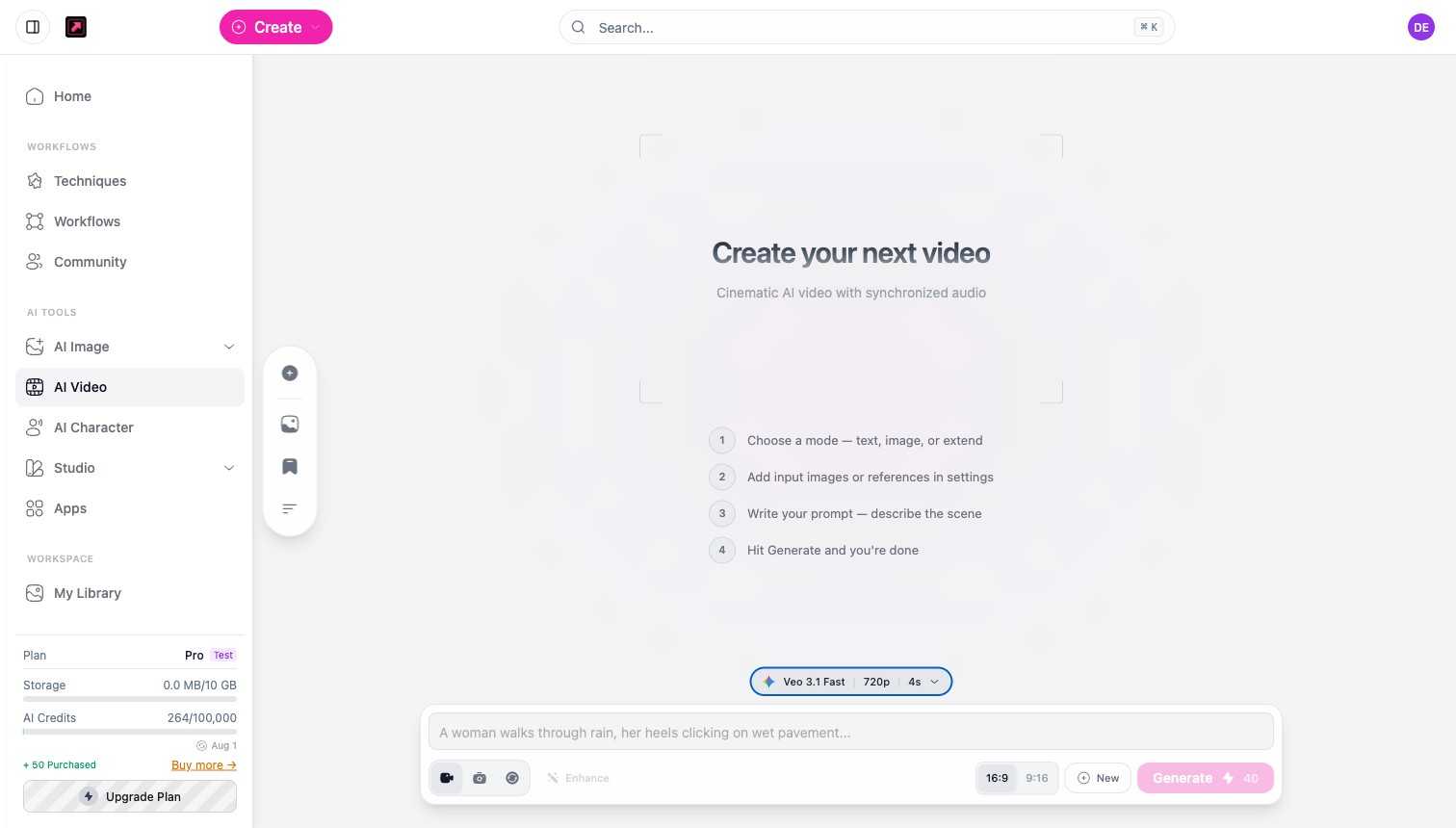
Ouvrez AI Video depuis la barre latérale. Sous l'invite, sélectionnez la façon dont la vidéo commence :
- Text to Video - générez une vidéo à partir d'une description écrite.
- Image to Video - animez une image fixe que vous fournissez.
- Extend Video - continuez un clip existant.
Étape 2 : Choisir un modèle
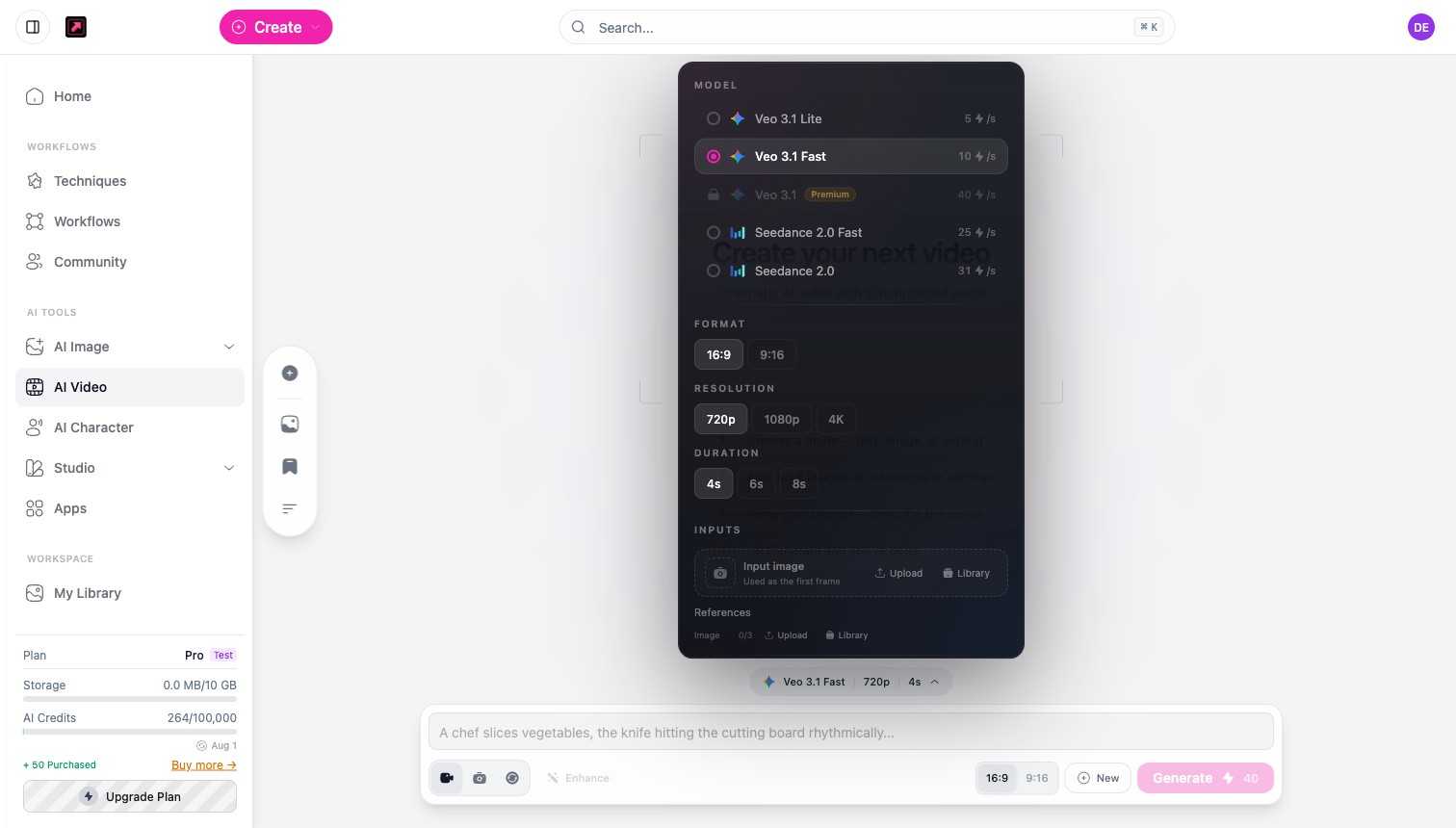
Ouvrez le sélecteur de modèle (il affiche votre modèle actuel, la résolution et la durée). AI Video est disponible avec l'abonnement Pro et supérieur. Les modèles vidéo sont tarifés par seconde de sortie, et les modèles de la plus haute qualité nécessitent l'abonnement Premium :
| Modèle | Crédits par seconde | Abonnement |
|---|---|---|
| Veo 3.1 Lite | 5 | Pro |
| LTX-2 Pro | 6 | Pro |
| Kling 2.5 Turbo Pro | 7 | Pro |
| Kling 2.6 Pro | 8 | Pro |
| Kling 2.1 Pro (1080p) | 8 | Pro |
| Veo 3.1 Fast | 10 | Pro |
| Kling v3 Standard | 10 | Pro |
| Seedance 2.0 Fast | 25 | Pro |
| Seedance 2.0 | 31 | Pro |
| Kling v3 Pro | 15 | Premium |
| Runway Gen-4.5 | 15 | Premium |
| Sora 2 Pro | 30 | Premium |
| Veo 3.1 | 40 | Premium |
Les tarifs correspondent à la résolution par défaut ; des résolutions supérieures sur le même modèle peuvent coûter plus par seconde (par exemple la 4K sur Veo 3.1 Fast est à 30).
Étape 3 : Définir le format, la résolution et la durée
Dans le même panneau, choisissez :
- Format - 16:9 (large) ou 9:16 (vertical).
- Résolution - de 720p jusqu'à 4K, selon le modèle.
- Durée - varie selon le modèle : les modèles de la famille Veo 3.1 proposent 4, 6 ou 8 secondes, tandis que d'autres vont jusqu'à 15 ou 20 secondes. Les résolutions supérieures peuvent restreindre les choix de durée.
Étape 4 : Ajouter des entrées (facultatif)
Pour les modes image ou extension, ajoutez une image d'entrée (utilisée comme première image) et jusqu'à trois images de référence, soit importées, soit choisies depuis votre bibliothèque.
Étape 5 : Rédiger votre invite et générer
Décrivez la scène, utilisez éventuellement Enhance pour l'enrichir, puis sélectionnez Générer. Les crédits vidéo sont dynamiques : le coût correspond au taux par seconde du modèle multiplié par la durée, donc un clip de 8 secondes coûte deux fois plus qu'un clip de 4 secondes avec le même modèle. Le coût exact est indiqué sur le bouton Générer avant l'exécution, et les vidéos finalisées apparaissent dans l'onglet Mes vidéos et dans My Library.
Pour le fonctionnement des crédits et des abonnements, consultez Abonnements, crédits et limites.