Flux de travail et canevas
Flux de travail et canevas
Un flux de travail est un pipeline AI personnalisé pour la génération d'images et de vidéos. Vous le construisez sur le canevas en connectant des noeuds, puis vous l'exécutez et le réutilisez. Cette page explique comment en construire et en exécuter un.
Étape 1 : Ouvrir Workflows et en démarrer un
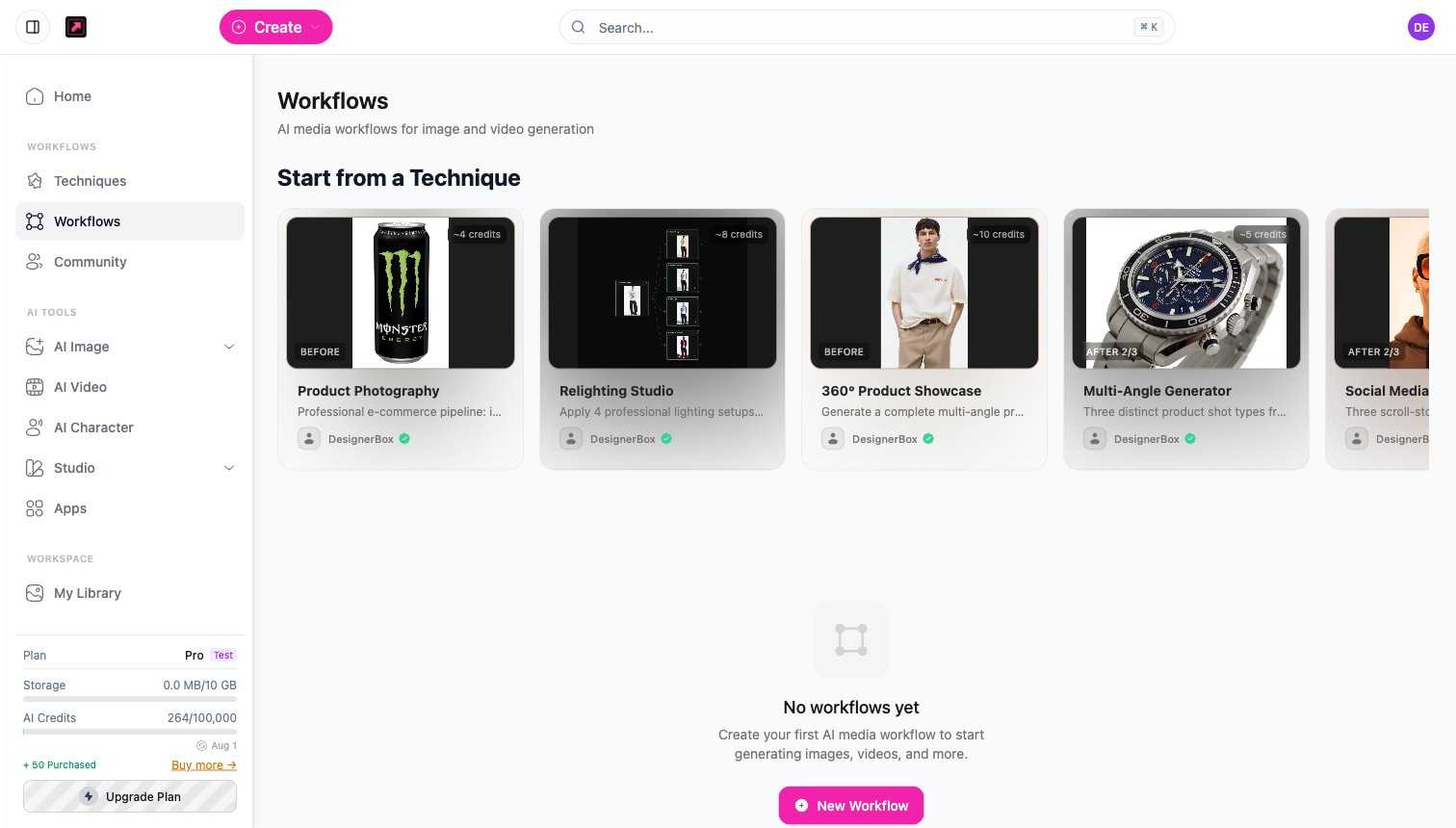
Ouvrez Workflows depuis la barre latérale. Vous pouvez :
- Sélectionner New Workflow pour construire un pipeline personnalisé de toute pièce, ou
- Start from a Technique pour commencer avec une recette prédéfinie que vous pouvez modifier.
Étape 2 : Ajouter et connecter des noeuds
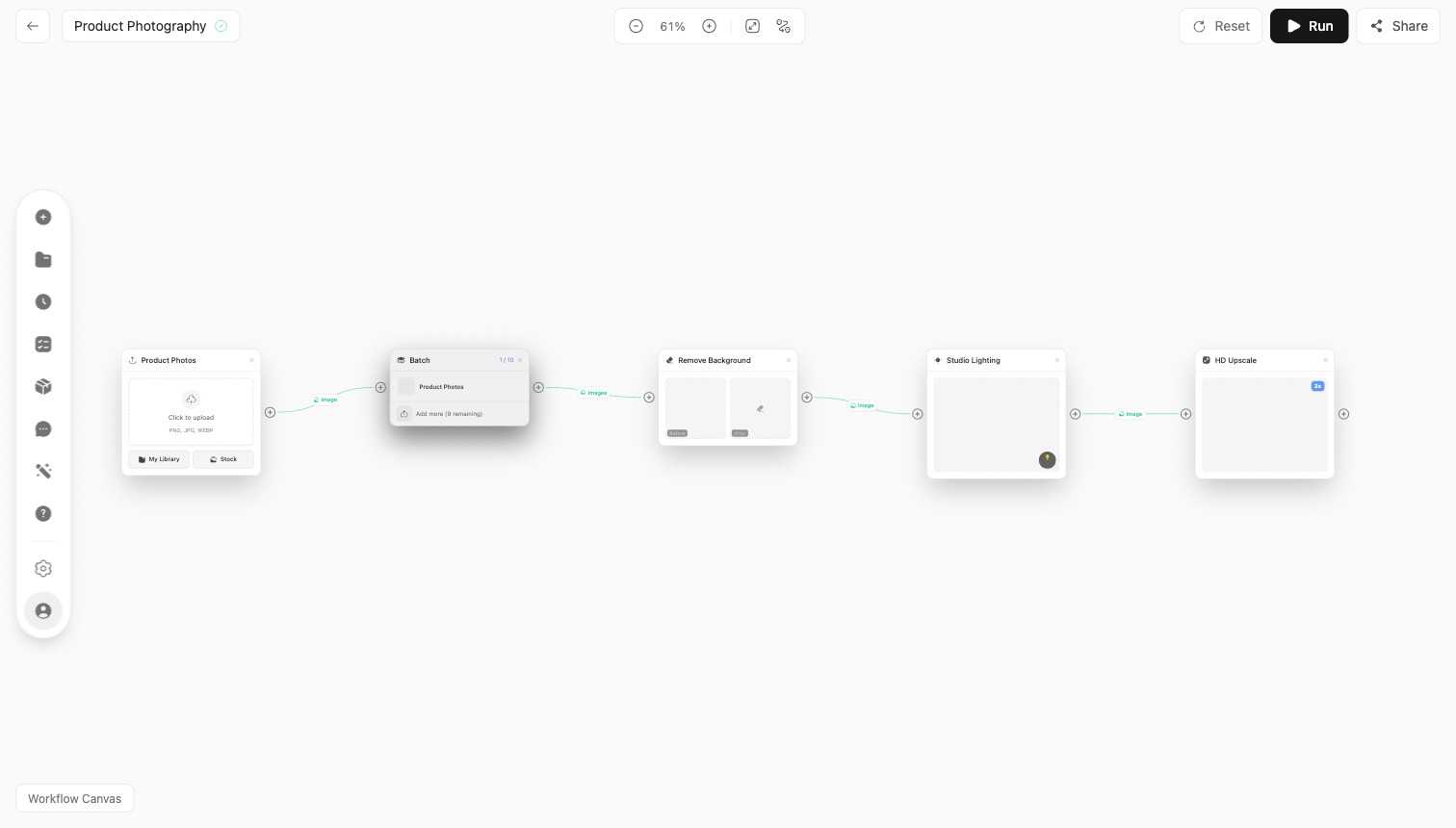
Sur le canevas, chaque noeud effectue une étape, et vous les connectez pour que la sortie de l'un alimente le suivant. Cliquez sur Add Node (le bouton + dans la barre d'outils du canevas) pour ouvrir la palette de noeuds, puis faites glisser ou cliquez pour placer les noeuds. L'exemple ci-dessous est un pipeline Product Photography à cinq noeuds qui s'exécute dans l'ordre : Product Photos, Batch, Remove Background, Studio Lighting, HD Upscale.
Consultez Types de noeuds pour savoir ce que fait chaque noeud.
Étape 3 : Configurer chaque noeud
Sélectionnez un noeud pour définir ses options, par exemple le modèle sur un noeud de génération ou l'éclairage sur un noeud de rééclairage. Chaque noeud affiche son propre aperçu du résultat pendant l'exécution du flux de travail.
Étape 4 : Exécuter
Utilisez Run All dans la barre d'outils supérieure pour exécuter l'ensemble du pipeline, ou exécutez un seul noeud. Le canevas affiche la progression de l'exécution et un état "terminé" pour chaque noeud au fur et à mesure. Les crédits sont consommés par étape de génération.
Étape 5 : Sauvegarder, réutiliser et partager
Les flux de travail sauvegardés apparaissent sous My Workflows avec leur nombre de noeuds, prêts à être exécutés à nouveau. La barre d'outils du canevas propose également Comments pour la revue par l'équipe (fils de discussion épinglés sur le canevas) et Share, et vous pouvez publier un flux de travail dans la Community.