Créer votre première image
Créer votre première image
Le moyen le plus rapide de commencer dans DesignerBox est l'outil AI Image. Ce guide vous accompagne d'une invite vide jusqu'à une image finalisée.
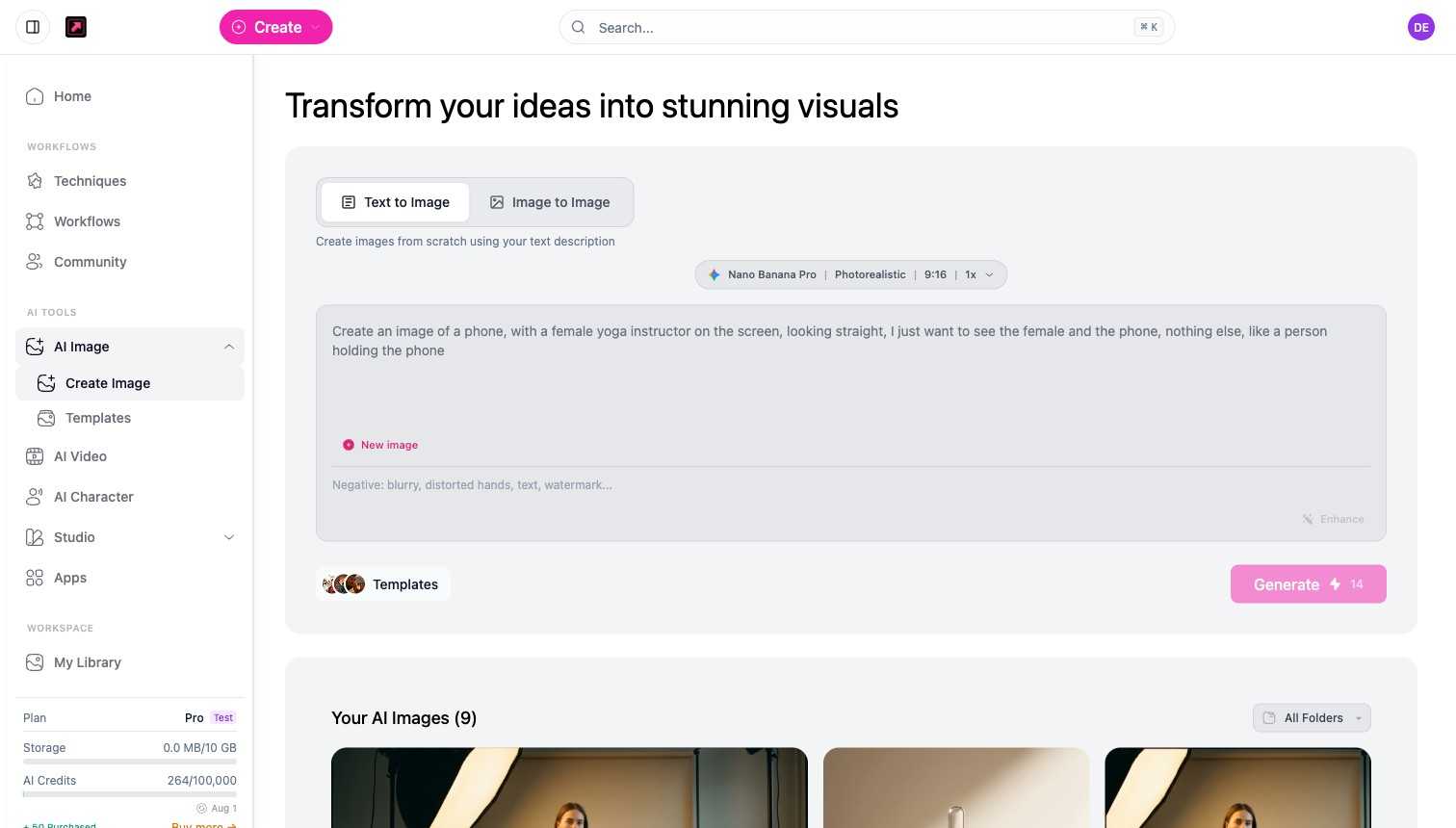
1. Ouvrir AI Image
Sélectionnez AI Image depuis la barre latérale. Vous verrez deux onglets :
- Text to Image - créez une image à partir d'une description écrite.
- Image to Image - importez une photo et transformez-la.
2. Décrire ce que vous souhaitez
Tapez votre idée dans la zone d'invite, par exemple "un téléphone sur un fond de studio épuré, lumière du jour douce". Utilisez le champ Negative pour lister les éléments à éviter (flou, mains déformées, texte, filigrane). Le bouton Enhance reformule une invite courte en une invite plus détaillée.
3. Choisir vos paramètres
Ouvrez le sélecteur de modèle pour choisir un modèle, un style artistique, un format (comme 9:16 ou 16:9) et un nombre (combien de variations créer).
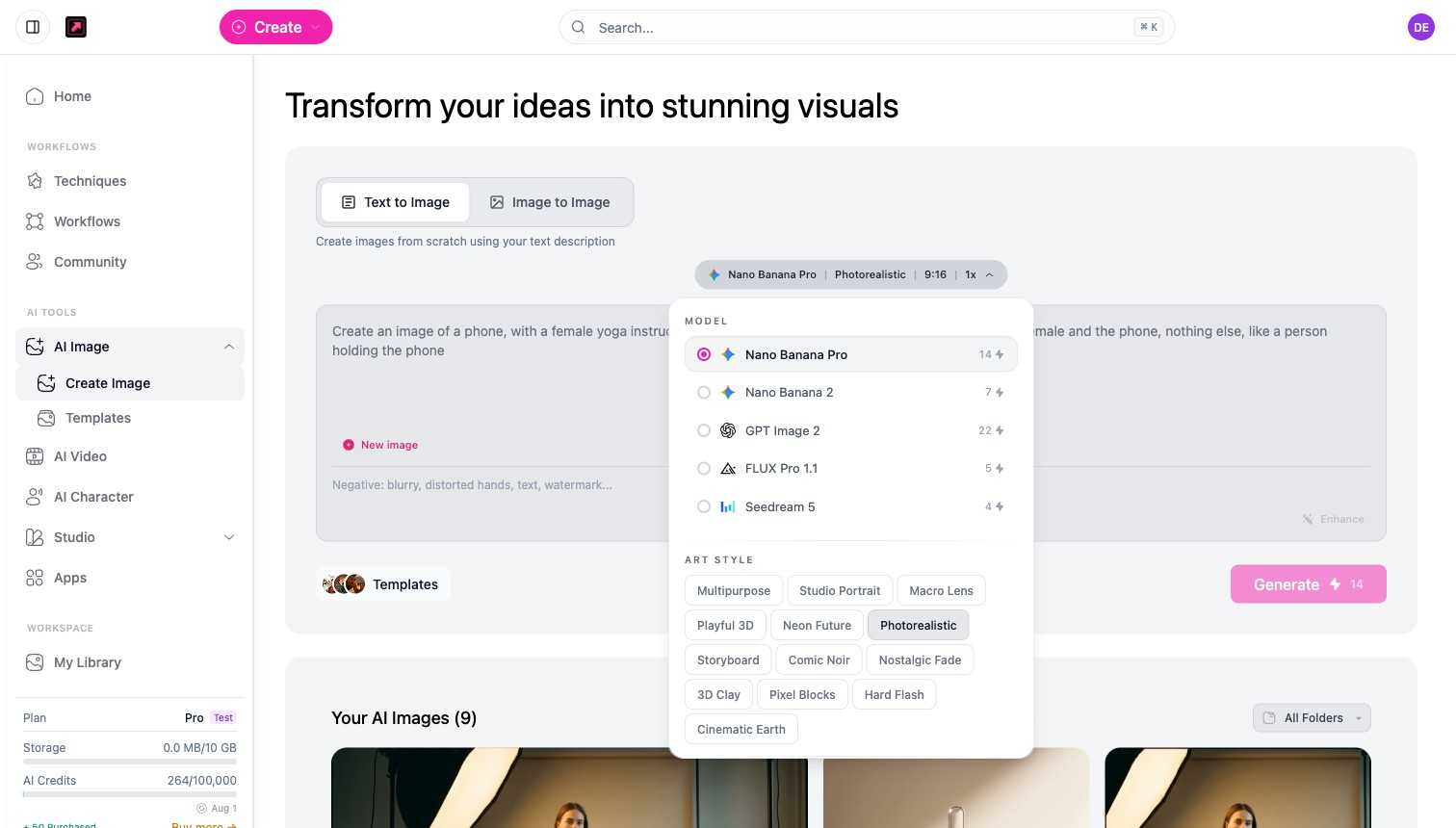
Les modèles vont du rapide et économique au haut de gamme (par exemple Seedream 5 à 4 crédits jusqu'à GPT Image 2 à 22), et les styles artistiques définissent l'aspect (Photorealistic, Studio Portrait, Neon Future, et plus). Le compositeur affiche le coût en crédits sur le bouton Générer avant l'exécution, vous saurez donc toujours ce que coûte une image. Pour la liste complète, consultez AI Image.
4. Générer et télécharger
Sélectionnez Générer. Les nouvelles images apparaissent dans la galerie sous le compositeur et dans My Library. Ouvrez n'importe quel résultat pour le télécharger ou l'envoyer dans un flux de travail.
Étapes suivantes
- Commencez à partir d'une recette prédéfinie dans Techniques et modèles.
- Découvrez les outils d'édition dans AI Image.