Gleiche Aufnahme, neues Licht, kein Nachdreh
Golden Hour. Neon-Noir. Hartes Seitenlicht. Studio-Softbox. Bringen Sie neues Licht auf vorhandenes Footage oder Bildmaterial und retten Sie Aufnahmen, bei denen das Licht nicht saß.
Workflow öffnen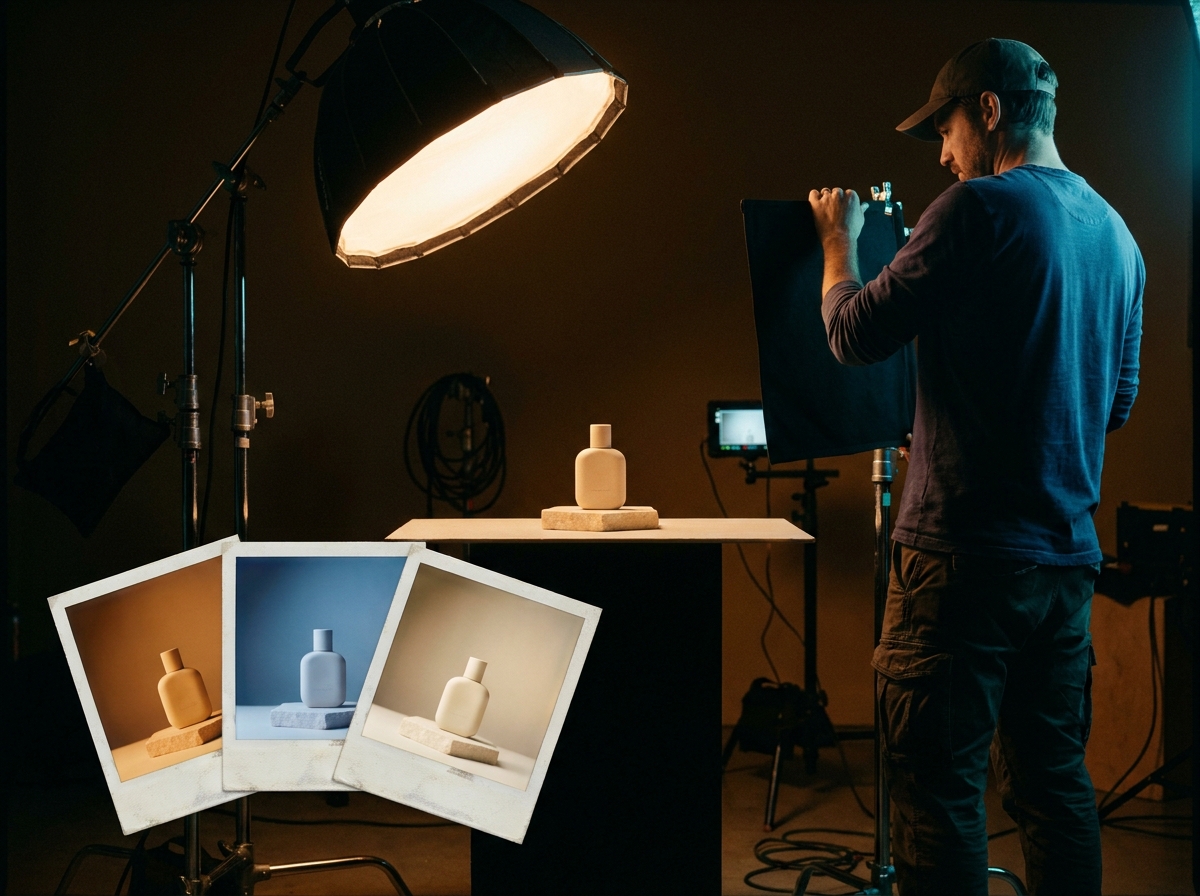
Wann sich dieses Rezept eignet
Gebaut für Produktionsteams, die auf konsistente Beleuchtung achten, Aufnahmen aneinander angleichen oder Shots mit falschem Licht retten müssen.
Aufnahme hat falsches oder inkonsistentes Licht
Die Aufnahme selbst ist gut (Komposition, Motiv, Performance), aber das Licht passt nicht zur Szene oder zur Stimmung der Kampagne. Relight rettet den Shot ohne Nachdreh.
Konsistentes Licht über mehrere Shots
Generierte Aufnahmen in einer Sequenz driften im Licht, selbst bei identischen Prompts. Relight gleicht die Beleuchtung über die gesamte Sequenz an und wahrt die Kontinuität.
A/B-Test für Stimmungen
Gleiche Aufnahme: Golden Hour vs. Neon vs. Studio. Erzeuge die Varianten und lass Media-Buyer die beste Version wählen. Günstiger, als jede Variante von Grund auf zu produzieren.
Plate-Footage muss zu generierten Elementen passen
Setze KI-Elemente in echtes Plate-Footage. Beleuchte die KI-Elemente passend zum Licht der Plate neu (oder umgekehrt) für eine saubere Integration.
Der Workflow
Fünf Schritte von der Ausgangsaufnahme zum neu beleuchteten Ergebnis.
Tipps und Fehlerquellen
Sechs Muster, die saubere Relights von Aufnahmen unterscheiden, deren Motiv-Identität driftet.
Licht aus vorhandenem Filmmaterial referenzieren
Ein Referenz-Still aus einem Film mit dem gewünschten Licht verankert den Prompt besser als jede abstrakte Beschreibung. Die Referenz ist das Ziel, die Prompt-Sprache die Brücke.
Motivtreue ist die größte Fehlerquelle
Aggressive Relight-Prompts führen zu Motiv-Drift (Gesicht ändert sich, Pose ändert sich). Konservative Parameter bewahren das Motiv, aggressive verändern zu viel. Bleib konservativ und iteriere.
Reflexionen und Kontaktschatten
Neues Licht bedeutet neue Reflexionen und Kontaktschatten. Der Workflow erledigt das meiste, aber prüfe gezielt: reflektierende Oberflächen und Schatten, die zur neuen Lichtrichtung passen.
Farbtemperatur ist entscheidend
Golden Hour ist warm, Neon ist kühl, die Studio-Softbox ist neutral. Passen Sie die Farbtemperatur an das Ziel-Licht an. Eine unpassende Temperatur wirkt falsch, selbst wenn die Lichtrichtung stimmt.
Kontinuität über mehrere Shots
Wenn Sie eine Aufnahme in einer Sequenz neu beleuchten, prüfen Sie, ob sie zu den benachbarten Shots passt. Licht, das für sich stimmt, aber neben den Nachbarn falsch wirkt, bricht die Kontinuität.
Extreme Lichtwechsel brauchen eine Neugenerierung
Von Tag- auf Nachtaufnahme ist eine andere Szene, kein Relight. Relight bewältigt Stimmungsanpassungen innerhalb derselben Tageszeit, extreme Wechsel gelingen besser über eine komplette Neugenerierung.
Häufige Fragen
Was Post- und Produktionsteams zu Relight-Workflows fragen.
Wie aggressiv darf ein Relight sein?
Konservativ: Farbtemperatur verschieben, Schatten weicher oder härter machen, Lichtrichtung ändern. Bei den meisten Motiven sicher. Aggressiv: von Tag auf Dämmerung, von innen nach außen. Führt oft zu Motiv-Drift und gelingt besser über eine Neugenerierung.
Sieht das Motiv exakt gleich aus?
Meistens ja, doch bei Gesichtern und Identität kann es zu leichtem Drift kommen. Vergleichen Sie nach jedem Relight mit der Quelle. Driftet die Identität, starten Sie mit konservativeren Parametern erneut oder verankern Sie das Ganze mit einem Referenzbild.
Kann ich echtes Footage neu beleuchten (nicht KI-generiert)?
Ja. Fotografie und Video lassen sich neu beleuchten. Echtes Footage bewahrt die Motiv-Identität meist besser als vollständig KI-generierte Aufnahmen, weil die Quelle mehr Identitätsinformationen enthält.
Wie unterscheidet sich das von der Farbkorrektur eines Coloristen?
Relight ändert Lichtrichtung, Intensität und Qualität (was ein Colorist nicht kann). Ein Colorist passt in der Post Farbe, Kontrast und Sättigung an. Verschiedene Werkzeuge für verschiedene Probleme, oft im Zusammenspiel.
Funktioniert das für Video, nicht nur für Standbilder?
Ja, für kurze Clips (wenige Sekunden). Bei langen Videos ist der Relight wegen der Konsistenz Bild für Bild schwieriger. Bei langen Shots beleuchten Sie Keyframes neu und nutzen Frame-Interpolation für die Kontinuität.
Kann ich eine ganze Sequenz auf einmal neu beleuchten?
Ja, im Batch pro Shot. Der Workflow beherrscht die Batch-Verarbeitung. Prüfen Sie nach dem Batch-Durchlauf die Konsistenz über die gesamte Sequenz, manche Shots brauchen einzelne Nachbesserungen.
Lässt sich die neu beleuchtete Aufnahme in Plate-Footage einfügen?
Ja, nach dem Match-Grading. Der Relight bringt Lichtrichtung und Qualität nah heran, der finale Farbabgleich mit dem Plate-Footage passiert meist in der Pipeline Ihres Coloristen (DaVinci oder ähnlich).
Was ist mit reflektierenden Produkten (Glas, Metall)?
Reflektierende Oberflächen sind der schwierigste Relight-Fall. Reflexionen müssen zur neuen Lichtrichtung passen, sonst wirkt die Aufnahme falsch. Planen Sie zusätzliche QA bei reflektierenden Produkten ein und rechnen Sie mit mehr Iterationen.
Entdecken Sie den Rest der Suite
Springen Sie direkt zum Studio, zur App oder zum Workflow, der zur Aufgabe passt.
KI-Bildgenerierung
Markenkonforme Bilder aus einem Prompt, einem Packshot oder einem Briefing.
KI-Videogenerierung
Verwandeln Sie Produkte und Skripte in auslieferungsfertiges Video.
Apps
Fokussierte Mini-Apps für Retusche-, Produkt-, Anzeigen- und Videoaufgaben.
Canvas-Workflows
Speichern Sie eine Kampagne als Workflow, den Ihr Team erneut ausführt.
Produktfotografie
Studio-Produkt- und Model-Aufnahmen, ohne ein Shooting zu buchen.
Tools vergleichen
Sehen Sie, wie DesignerBox im Vergleich zu anderen KI-Kreativtools abschneidet.
Bild- und Videomodelle, verfügbar in DesignerBox
Vergleichen Sie jedes Modell und wählen Sie das, das zur Aufnahme passt.
Rette Aufnahmen mit falschem Licht ohne Nachdreh
Der Cinematic Relight Workflow nimmt eine Ausgangsaufnahme und bringt neues Licht darauf, während das Motiv erhalten bleibt. 5 bis 15 Minuten pro Shot. Farbabgleich in der Pipeline Ihres Coloristen.
Workflow öffnen