




Google · Bildmodell
Nano Banana Pro KI-Bildgenerator
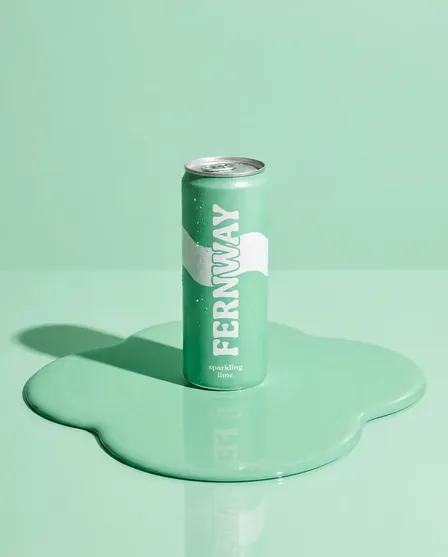
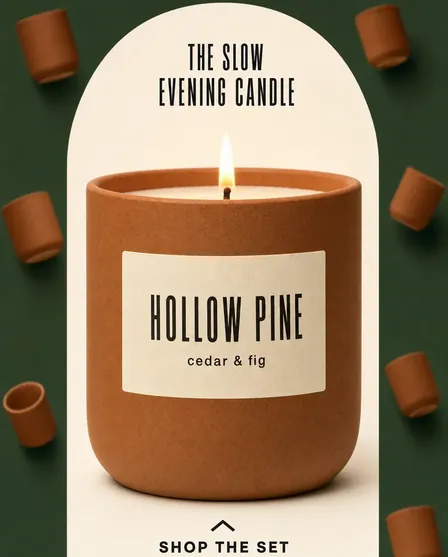
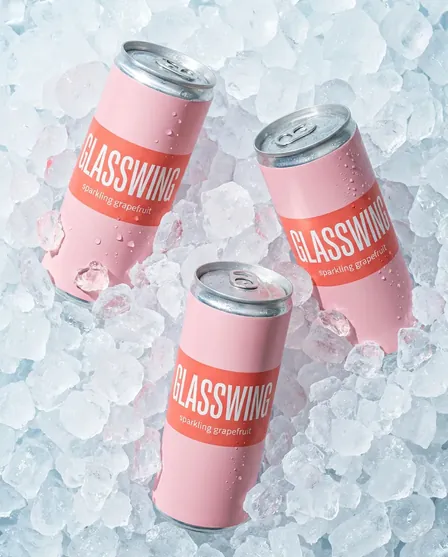
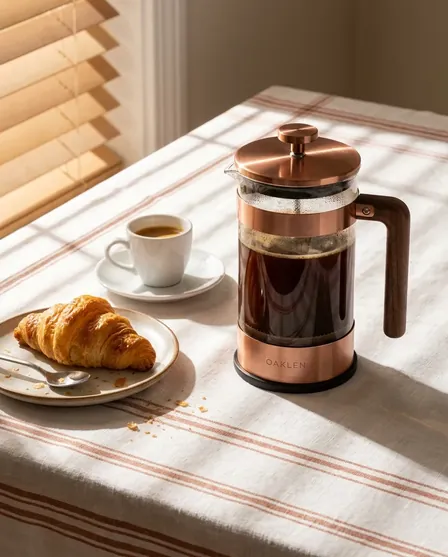
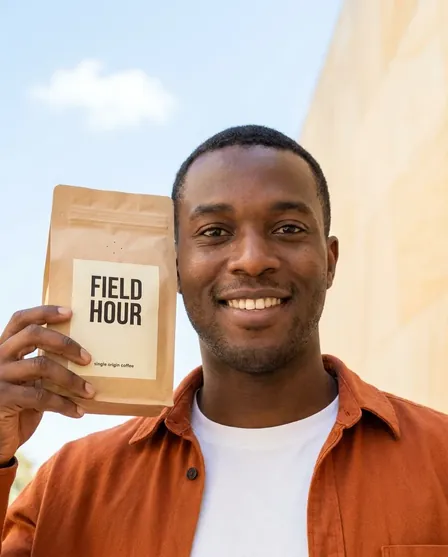
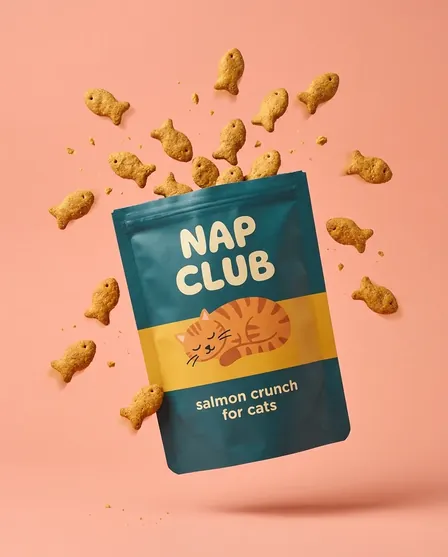
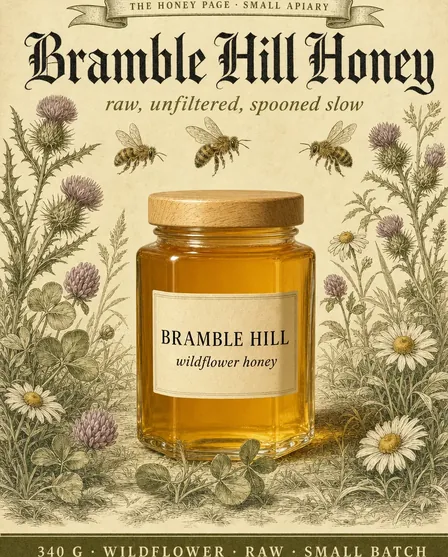
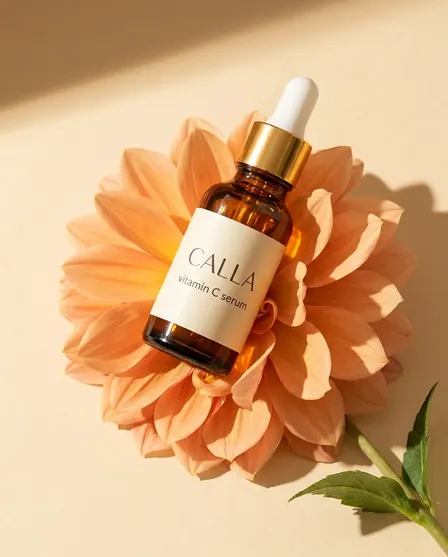
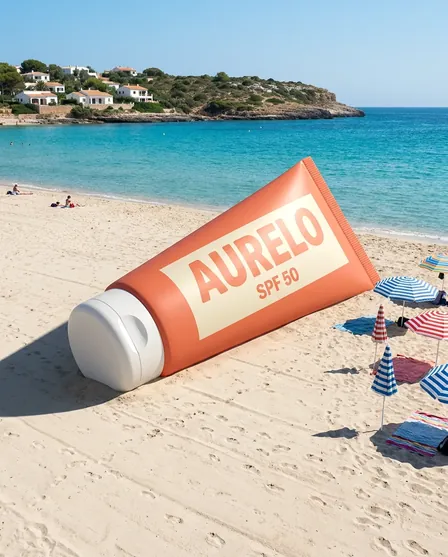
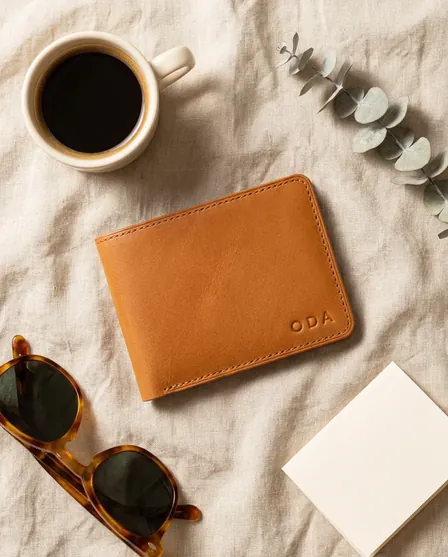
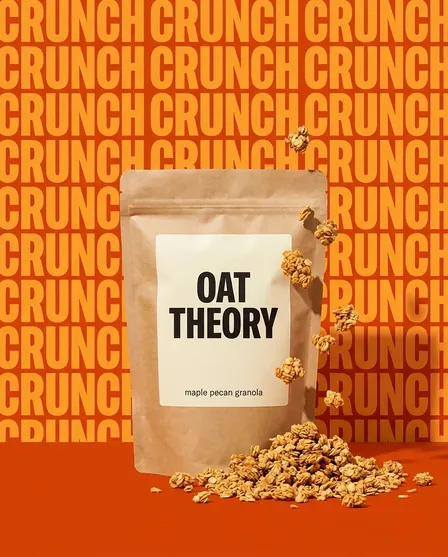
Googles sorgfältigstes Bildmodell, für das finale Bild. Es ist stark bei feinen Details, lesbarem Text auf Verpackungen und Aufnahmen am Model.
- Läuft in Generate, in einem Workflow-Schritt und im Batch
- Sie sehen die Kosten, bevor Sie auf Generate drücken
- Kein eigenes Abo bei Google
Nano Banana Pro
Auf einen Blick
- Entwickelt von
- Typ
- Bildmodell
- Ihre Eingaben
- Ein Text-Prompt und bis zu 5 Referenzbilder
- Formate
- 1:1, 4:5, 3:4, 2:3, 4:3, 3:2, 5:4, 9:16, 16:9, 21:9
- Einstellungen
- Creativity, von 0 bis 1, auf der Seite „AI Image“
Wichtige Funktionen
Was Nano Banana Pro gut kann
Feine Details
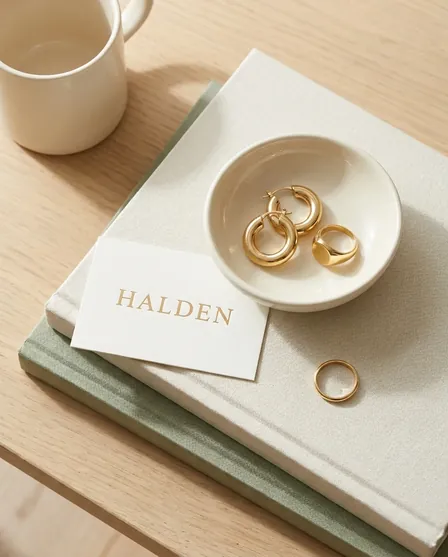
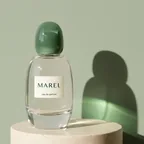
Etiketten, Nähte und die Struktur einer Oberfläche bleiben scharf. Nutzen Sie das Modell für das Bild auf einer Produktseite oder in einer Anzeige.
Lesbarer Text
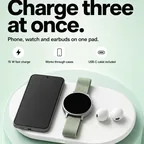
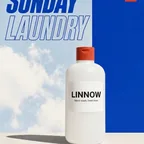
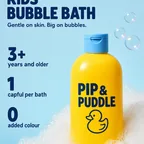
Kurzer Text auf einer Verpackung, einem Schild oder einem Poster steht genau so im Bild, wie Sie ihn geschrieben haben.
Bearbeitung von Fotos
Geben Sie dem Modell Ihr Produktfoto und sagen Sie, was sich ändern soll. Der Rest des Bildes bleibt, wie er war.
Zehn Formate
Von der Story in 9:16 bis zum Banner in 21:9. So reicht ein Briefing für jeden Ort, an dem das Bild erscheint.
Für wen es ist
Kommt Ihnen das bekannt vor?
Gute Bilder, eines nach dem anderen
Ein KI-Bild kann jeder machen. Hunderte zu machen, die immer noch nach Ihrer Marke aussehen, ist das Schwere daran. Nano Banana Pro allein erstellt ein gutes Bild. Das nächste sieht anders aus, und keines davon folgt Ihren Markenregeln.
- Nano Banana Pro in einem Workflow ausführen, der Ihre Markenregeln enthält
- Dasselbe Briefing in einem Batch für jedes Produkt ausführen
- Das Modell in einem Schritt wechseln, ohne neues Abo
So funktioniert es
So nutzen Sie Nano Banana Pro in DesignerBox
- 01
Generate öffnen
Melden Sie sich bei DesignerBox an, öffnen Sie Generate und wählen Sie „Picture“. Sie können auch einem Workflow einen Bildschritt hinzufügen.
- 02
Nano Banana Pro wählen
Wählen Sie Nano Banana Pro in der Modellliste. Legen Sie dann das Format und die Anzahl der Bilder fest.
- 03
Briefing schreiben und starten
Beschreiben Sie das Bild und fügen Sie bis zu 5 Referenzbilder hinzu. Die Kosten stehen neben dem Button, bevor Sie auf Generate drücken.
Tipps
Tipps für bessere Ergebnisse mit Nano Banana Pro
Entwürfe mit Nano Banana 2
Testen Sie die Idee zuerst mit dem schnelleren Modell. Wechseln Sie für das finale Bild zu Nano Banana Pro.
Creativity für Produkte senken
Auf der Seite „AI Image“ hält ein niedrigerer Creativity-Wert das Ergebnis näher an Ihrem Briefing und Ihrem Foto.
Text in Anführungszeichen setzen
Schreiben Sie den genauen Text, der im Bild stehen soll, in Anführungszeichen.
Mit Ihrem eigenen Produktfoto starten
Fügen Sie das echte Produkt als Referenz hinzu. Das Modell trifft Form, Etikett und Farbe dann genauer als mit einer Beschreibung.
Die Szene beschreiben, nicht die Stimmung
Sagen Sie, wo das Produkt steht, was dahinter ist und woher das Licht kommt. Wörter wie „hochwertig“ geben dem Modell nichts, was es zeichnen kann.
Das Briefing als Workflow speichern
Wenn ein Bild passt, speichern Sie die Schritte als Workflow. Jedes weitere Produkt läuft dann mit demselben Briefing auf demselben Modell.
KI-Modelle
Weitere Bildmodelle in DesignerBox
Alle folgenden Modelle laufen im selben Workspace und mit demselben Abo.
- Google · Bild
Nano Banana 2
Googles schnelles Bildmodell für Entwürfe und große Serien
- OpenAI · Bild
GPT Image 2
Das Bildmodell von OpenAI für lange Briefings und Text, bis 4K
- ByteDance · Bild
Seedream 5
Das Bildmodell von ByteDance für Personen, Kleidung und Text, in 2K bis 3K
- Black Forest Labs · Bild
FLUX 2 Flex
Typografie, Materialwechsel und Bearbeitung mit mehreren Referenzen
- Black Forest Labs · Bild
FLUX Pro 1.1
Gleichmäßige, fotorealistische Bilder für große Serien
- Black Forest Labs · Bild
Kontext Multi
Dieselbe Person oder derselbe Stil auf mehreren Bildern
Alles an einem Ort
Alles, was Sie brauchen, an einem Ort
Der komplette Ablauf von Ihren Produktfotos bis zur fertigen Anzeige, in einem Abo.
Erstellen
Sagen, was Sie brauchen, und das Bild erhalten
Generieren
Modell wählen, Bild oder Video erstellen
Vorlagen
Mit einem fertigen Ergebnis starten
Workflows
Ihre Schritte, gespeichert für den nächsten Durchlauf
Apps
Kurzes Formular ausfüllen, auf Run drücken
Batch
Einen Workflow über eine ganze Tabelle laufen lassen
Marke
Logos, Schriften, Farben und Regeln
MCP-Server
DesignerBox aus Claude, ChatGPT, Cursor oder Codex starten
Fragen
Neugierig? Hier sind die Antworten.
Was ist Nano Banana Pro?
Nano Banana Pro ist ein Bildmodell von Google, das auf Gemini 3 Pro basiert. Es erstellt und bearbeitet Bilder. Seine Stärken sind feine Details und lesbarer Text.
Kann ich Nano Banana Pro in DesignerBox nutzen?
Ja. Es ist das Standardmodell für Bilder in Generate. Sie können es auch in einem Bildschritt eines Workflows wählen oder die App Nano Banana Pro öffnen.
Welche Formate erstellt Nano Banana Pro?
Zehn: 1:1, 4:5, 3:4, 2:3, 4:3, 3:2, 5:4, 9:16, 16:9 und 21:9.
Wann sollte ich ein anderes Modell wählen?
Wählen Sie Nano Banana 2, wenn Sie schnell viele Versionen brauchen. Wählen Sie Seedream 5, wenn Kleidung an einer Person richtig fallen muss.
Inhalte ohne Grenzen skalieren.
Erstellen Sie ab heute Inhalte für Ihre Produkte oder Leistungen mit KI und behalten Sie Ihre Marke auf jedem Stück.