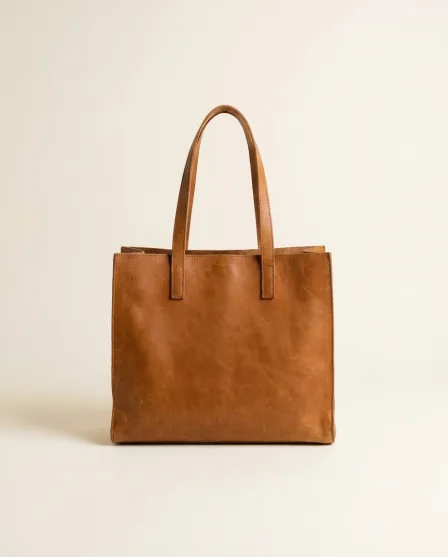
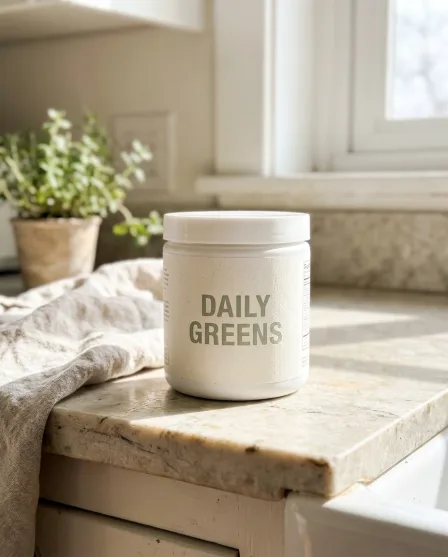
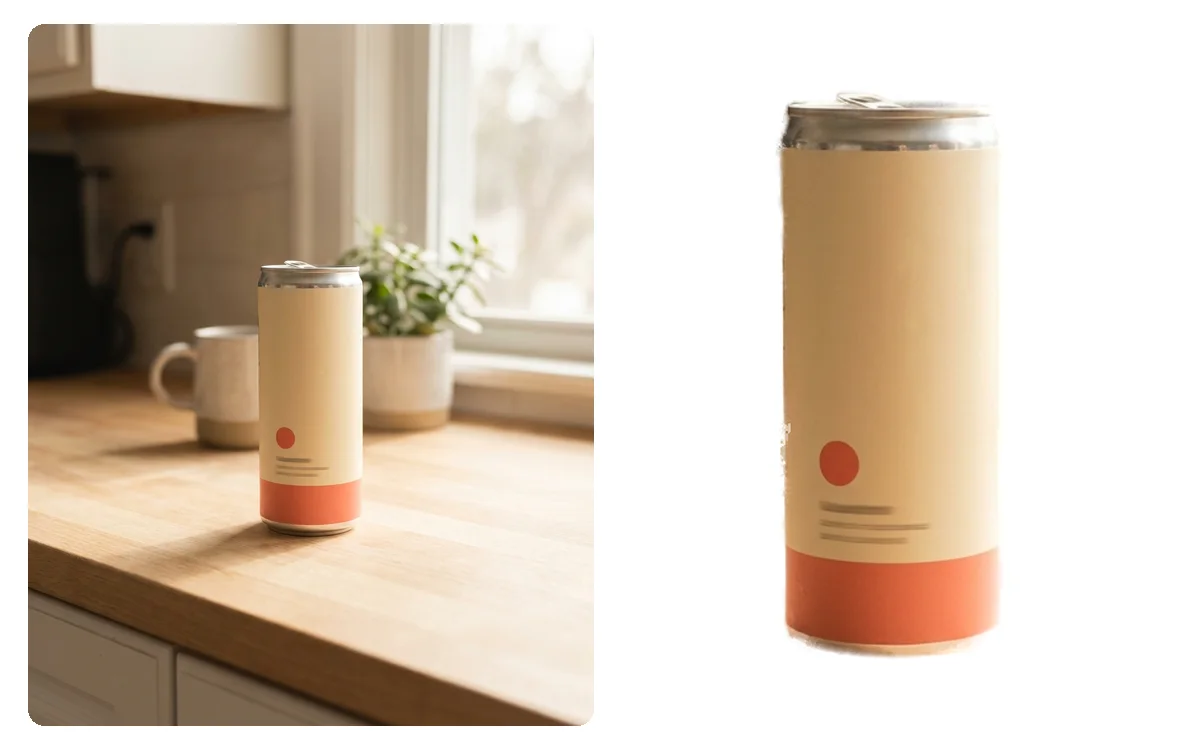
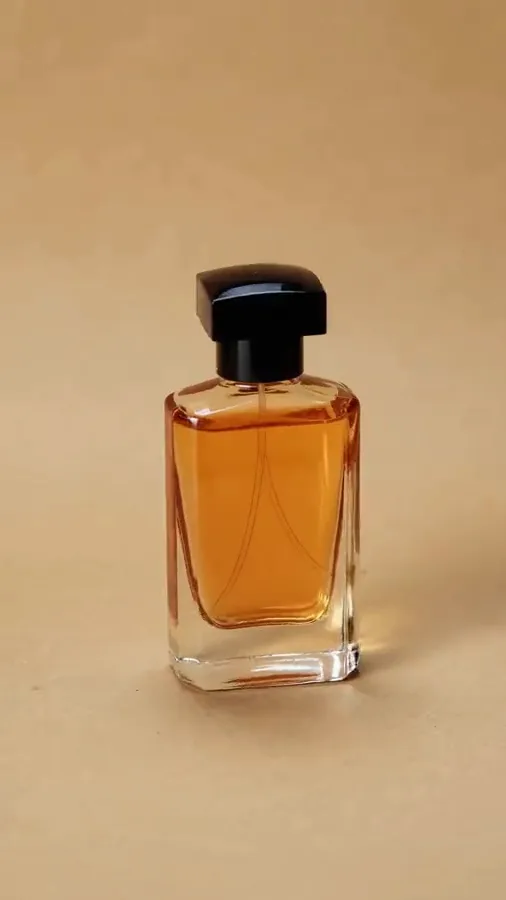
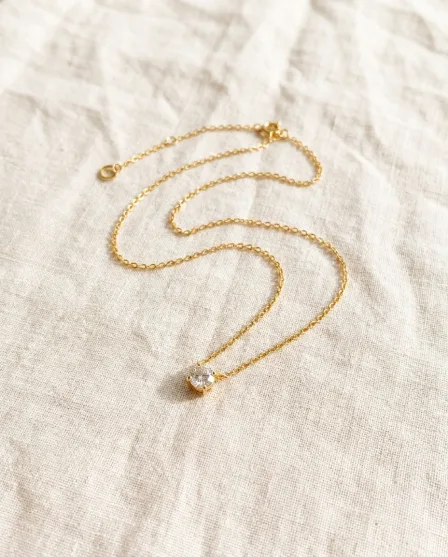
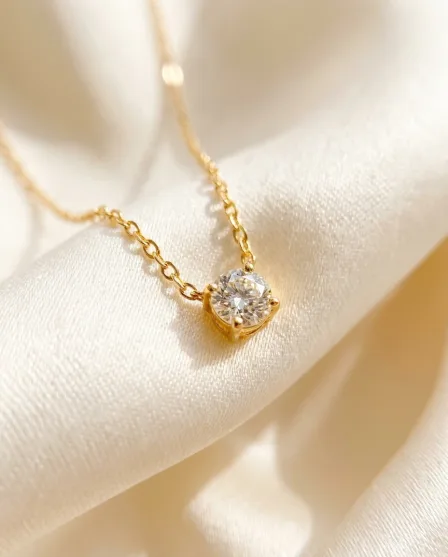
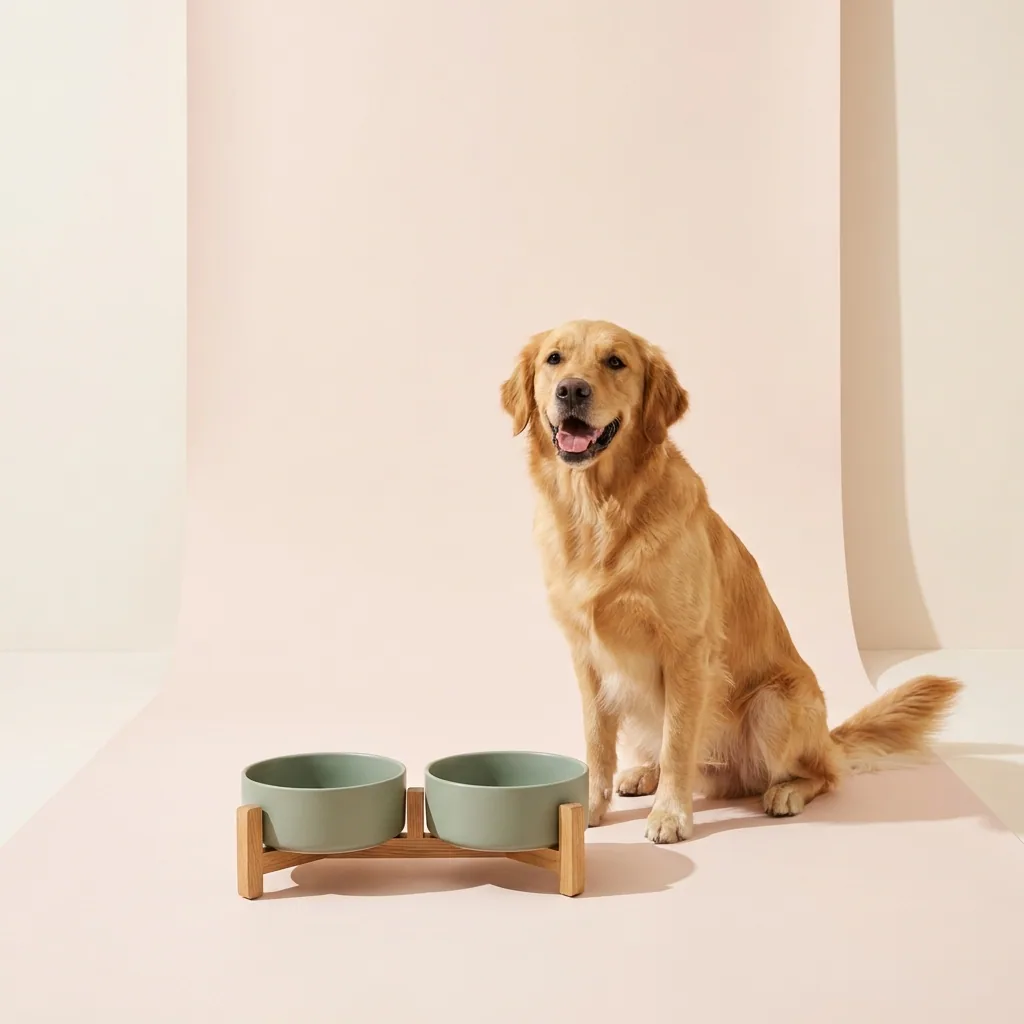
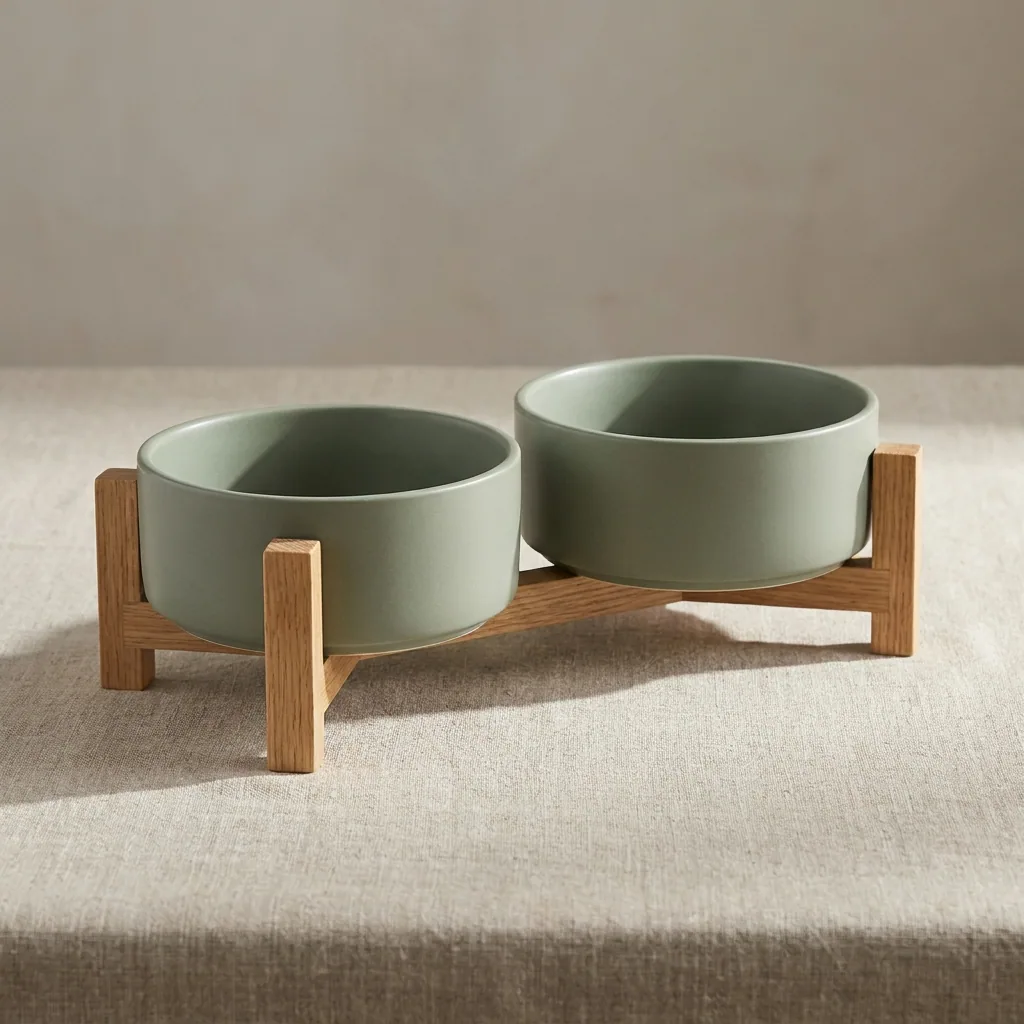
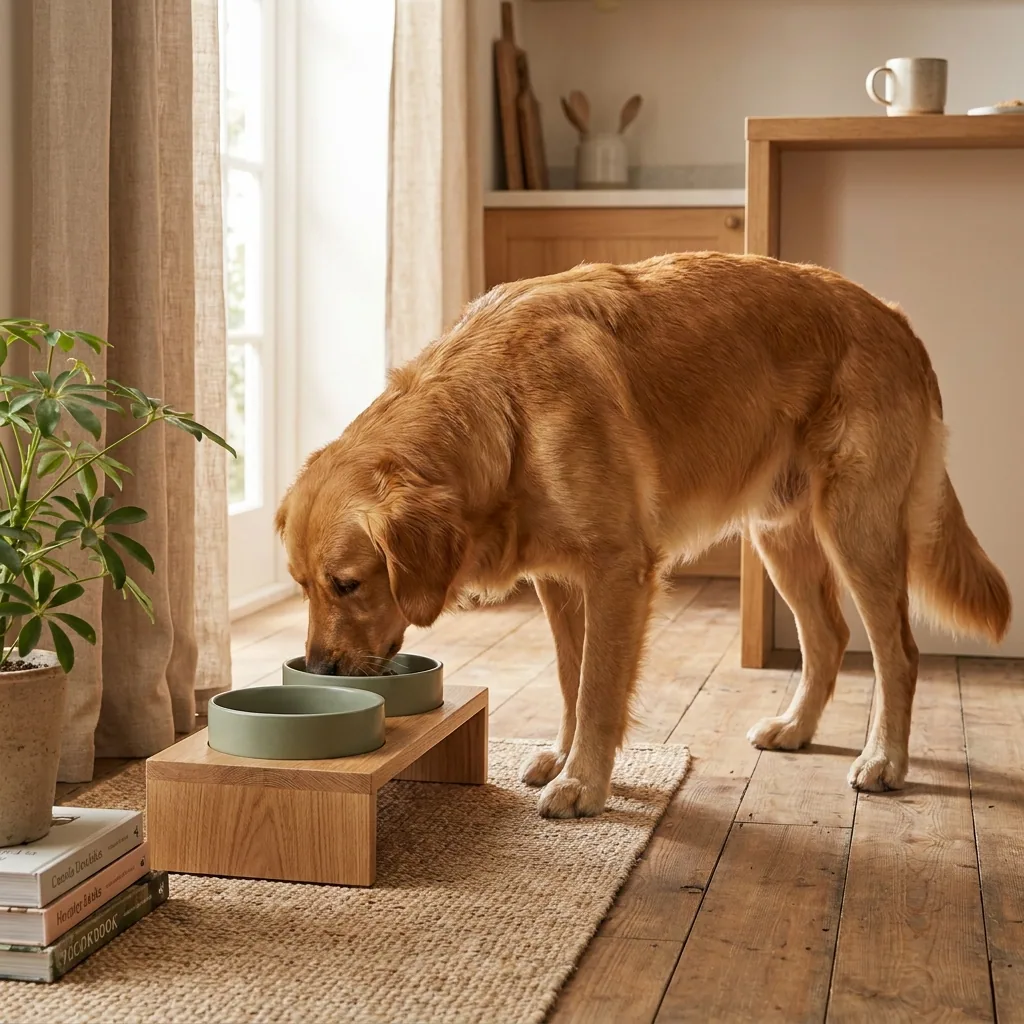
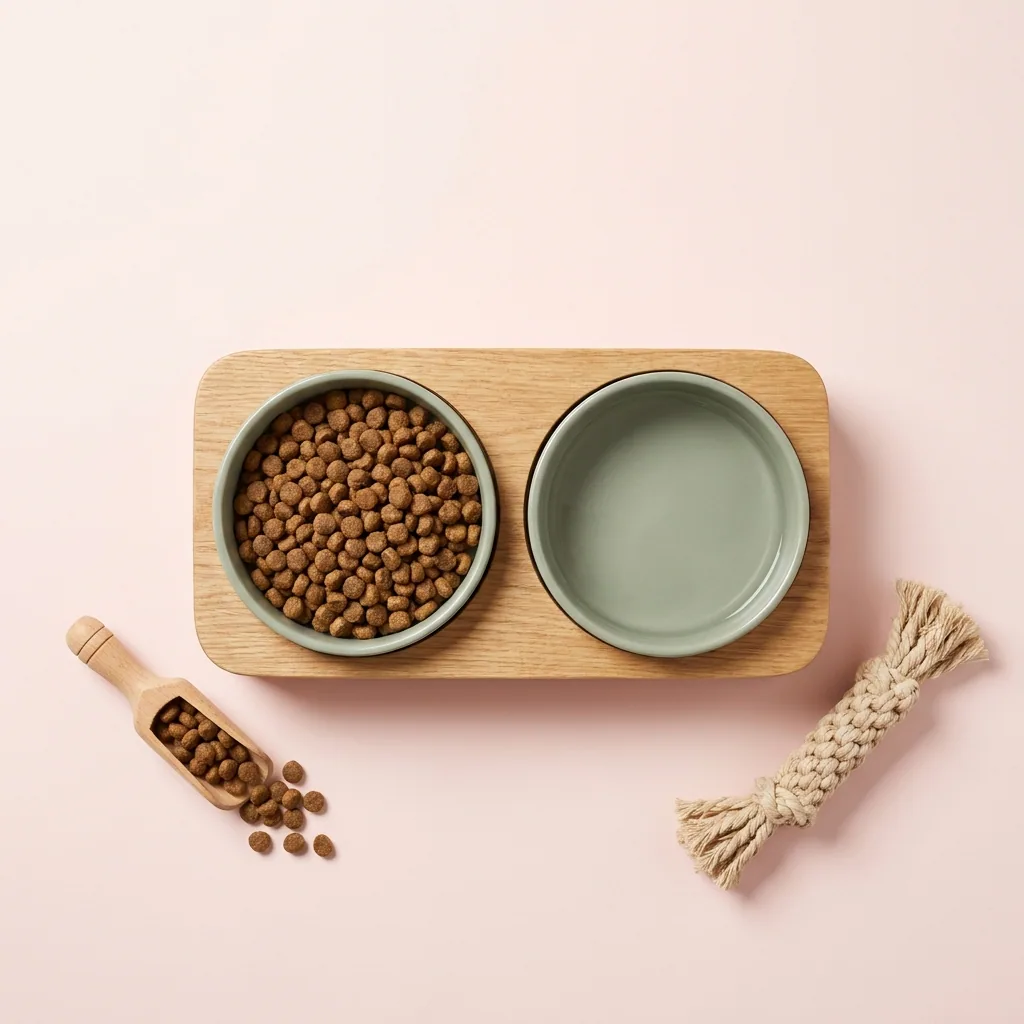
Produkt ohne Hintergrund
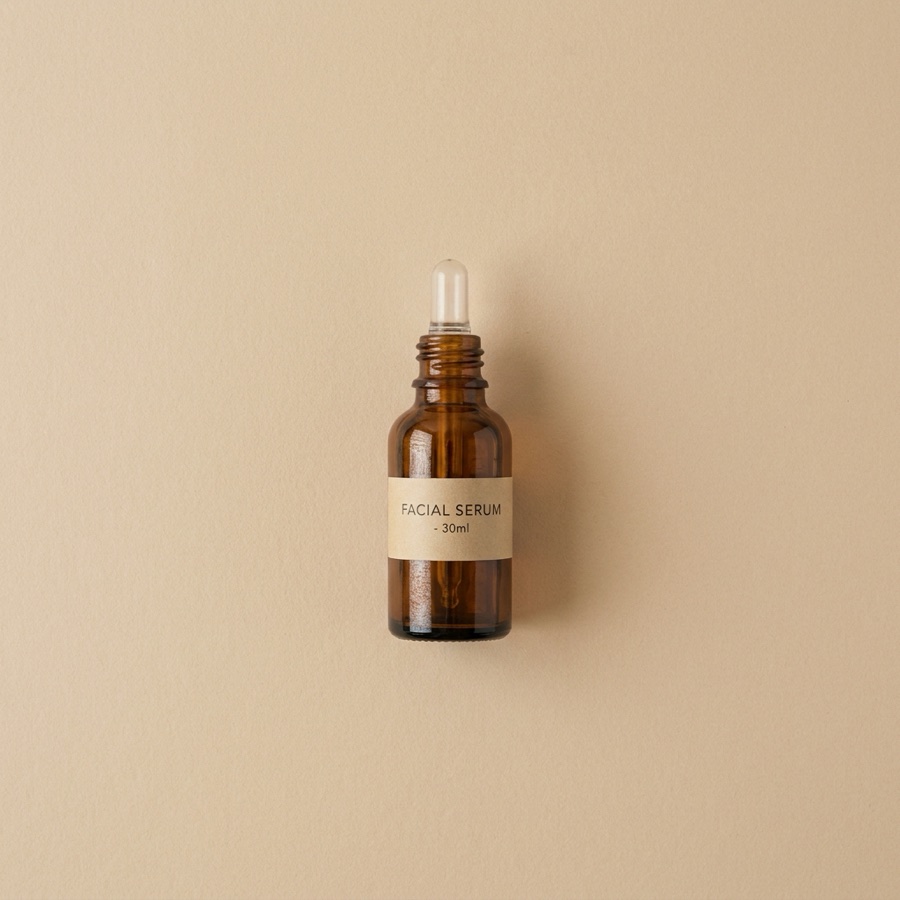
Geben Sie ihm ein Produktfoto. Sie erhalten ein PNG ohne Hintergrund.
Mit DesignerBox, entferne den Hintergrund von diesem Produktfoto und gib mir ein transparentes PNG.
remove_backgroundModel Context Protocol
Verbinden Sie Claude, ChatGPT oder Cursor einmal. Ihr KI-Chat führt dann Ihre Vorlagen, Workflows und Apps aus. Er liest Ihre Markenregeln und zeigt vorher, was ein Durchlauf kostet.
75 MCP-Tools hinter einer URL. Das Lesen Ihres Arbeitsbereichs kostet keine Credits.
Produktfoto


Diese fügen Sie in Ihren KI-Client ein.
https://mcp.designerbox.ai/apiÖffnen Sie in Claude Desktop oder Claude.ai die Einstellungen und dann Connectors. Klicken Sie auf Add custom connector, nennen Sie ihn DesignerBox und fügen Sie die URL ein.
Öffnen Sie in ChatGPT die Einstellungen und dann Connectors. Fügen Sie im Entwicklermodus einen Connector hinzu, setzen Sie die URL ein und bestätigen Sie die DesignerBox-Anmeldung.
Fügen Sie DesignerBox in Ihre Cursor-MCP-Konfiguration ein. Bestätigen Sie dann die Anmeldung, wenn Ihr Editor fragt.
{ "mcpServers": { "designerbox": { "url": "https://mcp.designerbox.ai/api", "transport": "http" } } }Richten Sie MCP Inspector auf die URL, wählen Sie Streamable HTTP und bestätigen Sie die Anmeldung im Browserfenster.
Für Claude Code, ein Skript oder einen Build-Server senden Sie den Schlüssel als Bearer-Token. Einen API-Schlüssel gibt es im Ultra-Plan.
POST https://mcp.designerbox.ai/api Authorization: Bearer apikey_xxx Content-Type: application/json
Bestätigen Sie die DesignerBox-Anmeldung einmal. Ihr Client hält 30 Tage ein Token mit eingeschränktem Scope. Danach geben Sie ihm einen Auftrag in einfachen Worten.
Senden Sie den Schlüssel bei jedem Aufruf. Es antworten dieselben 75 MCP-Tools, ohne Schritt im Browser.
Sie möchten eine Anleitung für jeden Client? Verbinden-Seite
So funktioniert es
Dieselben Aufträge wie in DesignerBox, in einfachen Worten gestellt.
Ein Bild, eine Bearbeitung oder ein Clip. Sie nennen den Auftrag und legen ein Foto dazu.
Ein Workflow, den Sie gebaut haben, mit Ihrer Marke und Ihren Schritten. Jeder Schritt liefert sein eigenes Ergebnis.
Ein Workflow hinter einem kurzen Formular. Ihr Chat füllt die Felder und drückt auf Ausführen.
Ihr Chat wiederholt einen Auftrag für jede Zeile, die Sie einfügen. Ein Batch in DesignerBox macht dasselbe mit einer Tabelle.
Schritt eins ist ein Foto. Schritt vier ist der ganze Katalog.
Aufträge
Kopieren Sie eine Zeile und fügen Sie sie in Ihren Chat ein. Jede Karte nennt die MCP-Tools, die Ihr Chat aufruft.

Geben Sie ihm ein Produktfoto. Sie erhalten ein PNG ohne Hintergrund.
Mit DesignerBox, entferne den Hintergrund von diesem Produktfoto und gib mir ein transparentes PNG.
remove_background
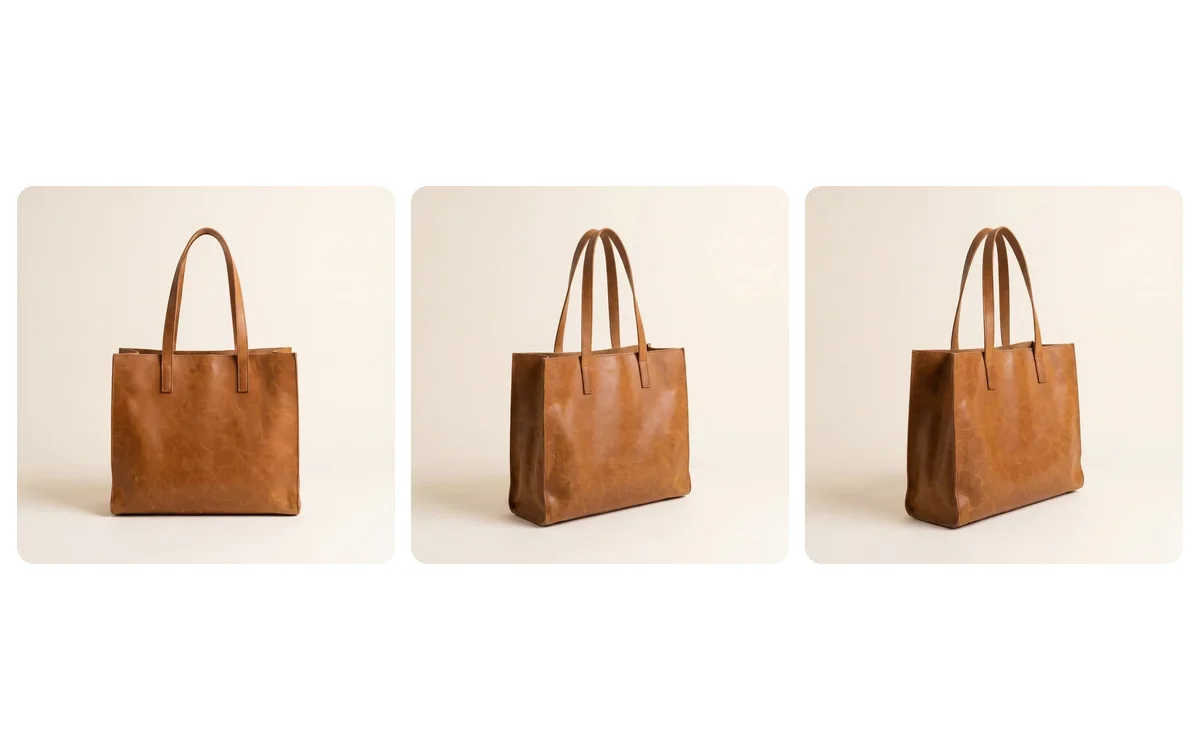
Geben Sie ihm ein Foto. Sie erhalten das gleiche Produkt aus einem neuen Winkel, im gleichen Licht.
Mit DesignerBox, erstelle aus diesem Foto eine Dreiviertelansicht des Produkts. Halte Licht und Bildausschnitt gleich.
photo_angles

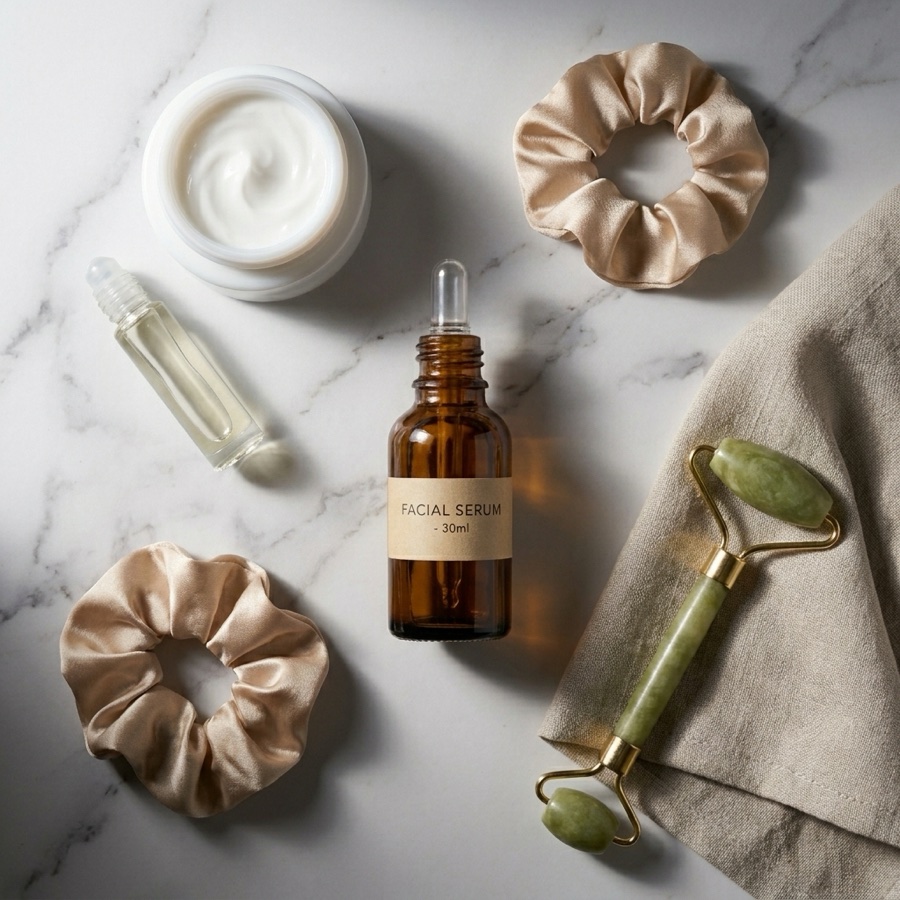
Geben Sie ihm mehrere Produktfotos. Sie erhalten eine Flat-Lay-Komposition.
Mit DesignerBox, baue aus diesen drei Produktfotos ein Flat Lay auf warmem Leinen, von oben gesehen.
flat_lay

Geben Sie ihm ein Produktfoto. Sie erhalten ein Werbebild, das Sie schalten können.
Mit DesignerBox, mache aus diesem Foto eine Produktanzeige für Paid Social, im Hochformat, mit Platz für eine Überschrift.
product_ad
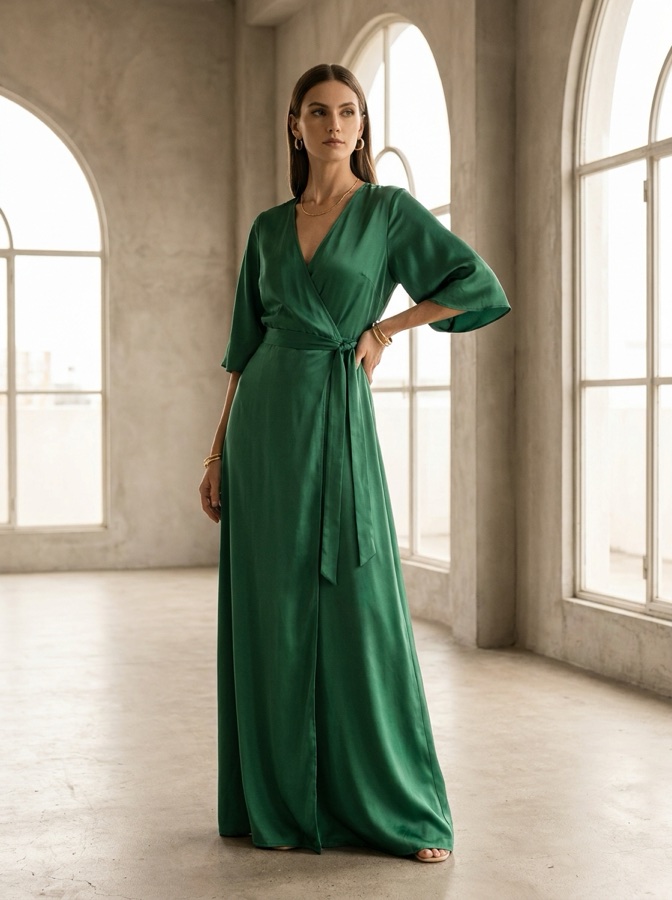
Geben Sie ihm ein Foto des Kleidungsstücks und ein Modellfoto. Gesicht, Körper und Pose bleiben.
Mit DesignerBox, ziehe dem Modell auf diesem Foto dieses Kleidungsstück an. Behalte ihr Gesicht, ihre Pose und den Hintergrund.
virtual_try_on
Geben Sie ihm ein Foto am Modell. Sie erhalten einen Clip, in dem das Outfit genau gleich bleibt.
Mit DesignerBox, mache aus diesem Foto am Modell ein Modevideo: eine langsame Drehung, das Outfit unverändert.
fashion_video

Geben Sie ihm ein Porträt. Sie erhalten reine Haut, Pose und Hintergrund bleiben.
Mit DesignerBox, retuschiere die Haut in diesem Porträt. Behalte Pose, Licht und Hintergrund.
skin_retouchGeben Sie ihm ein Briefing. Sie erhalten neun Posen einer Person.
Mit DesignerBox, erstelle einen Avatar einer Frau in einem Leinenhemd in Elfenbein, Tageslicht, Blick in die Kamera.
create_avatar
Geben Sie ihm ein Gesicht und ein Skript oder Ihre eigene Tonaufnahme. Sie erhalten einen Clip mit Lippensynchronität.
Mit DesignerBox, mache aus diesem Gesicht einen sprechenden Avatar, der dieses Skript liest, mit einer warmen weiblichen Stimme.
talking_avatar
Geben Sie ihm ein Produktfoto. Sie erhalten einen kurzen Clip mit der Bewegung, die Sie beschreiben.
Mit DesignerBox, animiere dieses Produktfoto zu einem Clip von acht Sekunden, eine langsame Fahrt nach vorn, 16:9.
generate_video


Geben Sie ihm Ihre Clips. Sie erhalten ein MP4 mit Titeln, Ton und einem Look.
Mit DesignerBox, baue aus diesen drei Clips ein Videoprojekt mit einer Überblendung, einer Titelkarte und Musik, dann erzeuge das MP4.
create_video_project

Geben Sie ihm ein flaches Foto. Sie erhalten die gleiche Aufnahme in dem Licht, das Sie beschreiben.
Mit DesignerBox, beleuchte dieses Foto neu: weiches Studiolicht von links, eine Blendenstufe heller.
spotlight

Geben Sie ihm ein Bild und eine Anweisung. Details und Auflösung bleiben.
Mit DesignerBox, ändere das Etikett auf diesem Glas zu mattem Schwarz. Lasse alles andere gleich.
edit_imageEin Durchlauf kostet Credits. Ihr Client bittet Sie vorher, den Aufruf zu bestätigen.
Workflows
Ein Workflow hält Ihre Marke, Ihre Produkte und die Schritte in der richtigen Reihenfolge. Ihr Chat kann einen ausführen, einen bauen oder die App-Version für jemanden im Team starten.
Ihr Chat listet Ihre Workflows und führt den aus, den Sie nennen. Jeder Schritt liefert sein eigenes Ergebnis. So sehen Sie, an welcher Stelle ein Durchlauf fehlschlug.
Mit DesignerBox, liste meine Workflows auf, führe dann meinen Workflow Produktset auf diesem Foto aus und zeige mir jeden Schritt.
Beschreiben Sie die Schritte einmal. Ihr Chat speichert den Workflow in Ihrem Arbeitsbereich. Dort können Sie oder jemand im Team ihn wieder ausführen.
Mit DesignerBox, baue einen Workflow, der den Hintergrund entfernt, das Produkt neu beleuchtet und drei Szenen erstellt, und speichere ihn als Produktset.
Eine App ist ein Workflow hinter einem Formular. Ihr Chat füllt die Felder, startet den Durchlauf und verfolgt ihn, bis die Ergebnisse da sind.
Mit DesignerBox, führe meine On-Model-App mit diesem Modellfoto und diesen zwei Kleidungsfotos aus und sag mir, wenn sie fertig ist.
Eingaben
Ihr Chat öffnet eine Dateiauswahl. Das Foto landet direkt in Assets und ist sofort nutzbar.
Jedes Design, jedes Asset und jeder Ordner ist über den Namen lesbar. Ein Durchlauf kann also mit Arbeit starten, die Sie schon haben.
Eine Suche deckt Unsplash, Pexels und Pixabay ab und liefert die Ergebnisse zusammen.
Sie arbeiten in Figma? Das DesignerBox-Plugin führt die gleichen Aufträge neben Ihrer Datei aus. Figma-Plugin
Marke
Ihr aktives Markenprofil wird am Anfang eines Chats geladen: die Stimme, die Themen, die Branche. Niemand muss die Marke noch einmal beschreiben.
Ihre Logos, Schriften und Farbpalette liegen in Assets und sind für denselben Chat lesbar. Ein Workflow liest den Markeneintrag vor jedem Durchlauf.
Geben Sie Ihrem Chat einen Styleguide, dann kann er ein Markenprofil anlegen, es zum Standard machen oder das Standardprofil in Ihrem Arbeitsbereich aktualisieren.


Kosten und Kontrolle
Die Abrechnung ist die lauteste Beschwerde in dieser Kategorie. Hier steht, was ein Chat ausgeben kann und was nicht.
Das Lesen Ihrer Designs, Marken, Modelle und Ihres Plans kostet keine Credits.
Ihr Chat kann vorher lesen, was jedes Modell kostet und wie viele Credits Ihnen bleiben.
Jeder fertige Durchlauf nennt die verbrauchten Credits, in derselben Antwort wie das Ergebnis.
Ein wiederholter Aufruf innerhalb von fünf Minuten liefert das erste Ergebnis, statt zweimal zu kosten.
Stoppen Sie einen Avatar- oder Video-Auftrag während des Durchlaufs, dann erhalten Sie die Credits zurück.
Eine Vorlage läuft über ihren Namen. Ihr Prompt wird auf unserem Server geladen und nie an den Chat gegeben.
Referenz
Eine URL, 75 MCP-Tools. Lesen kostet keine Credits. Ein Durchlauf kostet Credits, und Ihr Client bestätigt den Aufruf vorher.
list_designsget_designdelete_designsearch_designslist_folderslist_assetsget_assetdelete_assetlist_gallerieslist_whiteboardsget_whiteboardlist_conversationsget_conversationgenerate_imageedit_imageapply_image_templategenerate_designgenerate_cinema_studioremove_backgroundphoto_anglesspotlightflat_layproduct_advirtual_try_onskin_retouchgenerate_videoget_video_statuslist_video_taskscancel_video_taskfashion_videostyled_scenecreate_video_projectrender_video_projectget_video_render_statusdelete_video_projectrun_pipelinelist_pipelinesget_pipelinecreate_pipelineupdate_pipelinedelete_pipelinerun_appget_app_runlist_community_workflowsget_community_workflowcreate_designlist_brand_profilesget_brand_profileupdate_brand_profilecreate_brand_profileset_default_brand_profilelist_brand_assetsget_brand_assetcreate_avatarlist_avatarsget_avatarget_avatar_statuscancel_avatar_tasktalking_avatarget_talking_avatar_statuslist_image_templatesget_image_templatelist_photo_packsget_photo_packsearch_stock_photoslist_skillslist_image_modelslist_video_modelsget_planget_plan_limitslist_teamsset_current_teamsearch_toolsimport_chat_imageupload_assetFünf nur lesbare Einträge, die Ihr Client beim Öffnen des Gesprächs liest, ohne Rückfrage.
Ihr Chat liest, was jedes Modell kostet, und wählt dann eines für den Auftrag. Sie können das Modell auch selbst nennen.
Pläne
Das Lesen Ihres Arbeitsbereichs funktioniert in jedem Plan. Credits bezahlen die Durchläufe. Monatspreise, dieselbe Zahl in USD, GBP und EUR.
Ein Durchlauf nach dem anderen, mit den Beispielprodukten.
Kein DesignerBox-Zeichen auf Ihren Bildern. Eine Person.
Ihre eigenen Produktfotos, Ihr eigenes Briefing und eine kommerzielle Lizenz.
Video, virtuelle Anprobe, Hochskalieren und beide Editoren.
Fünf Personen, gemeinsame Marken-Kits, White Label und die API.
Fragen
Kurze Antworten zum Verbinden, zu Credits und dazu, was ein Chat darf.
DesignerBox betreibt einen Model-Context-Protocol-Server unter einer URL. Sie fügen diese URL in Claude, ChatGPT oder Cursor ein und melden sich einmal an. Ihr KI-Chat hat dann 75 MCP-Tools. Er kann Ihren Arbeitsbereich lesen, Ihre Vorlagen, Workflows und Apps ausführen und Bilder und Videos in Ihrer Marke erstellen. Es gibt nichts zu installieren.
Claude Desktop, Claude.ai, Claude Code, Cursor, ChatGPT und MCP Inspector, und jeder andere Client, der MCP über HTTP spricht.
Produktfotos, Aufnahmen am Modell, Flat Lays, Anzeigen, Avatare in neun Posen, sprechende Personen, Produkt- und Modevideos und ein fertiges MP4 aus der Video-Timeline. Es kann auch ein Bild bearbeiten, das Sie schon haben, und dabei die Auflösung halten.
Lesen kostet nichts. Ein Durchlauf kostet Credits, und Ihr Client bittet Sie vorher, den Aufruf zu bestätigen. Jeder fertige Durchlauf nennt die verbrauchten Credits. Ein wiederholter Aufruf innerhalb von fünf Minuten liefert das erste Ergebnis, statt zweimal zu kosten, und ein abgebrochener Avatar- oder Video-Auftrag wird zurückerstattet.
Für einen KI-Client nicht. Claude, ChatGPT und Cursor melden sich mit OAuth an. Für Claude Code, ein Skript oder einen Build-Server erstellen Sie in der App unter Account, dann API-Schlüssel, einen Schlüssel und senden ihn als Bearer-Token. Einen API-Schlüssel gibt es im Ultra-Plan.
Das Lesen Ihres Workspace funktioniert in jedem Tarif, auch im kostenlosen. Durchläufe verbrauchen Credits, und jeder Tarif hat ein monatliches Kontingent. Video und virtuelle Anprobe beginnen bei Premium. Die kommerzielle Lizenz beginnt bei Pro. Die Tarifseite zeigt, was jeder Tarif enthält.
Ein Bild kommt in etwa 30 Sekunden zurück. Video läuft asynchron: Ihr Chat reicht den Auftrag ein, fragt den Status ab und gibt Ihnen dann die Datei. Eine Video-Timeline braucht eine bis fünf Minuten.
Ja. Ihr Chat wiederholt den Auftrag für jede Zeile, die Sie einfügen, eine Zeile nach der anderen, und sagt Ihnen, was jede Zeile gekostet hat. Für eine Produkttabelle führt ein Batch in DesignerBox einen Workflow über jede Zeile aus und zeigt die Ergebnisse in einer Ansicht.
Ihr aktives Markenprofil wird beim Öffnen des Gesprächs geladen, und Ihre Logos, Schriften und Farbpalette sind in Assets lesbar. Ein Workflow liest den Markeneintrag vor jedem Durchlauf. Die Marke ist also ein Eintrag und nichts, was sich eine Person merken muss.
Die Anmeldung läuft über OAuth. Ihr Client hält also ein Token mit eingeschränktem Scope und nie Ihr Passwort. Das Token gilt 30 Tage, und Sie können es in Ihrem Konto widerrufen. Der Prompt einer Vorlage bleibt auf unserem Server. Sichtbar ist nur das Team, in dem Sie angemeldet sind.
Verbinden Sie Claude, ChatGPT oder Cursor in drei Schritten. Lesen kostet keine Credits, Sie können also erst schauen, bevor Sie etwas ausführen.