Verwandeln Sie Ihre beste Kampagne in eine wiederholbare Pipeline
Verketten Sie Generierung, Bearbeitung und Auslieferung in einem visuellen Workflow mit 18 Node-Typen. Speichern Sie ihn als Technik, die Ihr Team bei jedem Launch erneut ausführt.
Was ist ein DesignerBox Workflow?
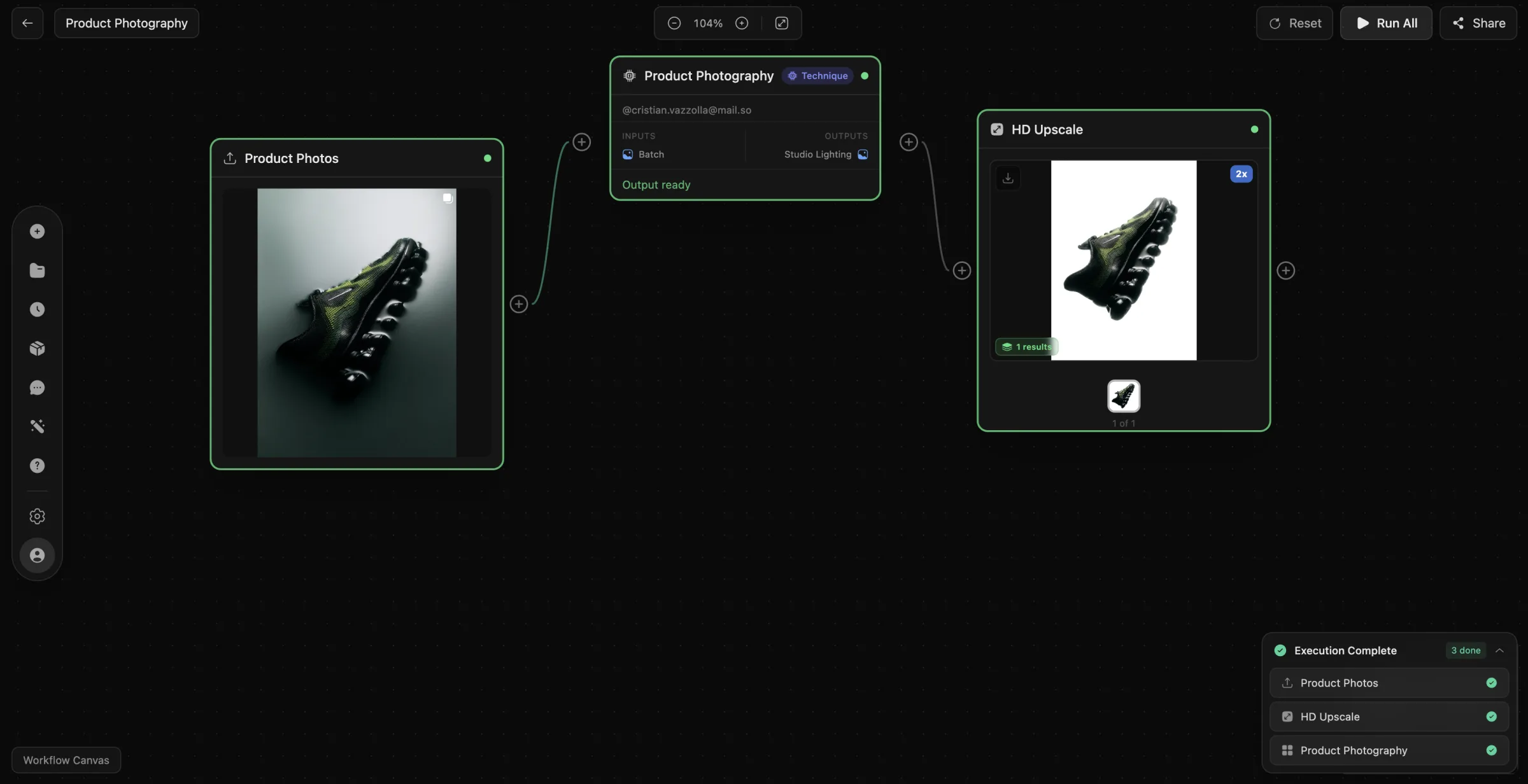
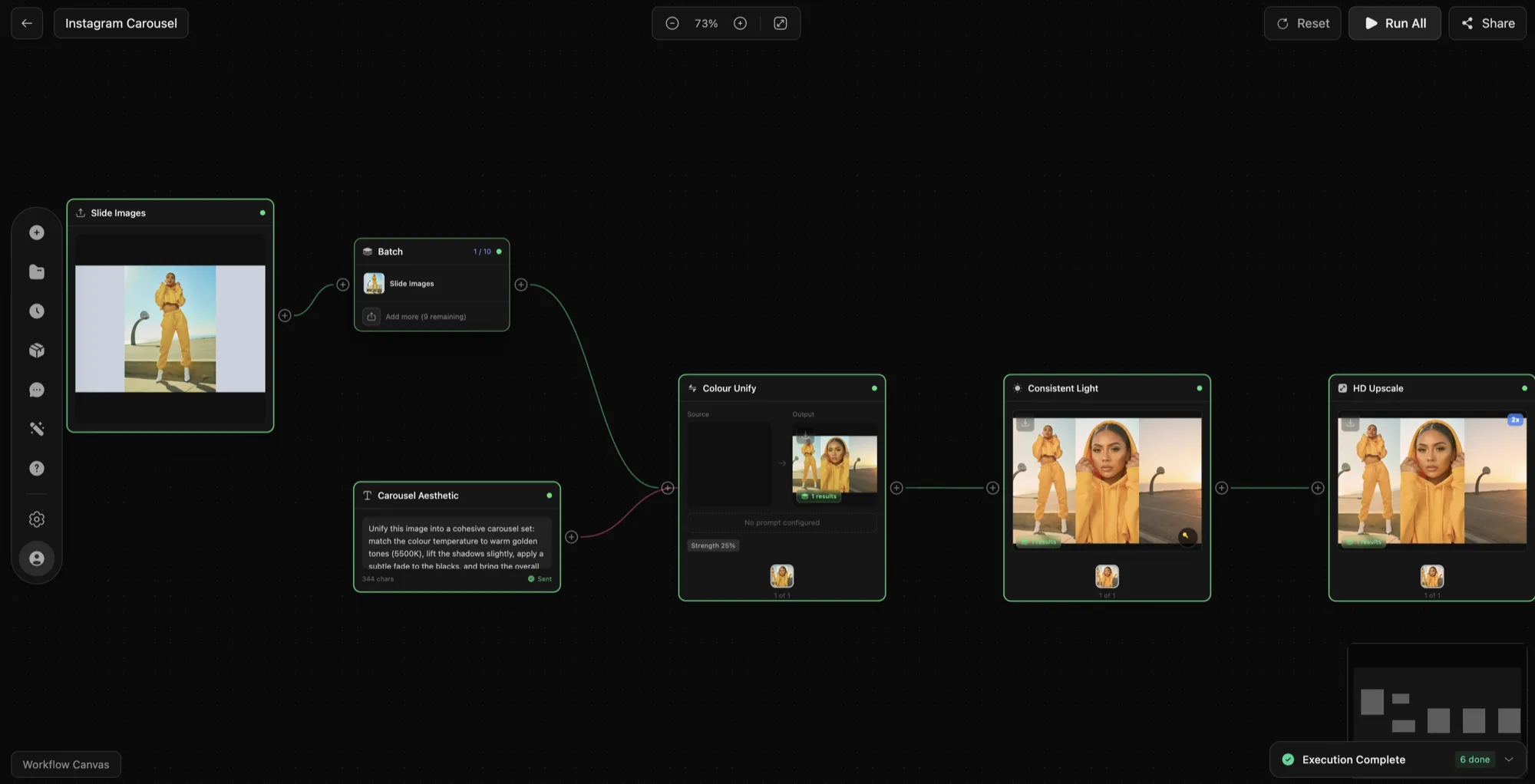
Ein DesignerBox Workflow ist eine knotenbasierte Pipeline, die eine feste Folge von KI-Operationen auf Ihre Eingaben anwendet. Sie platzieren Knoten auf einem Canvas, verbinden jeden Ausgang mit dem nächsten Eingang, legen die Parameter einmal fest und klicken auf Ausführen. Die 18 Knotentypen decken Generierung, Hintergrundentfernung, Bild-Upscaling, Neubeleuchtung und Auslieferung ab, sodass ein Auftrag, der sonst durch vier getrennte Tools wandert, in einem einzigen Durchlauf fertig wird. Die Quelldateien kommen direkt aus Ihrer Asset-Bibliothek oder aus einem Ordner-Upload.
Der Wert liegt in der Wiederholung. Eine für eine Kampagne gebaute Pipeline wird gespeichert, versioniert und von jedem im Team mit neuen Eingaben erneut ausgeführt. Genau das hält Charakterkonsistenz und Brand-Kit-Regeln über einen ganzen Launch stabil, statt sie von Aufnahme zu Aufnahme abdriften zu lassen.
18 Knotentypen, unbegrenzte Möglichkeiten
Alles, was Sie für jede KI-Pipeline brauchen
Bildgenerierung
Erstellen Sie Bilder aus Textbeschreibungen mit Stable Diffusion, FLUX und mehr.
Bild-zu-Bild
Transformieren Sie bestehende Bilder mit KI-gesteuerten Stil- und Inhaltsänderungen.
Komposition
Kombinieren Sie mehrere Bilder mit intelligenter Bildkomposition.
Videogenerierung
Erstellen Sie kurze Videos aus Text- oder Bildeingaben.
Hintergrund entfernen
Entfernen Sie Hintergründe sofort mit pixelgenauer Kantenerkennung.
Inpainting
Füllen oder ersetzen Sie ausgewählte Bereiche mit generativer KI.
Hochskalieren
Erhöhen Sie die Auflösung bis zu 4x bei Erhalt der Details.
Neubeleuchtung
Ändern Sie Lichtrichtung und -intensität in jedem Foto.
Stiltransfer
Übertragen Sie künstlerische Stile von einem Bild auf ein anderes.
Gesichtertausch
Tauschen Sie Gesichter zwischen Bildern mit realistischer Überblendung.
Video hochskalieren
Skalieren Sie die Videoauflösung hoch und erhalten Sie die Qualität.
Video schneiden
Schneiden Sie Videoclips auf exakte Start- und Endpunkte.
Textüberlagerung
Fügen Sie gestalteten Text, Untertitel und Wasserzeichen zu Bildern hinzu.
Text / Prompt
Definieren Sie Texteingaben, Prompts und Parameter für nachfolgende Knoten.
Bild-Upload
Laden Sie Bilder von Ihrem Gerät oder Ihrer Bibliothek als Pipeline-Eingaben hoch.
In Bibliothek speichern
Speichern Sie Ergebnisse direkt in Ihrer DesignerBox-Medienbibliothek.
Auf S3 hochladen
Senden Sie Ergebnisse automatisch an Ihren Amazon S3 Bucket.
An Webhook senden
Senden Sie Ergebnisse per POST an eine beliebige URL für individuelle Integrationen.
4 Wege, Ihre Pipeline auszuführen
Volle Kontrolle über die Ausführung Ihres Workflows
Alles ausführen
Führen Sie jeden Knoten der Reihe nach von Anfang bis Ende aus. Der Standardmodus für vollständige Pipeline-Durchläufe.
Ab Knoten ausführen
Starten Sie die Ausführung ab einem beliebigen Knoten und überspringen Sie vorgelagerte Schritte. Nutzt zwischengespeicherte Eingaben, um Zeit und Credits zu sparen.
Bis hierher ausführen
Führen Sie nur bis zu einem ausgewählten Knoten aus. Sehen Sie sich Zwischenergebnisse an, bevor Sie die gesamte Pipeline ausführen.
Diesen Knoten ausführen
Führen Sie einen einzelnen Knoten isoliert aus. Testen Sie einzelne Operationen mit bestimmten Eingaben.
So funktioniert es
Von der Idee zum Ergebnis in Minuten
Erstellen
Öffnen Sie den Workflows-Editor und erstellen Sie ein neues Pipeline-Canvas.
Aufbauen
Ziehen Sie Knotentypen aus der Seitenleiste auf Ihr Canvas.
Verbinden
Zeichnen Sie Verbindungen zwischen Knotenausgängen und -eingängen.
Konfigurieren
Legen Sie Parameter, Prompts und Optionen für jeden Knoten fest.
Ausführen
Klicken Sie auf Ausführen und beobachten Sie, wie Ihre Pipeline Schritt für Schritt abläuft.
Speichern
Überprüfen Sie die Ergebnisse und speichern Sie sie in Ihrer Bibliothek.
Für professionelle Workflows entwickelt
Jedes Detail auf Effizienz ausgelegt
Intelligente Verbindungen
Knoten erkennen automatisch kompatible Ein- und Ausgangstypen. Ungültige Verbindungen werden verhindert, bevor Sie sie erstellen.
Stapelverarbeitung
Speisen Sie mehrere Eingaben in einen einzelnen Workflow ein. Verarbeiten Sie ganze Bildordner in einem Durchlauf.
Knotengruppen
Gruppieren Sie zusammengehörige Knoten in einklappbare Abschnitte. Halten Sie komplexe Workflows übersichtlich.
Automatisches Speichern
Jede Änderung wird in Echtzeit gespeichert. Setzen Sie genau dort fort, wo Sie aufgehört haben, auf jedem Gerät.
Tastenkürzel
Navigieren, verbinden und ausführen mit Tastenkürzeln. Fortgeschrittene Nutzer können arbeiten, ohne die Maus zu berühren.
Rückgängig / Wiederholen
Vollständiger Rückgängig-Verlauf mit unbegrenzten Stufen. Jede Aktion ist mit Ctrl+Z rückgängig zu machen.
Bibliothek der Workflow-Rezepte
Jedes Rezept mit einem Klick öffnen. Eingaben anpassen, Variablen fixieren, ausführen.
Generator für Kampagnenvarianten
20 bis 40 Werbevarianten aus einem Master in rund 90 Minuten.
Markengebundenes Sprechervideo
Derselbe Sprecher, jede Kampagne, jede Sprache, kein Nachdreh.
Moodboard mit Konzeptframes
50 Konzeptframes in 5 visuellen Richtungen an einem Nachmittag.
Katalogverarbeitung im Stapel
Hunderte bis Tausende SKUs in einem Batch auf Marktplatz-Vorgaben bringen.
Baukasten für Lifestyle-Szenen
Ein echtes Produktfoto in 50 Lifestyle-Kontexte übersetzen.
Infografik für A+ Content
Ein kompletter Amazon A+ Modulsatz pro SKU, direkt zum Hochladen.
Lieferantenbilder retten
Vom schwachen Lieferantenfoto zum marktplatztauglichen Listing in 10 Minuten.
Von Pre-Viz zum Animatic
Vom Drehbuch-Breakdown zum Animatic für die Regieabnahme, an einem Tag.
LoRA-Training für Charaktere
Einmal trainieren, im ganzen Projekt wiederverwenden. 30 bis 60 Minuten Training.
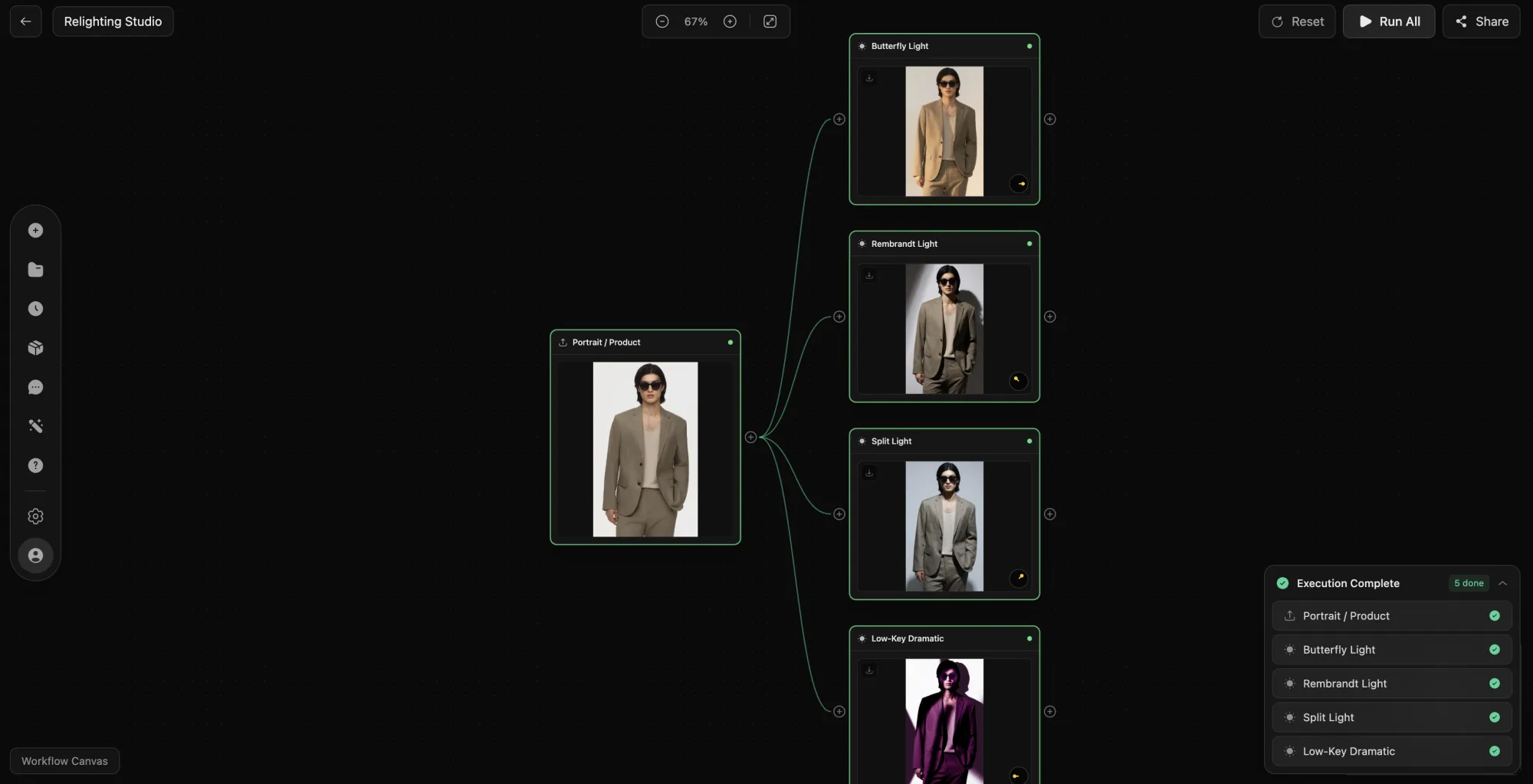
Kinoreife Neubeleuchtung
Ein neues Lichtsetup für vorhandenes Material, ohne Nachdreh.
Upscaling für die Auslieferung
4K und darüber, mit erhaltener Bewegungsschärfe und Farbmanagement.
Täglicher Content-Batch
Eine Woche Creator-Content in einer Batch-Session von 3 bis 4 Stunden.
Thumbnail-Batch-Generator
20 Thumbnail-Konzepte pro Video in 5 Minuten, bereit für den A/B-Test.
Export für mehrere Plattformen
Ein Master für TikTok, YouTube, Instagram, Shorts, Blog und Newsletter.
Schnelle Reaktion auf Trends
Vom erkannten Trend zum Post in unter einer Stunde, Marke bleibt intakt.
Wöchentlicher Affiliate-Batch
LTK, ShopMy und TikTok Shop, eine ganze Woche in 3 bis 4 Stunden.
OOTD für Fashion-Creator
Täglicher Outfit-Content in 15 bis 20 Minuten pro Outfit.
Fitnesscoach-Woche
Wochenproduktion entlang des Funnels, vom Content bis zum Kunden.
Wohndesign vorher und nachher
Hero-Reels, Pinterest-Batches und Verwandlungs-Karussells.
Rezept-Karussell
Eine Kochsession wird zu Rezept-Content für mehrere Plattformen.
Profilfoto für LinkedIn
Sieht aus wie Sie an einem guten Tag, für einen Bruchteil der Studiokosten.
Wo Workflows im DesignerBox Stack stehen
Einzweck-KI-Apps erledigen genau eine Aufgabe: ein Produktfoto, eine Anprobe, ein Upscale. Das ist das richtige Werkzeug, wenn Sie ein einzelnes Asset brauchen. Es skaliert in dem Moment nicht mehr, in dem aus einem einzigen Produkt ein Packshot, drei Lifestyle-Varianten, ein vertikaler Videoschnitt und ein Satz Marktplatz-Zuschnitte werden müssen, die alle zueinander passen.
In einem Workflow werden diese Schritte zu einem einzigen Objekt. Die Eingaben kommen aus Ihrer Asset-Bibliothek oder aus einem Ordner-Upload, jeder Knoten wendet seine Operation an, und über Verzweigungen erzeugt ein einzelnes Quellbild mehrere fertige Formate im selben Durchlauf. Weil die Pipeline explizit vorliegt, sehen Sie, welcher Schritt ein Problem verursacht hat, und starten ab diesem Knoten neu, statt den ganzen Auftrag von vorn zu beginnen.
Läufe sind nicht auf den Browser beschränkt. Ein gespeicherter Workflow lässt sich über das Model Context Protocol aufrufen, sodass Claude oder ein anderer MCP-Client einen Produktionslauf mit Ihren Parametern startet und die fertigen Assets zurückgibt. Pipelines können Sie schon im kostenlosen Plan bauen und ausführen, bevor Sie entscheiden, was sich zu automatisieren lohnt.
Jeder Knoten ruft dieselben KI-Modelle auf, die auch der Rest der Plattform nutzt. Die Ausgabe eines Workflows ist deshalb identisch mit der Ausgabe des entsprechenden Einzeltools. Neu ist nur, dass Ablauf, Einstellungen und Namenskonvention den Lauf überleben und beim nächsten Mal bereitstehen.
FAQ zum Workflow-Builder
Was das Canvas kann, was ein Lauf kostet und wie eine Pipeline wiederverwendet wird.