무엇이든 디자인하세요 브라우저에서
브라우저에서 바로 사용할 수 있는 완전한 기능의 디자인 에디터. 캔버스에 이미지, 텍스트, 도형을 배치하고, 내장 AI 도구를 사용하고, PNG, JPG 또는 다중 페이지 PDF로 작업을 내보내세요.
Studio 열기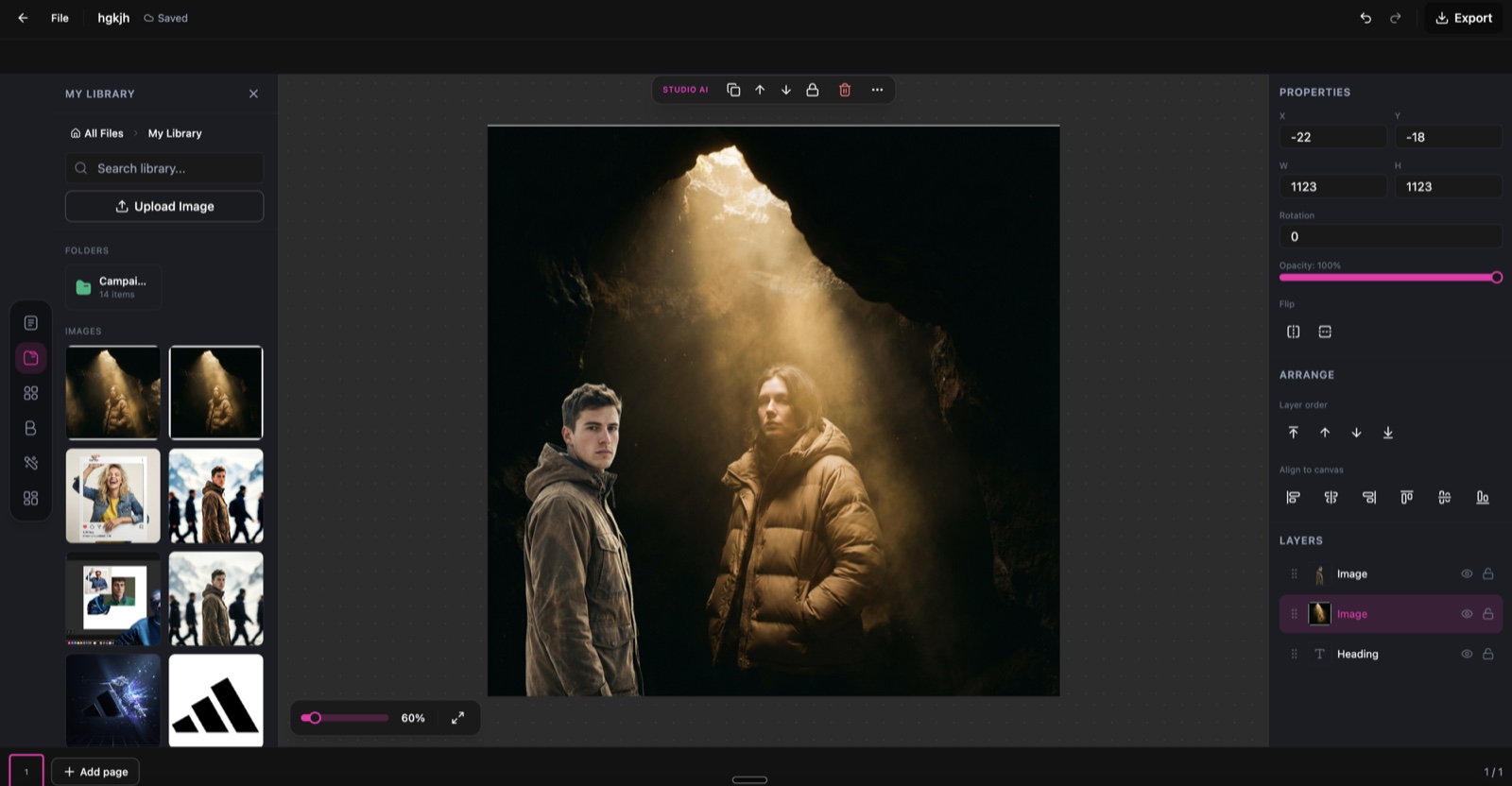
What You Can Do
캔버스 & 요소
이미지, 도형, 텍스트를 유연한 캔버스에 드래그하세요. 스마트 스냅 가이드로 요소를 크기 조정, 회전, 정렬하세요. 페이지별 독립적인 콘텐츠로 다중 페이지 디자인을 지원합니다.
템플릿 & 에셋
8개 카테고리에 걸쳐 전문적으로 디자인된 템플릿으로 시작하세요 — 소셜, 슬라이드, 마케팅, 전단지, 포스터, 이력서 등. 사이드바에서 전체 에셋 라이브러리를 탐색하고 사용하세요.
캔버스에서 AI
브라우저에서 바로 무료로 배경을 제거하거나, 복잡한 이미지에는 서버 측 AI를 사용하세요. 사진을 리라이트하고, 각도를 변경하고, 피부를 리터치하고, 15개 이상의 특화된 AI 앱을 실행하세요 — 모두 에디터를 떠나지 않고.
클릭 한 번으로 전체 에셋 라이브러리 접근
내 라이브러리 사이드바는 업로드한 모든 이미지, AI 생성 콘텐츠, 저장된 에셋에 즉시 접근할 수 있게 합니다. 탭이나 창을 전환하지 않고 무엇이든 탐색, 검색, 캔버스에 바로 드래그하세요.
- 사이드바에서 업로드된 모든 이미지와 AI 생성 에셋 탐색
- 새 이미지를 직접 업로드 — 데스크톱에서 드래그하거나 클릭해 탐색
- 프로젝트 전반에 걸쳐 빠른 접근을 위해 에셋을 폴더로 구성
- 라이브러리에서 에셋을 드래그해 캔버스에 즉시 배치
작업하는 곳 바로 옆에 내장 AI 도구
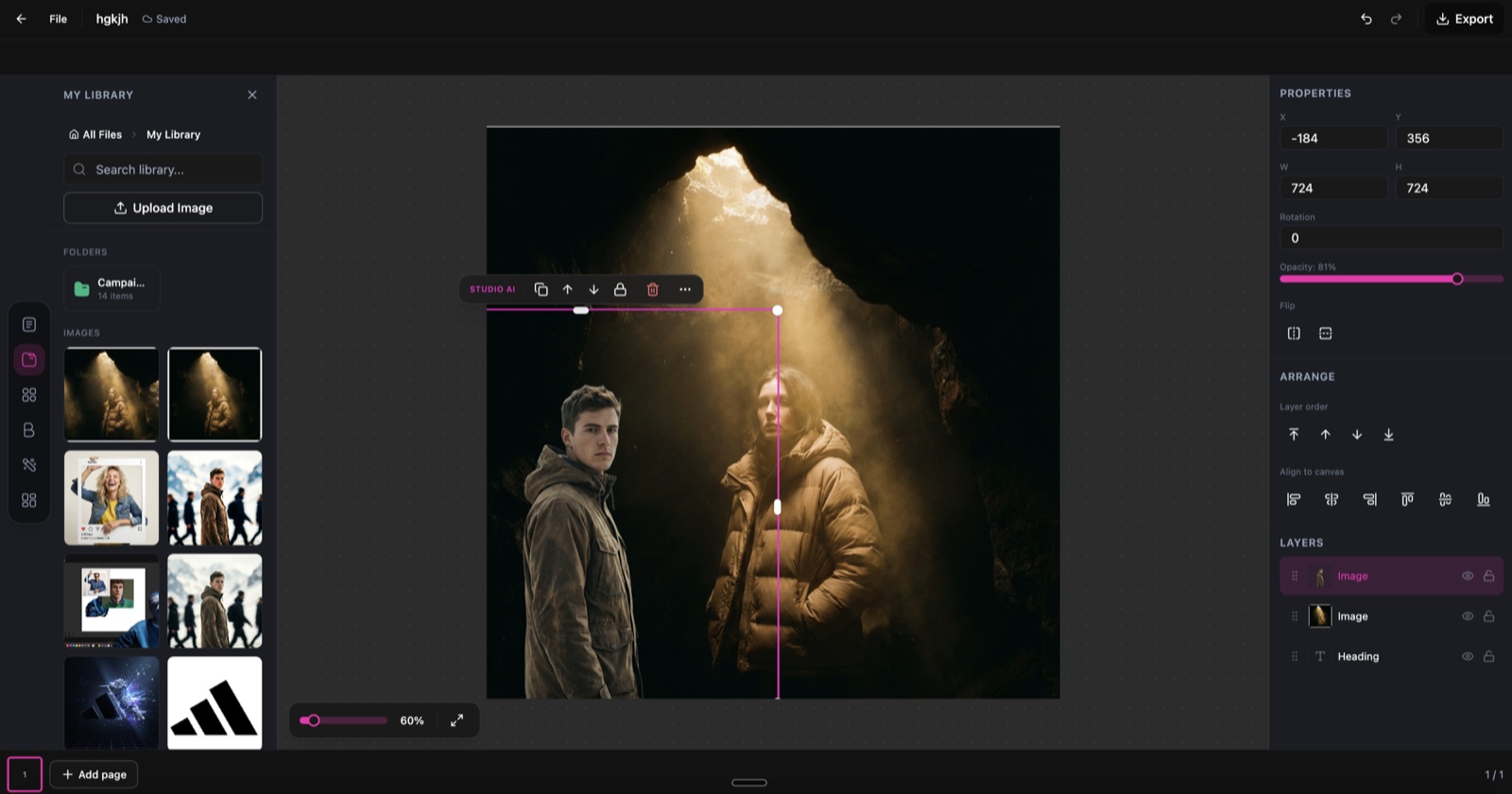
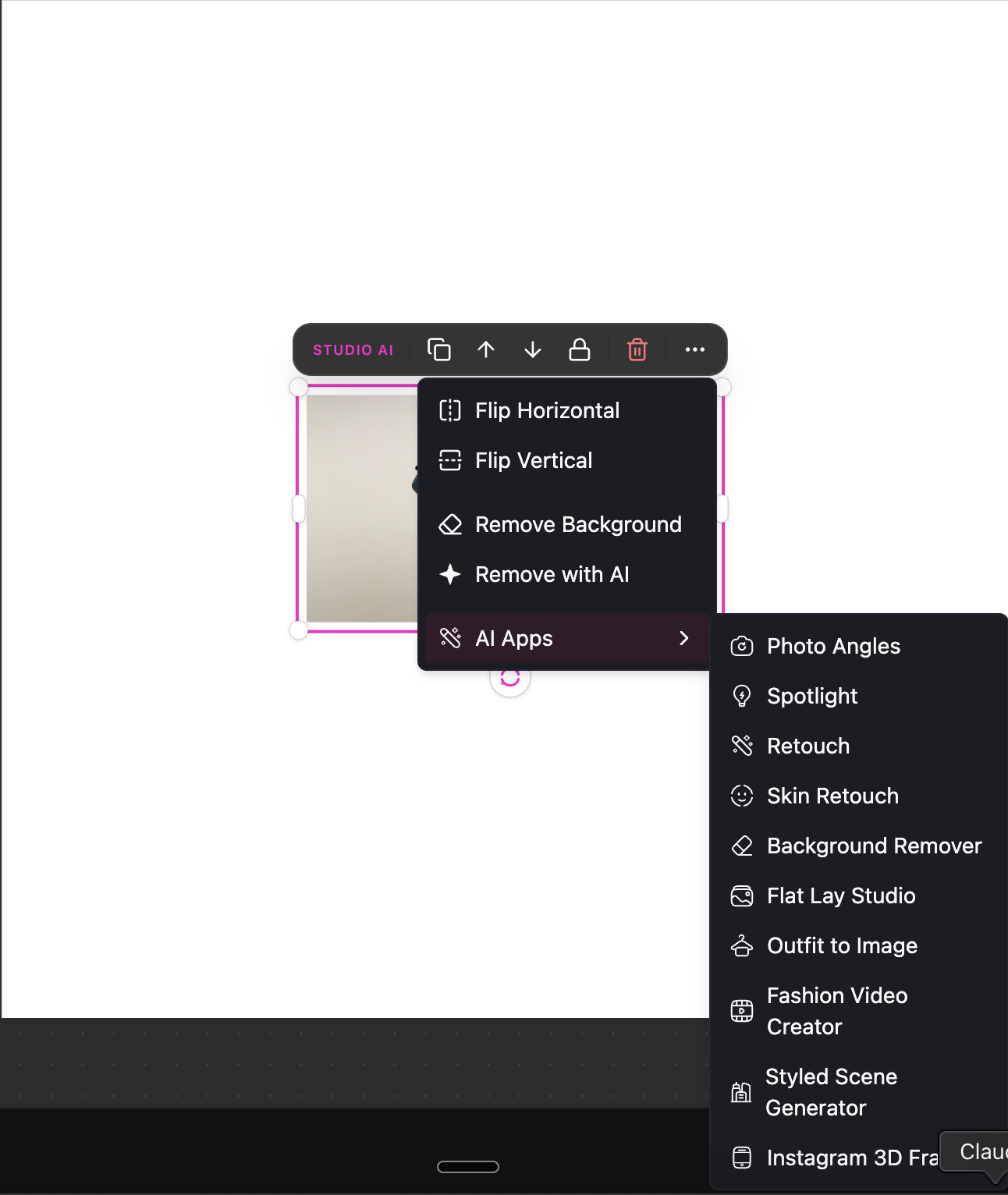
캔버스에서 이미지를 선택하면 플로팅 STUDIO AI 툴바가 즉시 나타납니다. 배경 제거, 리라이팅, 피부 리터치, 15개 이상의 특화된 AI 앱에 접근 — 모두 에디터를 떠나지 않고.
- 이미지 요소를 선택하면 플로팅 STUDIO AI 툴바가 나타남
- 브라우저 기반 AI로 무료 배경 제거 — 크레딧 없음
- 원클릭 액션으로 요소 복제, 순서 변경, 잠금 또는 삭제
- Relight, Angle Change, Character Swap 등 15개 이상의 AI 앱 접근
모든 요소에 대한 완전한 제어
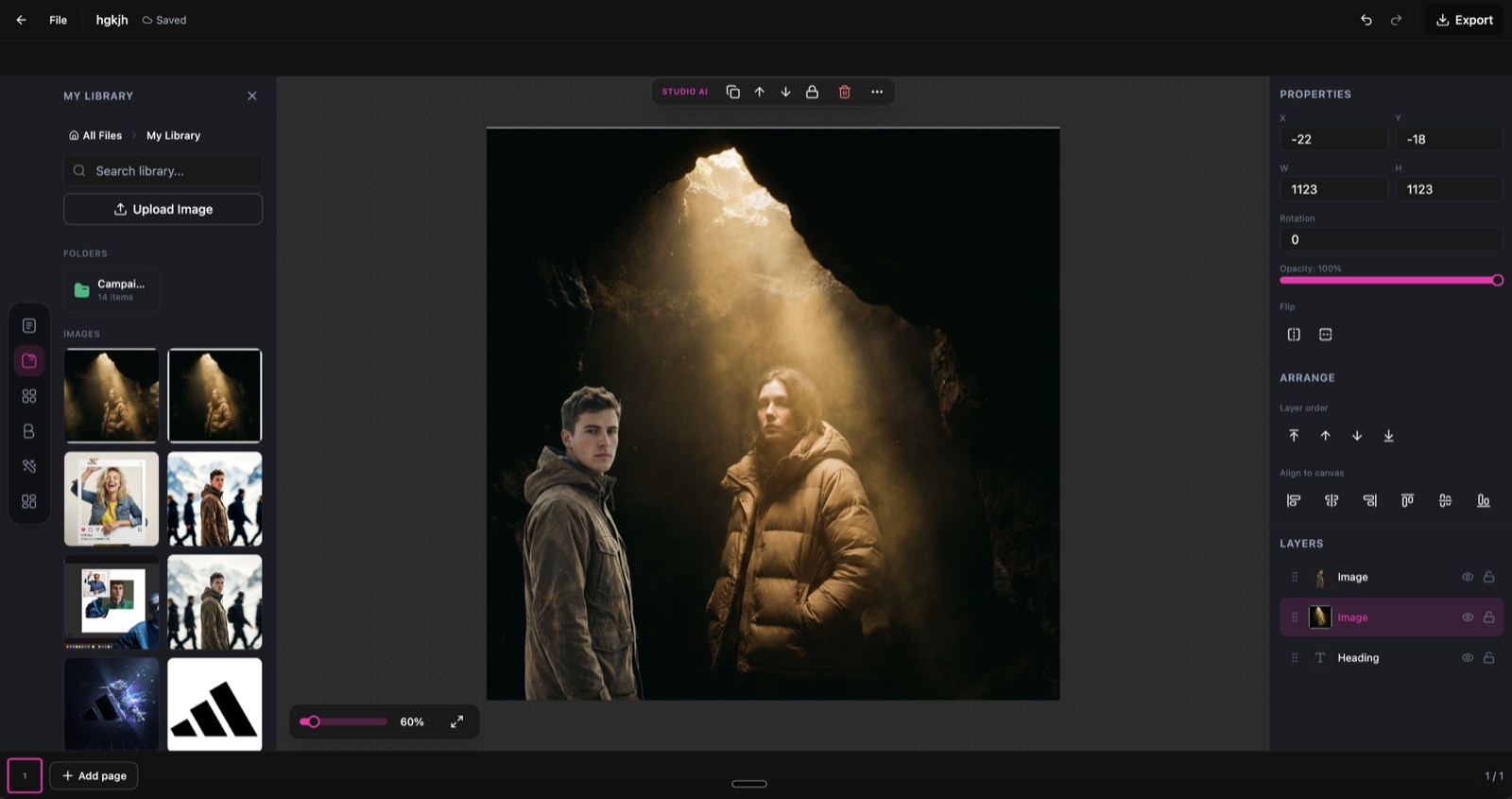
오른쪽 패널은 디자인에 대한 정확한 제어를 제공합니다. 레이어 패널에서 요소를 재정렬, 숨기기, 잠글 수 있습니다. 속성 패널은 정확한 위치, 크기, 회전, 불투명도를 표시합니다. 정렬 패널은 정렬과 z-순서를 처리합니다.
- 레이어를 드래그해 재정렬 — 한 번의 클릭으로 가시성 토글 및 잠금
- 속성 패널에서 정확한 X, Y, 너비, 높이, 회전, 불투명도 설정
- 캔버스 중앙, 가장자리에 요소를 정렬하거나 균등하게 배포
- 앞으로 가져오기, 뒤로 보내기, 또는 요소를 앞/뒤로 즉시 이동
에디터 기능
전문 디자인 제작에 필요한 모든 것
다중 페이지 디자인
페이지별 독립적인 콘텐츠로 다중 페이지 문서를 만드세요. 모든 것을 제대로 된 다중 페이지 PDF로 내보내세요.
레이어 패널
레이어를 드래그해 재정렬하고, 눈 아이콘으로 가시성을 토글하고, 실수로 편집되지 않도록 요소를 잠그세요.
도형 & 텍스트
사각형, 원, 삼각형, 별, 선을 추가하세요. 한 번의 클릭으로 제목, 부제목, 본문 텍스트를 삽입하세요.
내보내기 옵션
투명도가 있는 PNG, JPG, 또는 다중 페이지 PDF로 내보내세요. 72, 150, 300 DPI 품질 중 선택하세요.
키보드 단축키
복사, 붙여넣기, 복제, 실행 취소, 다시 실행, 이동, 확대/축소, 전체 선택, 저장에 대한 전체 키보드 지원.
스마트 정렬
요소가 캔버스 중앙, 가장자리, 또는 다른 오브젝트와 정렬될 때 스냅 가이드가 자동으로 나타납니다.
작동 방식
포함 항목
하나의 브라우저 기반 에디터에 필요한 모든 도구
자동 저장
디자인이 3초마다 자동으로 저장됩니다. Ctrl+S로 수동 저장. 상태가 항상 상단 바에 표시되어 작업을 절대 잃지 않습니다.
무료 배경 제거
브라우저 기반 AI를 사용해 배경을 즉시 제거하세요 — 크레딧 없음, 서버 호출 없음. 또는 5크레딧으로 복잡한 이미지에 서버 측 AI를 사용하세요.
모든 것을 드래그 & 드롭
사이드바, 데스크톱, 또는 다른 브라우저 탭에서 캔버스로 이미지를 드래그하세요. 여러 파일을 한 번에 업로드하세요.
확대/축소 & 이동
마우스 휠, 키보드 단축키, 또는 확대/축소 슬라이더를 사용해 10%에서 500%까지 확대/축소하세요. 스페이스바+드래그 또는 마우스 가운데 버튼으로 이동하세요.
컨텍스트 툴바
선택한 것에 따라 툴바가 변경됩니다 — 텍스트에는 글꼴 패밀리, 크기, 정렬; 도형에는 채우기 및 획 색상; 아무것도 선택하지 않으면 배경 색상.
템플릿 라이브러리
8개 카테고리의 템플릿 탐색: 소셜, 슬라이드, 마케팅, 전단지, 포스터, 이력서, 초대장, 전체. PRO 배지는 프리미엄 템플릿을 표시합니다.
자주 묻는 질문
DesignerBox Studio에 관한 일반적인 질문
DesignerBox Studio란 무엇인가요?
DesignerBox Studio는 내장 AI 도구가 있는 완전한 기능의 브라우저 기반 디자인 에디터입니다 — Canva와 유사합니다. 캔버스에서 이미지, 텍스트, 도형을 사용해 다중 페이지 디자인을 만든 다음 PNG, JPG 또는 PDF로 내보낼 수 있습니다. 설치가 필요 없습니다.
Studio로 무엇을 디자인할 수 있나요?
상상할 수 있는 모든 것 — 소셜 미디어 게시물, 프레젠테이션, 마케팅 자료, 전단지, 포스터, 이력서, 초대장 등. 템플릿으로 시작하거나 커스텀 크기 캔버스를 만드세요. 각 디자인은 여러 페이지를 지원합니다.
에디터 내에서 AI는 어떻게 작동하나요?
캔버스에서 이미지를 선택하고 플로팅 툴바 또는 앱 사이드바에서 AI 도구에 접근하세요. 브라우저에서 무료로 배경을 제거하거나, 서버 측 AI 도구를 사용해 사진을 리라이트하고, 카메라 각도를 변경하고, 피부를 리터치하는 등 — 모두 에디터를 떠나지 않고.
어떤 내보내기 형식이 지원되나요?
Studio는 PNG(선택적 투명 배경 포함), JPG, PDF(다중 페이지 문서 포함)를 지원합니다. 낮음(72 DPI), 중간(150 DPI), 높음(300 DPI) 품질로 내보낼 수 있습니다. 다운로드가 기기로 직접 전송됩니다.
배경 제거가 정말 무료인가요?
네. 브라우저 기반 배경 제거는 크레딧 없이, 서버 호출 없이 완전히 기기에서 실행됩니다. 더 높은 정확도가 필요한 복잡한 이미지는 이미지당 5크레딧으로 서버 측 AI 제거를 사용할 수 있습니다.
Studio가 작업을 자동 저장하나요?
네. Studio는 변경 후 3초마다 자동으로 디자인을 저장합니다. 썸네일 미리 보기가 30초마다 새로 고침됩니다. Ctrl/Cmd+S로 언제든지 수동으로 저장할 수도 있습니다. 저장 상태는 항상 상단 바에 표시됩니다.