제작 수준 해상도, 처음부터 다시 렌더링하지 않고
AI 영상을 4K 이상으로 업스케일하세요. 모션 선명도를 보존합니다. 프레임 보간을 처리합니다. DaVinci, Nuke, 방송 납품을 위해 컬러 관리된 상태로 내보냅니다.
워크플로우 열기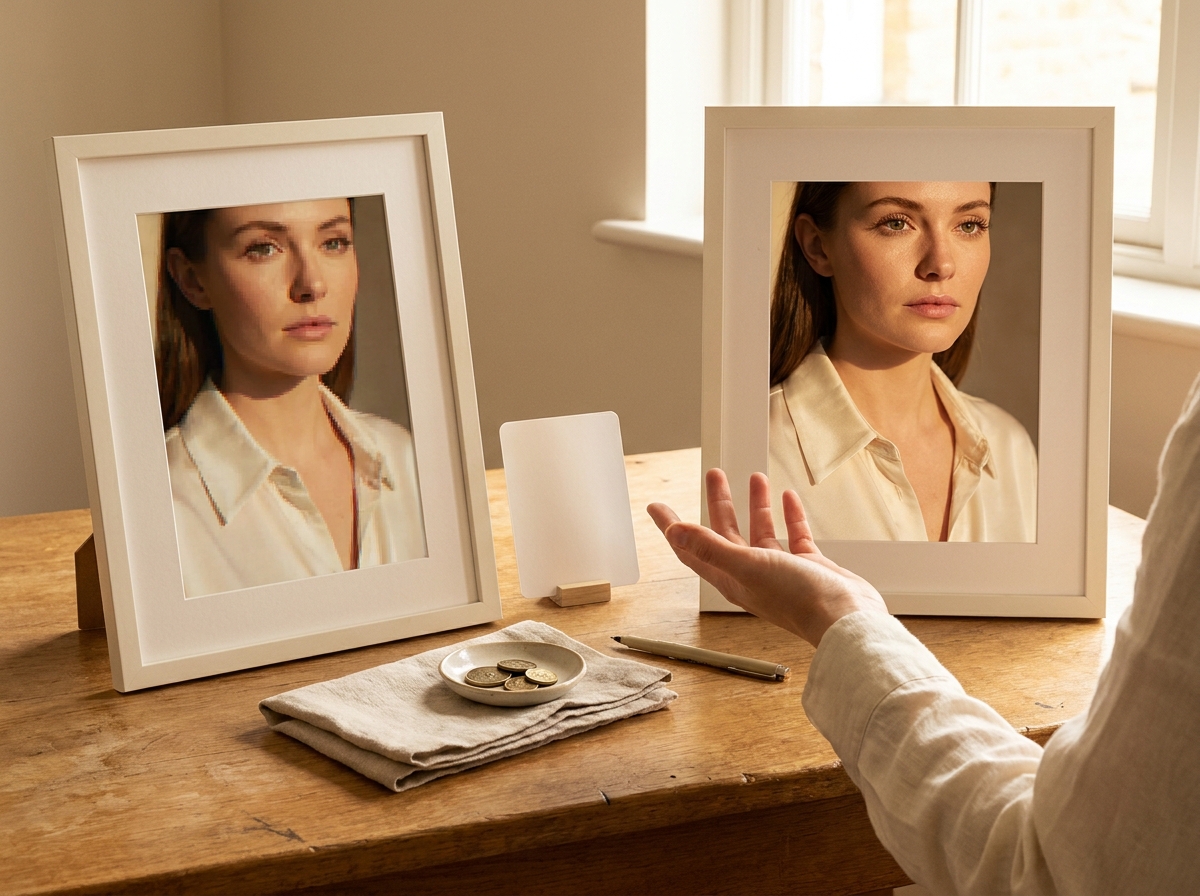
이 레시피를 사용할 때
방송, 극장, 스트리밍, 대형 디스플레이로 납품하는 제작을 위해 만들었습니다.
소스가 납품 해상도보다 낮음
대부분의 AI 영상 모델은 표준 HD로 출력합니다. 방송과 극장은 4K 이상이 필요합니다. 업스케일은 샷을 다시 생성하지 않고 그 격차를 메웁니다.
시퀀스에 해상도 일관성이 필요함
한 시퀀스에서 해상도가 다른 샷을 섞으면 들쭉날쭉하게 보입니다. 업스케일이 시퀀스 전체를 균일한 납품 해상도로 맞춥니다.
고해상도에서의 모션 선명도
단순한 업스케일은 모션 번짐을 만듭니다. 이 워크플로우는 프레임 보간과 모션 인식 업스케일로 모션 선명도를 보존합니다. 액션과 카메라 무빙 샷에 필수적입니다.
컬러 관리된 납품
HD 방송에는 Rec.709. HDR에는 Rec.2020. 극장에는 DCI-P3. 대상 규격에 맞춰 컬러 관리해 내보내면 컬러리스트가 깨끗한 애셋을 받습니다.
워크플로우
표준 해상도 소스 영상에서 납품 수준 출력까지 5단계입니다.
팁과 실패 유형
깨끗한 납품 업스케일과 방송에서 실패하는 업스케일 영상을 가르는 여섯 가지 패턴입니다.
업스케일 배율이 중요하다
2배 업스케일(1080p에서 4K)은 안정적입니다. 4배 업스케일(1080p에서 8K)은 더 어렵고 결과가 들쭉날쭉합니다. 더 업스케일하기보다 가능하면 더 높은 소스 해상도로 생성하세요.
모션 샷은 모션 인식 업스케일이 필요하다
기본 업스케일은 빠른 액션이나 카메라 무빙 샷에서 모션 아티팩트를 만듭니다. 이런 샷에는 모션 인식 설정을 쓰세요. 느리지만 더 깨끗합니다.
프레임 레이트 변환은 불안정하다
24fps 소스를 60fps 납품으로 바꾸려면 초당 중간 프레임 36개를 생성해야 합니다. 콘텐츠에 따라 결과가 달라집니다. 전체 릴에 적용하기 전에 5초 샘플로 테스트하세요.
색 공간 불일치는 납품을 망친다
Rec.709 소스를 Rec.2020 납품으로 바꾸려면 명시적인 컬러 관리가 필요합니다. 없으면 색 이동과 클리핑이 생깁니다. 워크플로우가 이를 처리하니, 내보내기 전에 색 공간 대상이 설정됐는지 확인하세요.
처리량은 연산에 좌우된다
Premium 등급은 4K 영상 1분을 실제 시간 약 10~20분에 처리합니다. 30분 분량이면 반나절의 연산을 계획하세요. Ultra 등급은 이를 크게 가속합니다.
그레이딩은 여전히 컬러리스트의 몫이다
업스케일은 해상도 작업이고, 컬러 그레이드는 크리에이티브 판단입니다. 컬러리스트에게 깨끗한 컬러 관리 애셋을 넘기고, 업스케일 단계에서 미리 그레이딩하지 마세요.
자주 묻는 질문
포스트프로덕션 팀이 납품용 업스케일에 대해 묻는 것들.
방송 QC를 통과하나요?
규격(해상도, 프레임 레이트, 색 공간, 코덱)에 맞춰 납품하면 네. 방송사는 자동 QC를 씁니다. 대상 규격의 ProRes나 DNxHR로 출력하면 안정적으로 통과합니다.
Topaz Video AI와 어떻게 다른가요?
Topaz는 특정 업스케일과 프레임 보간 사례에 탁월합니다. 이 워크플로우는 업스케일을 생성, 캐릭터 LoRA 작업, 기타 제작 단계와 함께 플랫폼 파이프라인에 통합합니다. 이미 Topaz가 있으면 그것을 쓰고, 엔드투엔드 제작에는 통합 워크플로우를 쓰세요.
업스케일 한계는 어디까지인가요?
2배 업스케일(1080p에서 4K)은 안정적입니다. 4배(1080p에서 8K, 또는 720p에서 4K)는 소스에 따라 다릅니다. 4배를 넘으면 대개 쓸 만한 결과가 나오지 않습니다. 극단적인 납품 해상도가 필요하면 더 높은 네이티브 해상도로 생성하세요.
영상뿐 아니라 사진도 업스케일할 수 있나요?
네. 이미지 업스케일도 같은 워크플로우 경로를 씁니다. 오래된 제품 사진 이전이나 빈티지 이미지 복원에 자주 쓰입니다. 이미지 전용 사례는 공급업체 이미지 리스큐 레시피를 참고하세요.
HDR 납품(Rec.2020)은 어떤가요?
워크플로우는 HDR 출력을 지원합니다. 소스에 HDR 정보가 있어야 합니다(또는 업스케일 전에 HDR로 마스터링되어야 합니다). SDR 영상을 업스케일한다고 HDR이 생기지는 않습니다. HDR 납품이라면 생성 단계부터 HDR로 계획하세요.
After Effects 합성용으로 어떻게 내보내나요?
합성 범위를 보존하려면 ProRes 4444나 DNxHR HQX로 내보내세요. 워크플로우에 Adobe 친화적인 내보내기 옵션이 있습니다. AE가 업스케일 출력을 네이티브로 받아들입니다.
한 시즌 분량의 에피소드를 배치로 처리할 수 있나요?
Premium이나 Ultra 등급에서 네. 워크플로우가 배치 작업을 처리합니다. 롱폼 납품물(에피소드당 30분 이상)에는 우선 큐가 있는 Ultra 등급이 현실적으로 맞습니다.
한 시퀀스에 해상도가 섞인 소스에도 되나요?
네. 대상 납품 규격을 정하면 워크플로우가 각 소스를 그 규격으로 업스케일합니다. 결과는 균일한 해상도의 시퀀스입니다. 프레임 레이트도 통일되어야 하며, 섞인 프레임 레이트는 샷마다 별도의 보간이 필요합니다.
DesignerBox에서 쓸 수 있는 이미지·영상 모델
모델별로 비교하고 촬영 컷에 맞는 모델을 고르세요.
방송·극장 해상도로 납품하세요
납품용 업스케일 워크플로우는 모션 선명도를 보존하고 컬러 관리를 반영한 4K 이상 출력을 만듭니다. Premium 등급이 대부분의 제작 볼륨을 처리하고, 고처리량 납품에는 Ultra를 씁니다.
워크플로우 열기