





Google · 이미지 모델
Nano Banana 2 AI 이미지 생성기
초안과 대량 작업을 위한 Google의 빠른 이미지 모델입니다. 또렷한 글자가 들어간 선명한 이미지를 더 낮은 비용으로 만듭니다.
- Generate, 워크플로 단계, 배치에서 실행됩니다
- Generate를 누르기 전에 비용이 표시됩니다
- Google 구독이 따로 필요 없습니다
Nano Banana 2
한눈에 보기
- 개발사
- 유형
- 이미지 모델
- 입력
- 텍스트 프롬프트, 레퍼런스 이미지 최대 5장
- 화면 비율
- 1:1, 4:5, 3:4, 2:3, 4:3, 3:2, 5:4, 9:16, 16:9, 21:9
- 설정
- AI Image 페이지의 Creativity(0~1)
주요 기능
Nano Banana 2의 강점
빠른 결과
하나를 고르기 전에 아이디어를 여러 번 시도할 수 있을 만큼 빠릅니다.
또렷한 글자
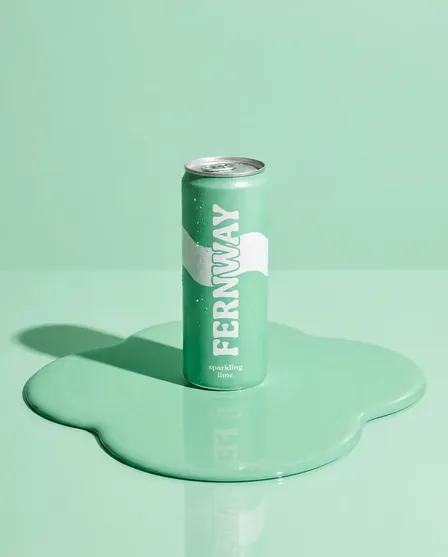
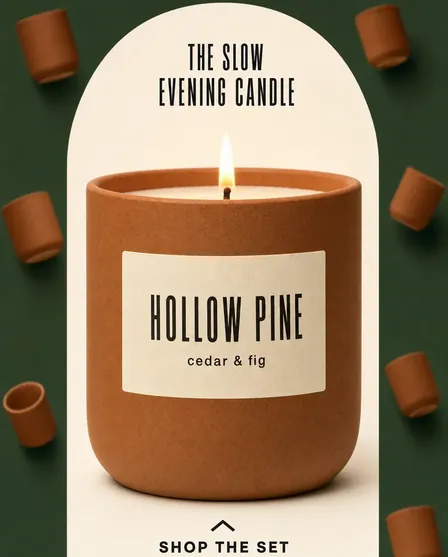
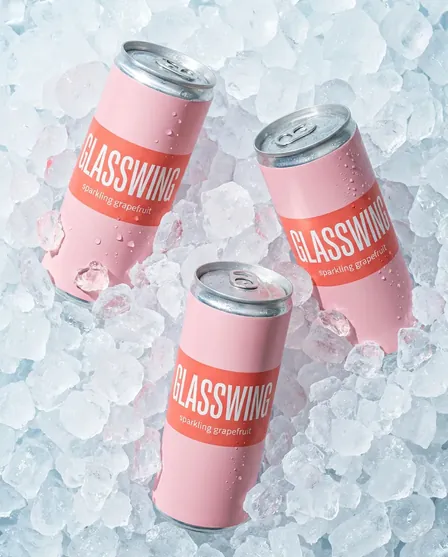
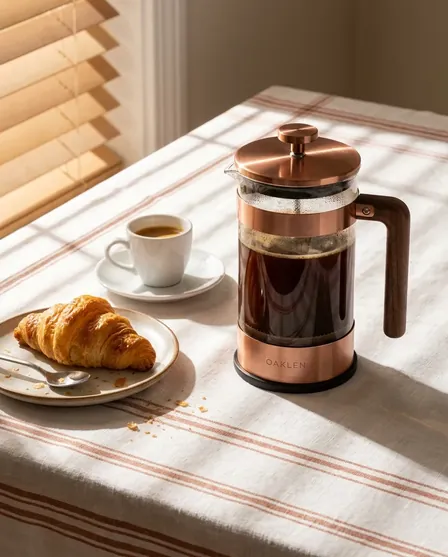
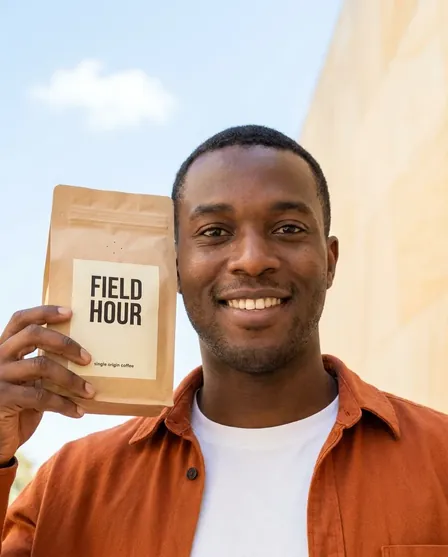
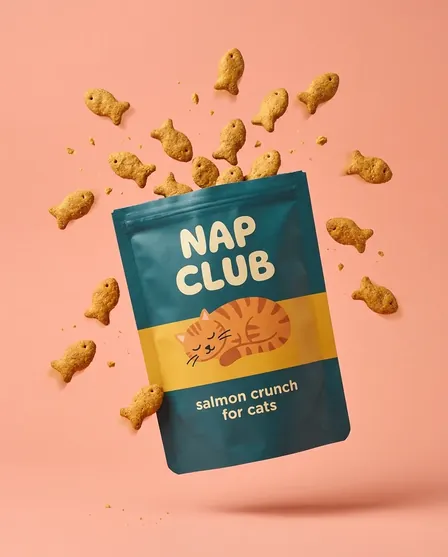
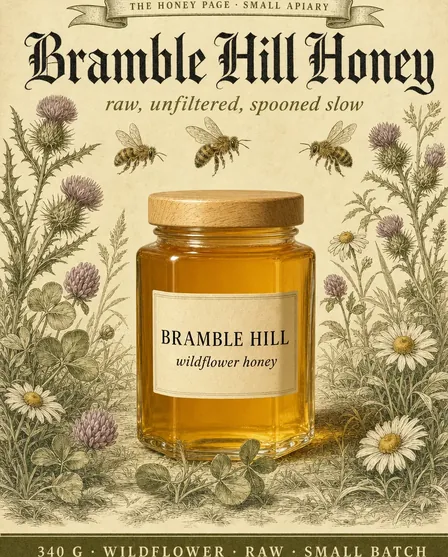
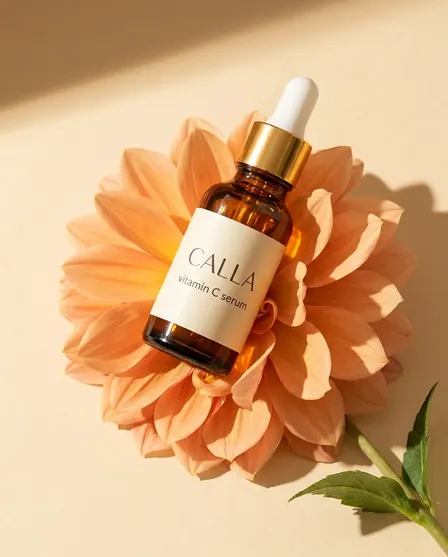
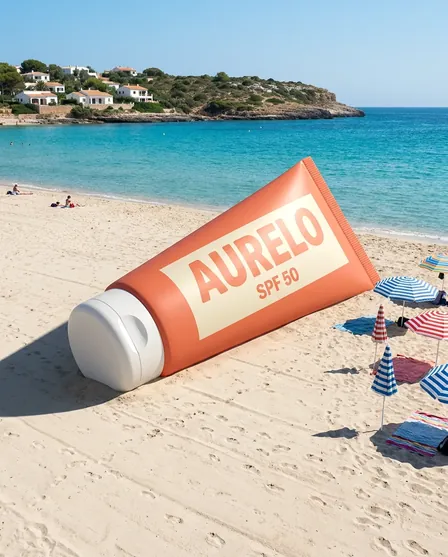
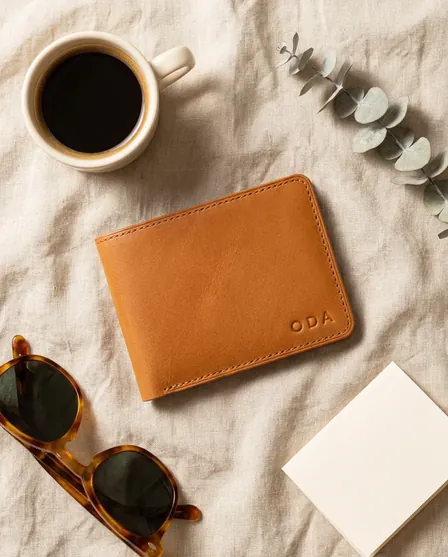
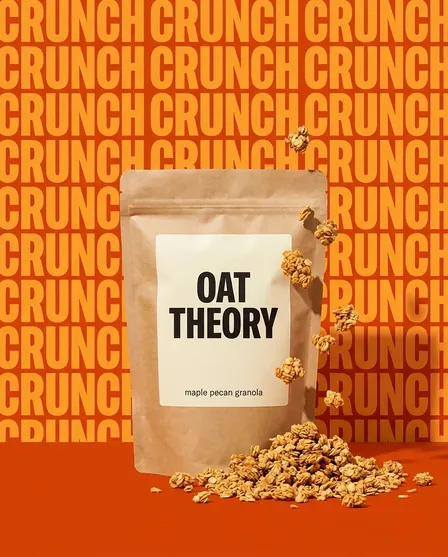
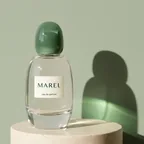
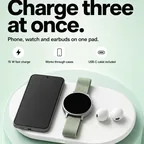
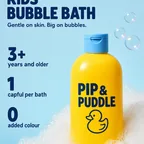
패키지나 포스터의 짧은 글자가 깔끔하게 나옵니다. 그래서 초안에서도 레이아웃을 확인할 수 있습니다.
화면 비율 변경
제품을 잘라 내지 않고 이미지의 화면 비율을 바꿀 수 있습니다.
세트 작업에 맞춤
결과가 안정적이어서, 배치로 브리프 하나를 제품 라인 전체에 실행할 수 있습니다.
이런 분께
이런 상황이신가요?
좋은 이미지, 한 번에 한 장씩
AI로 이미지 한 장은 누구나 만듭니다. 어려운 것은 브랜드처럼 보이는 이미지를 수백 장 만드는 일입니다. Nano Banana 2 모델만 쓰면 좋은 이미지가 한 장 나옵니다. 다음 장은 느낌이 다르고, 어느 이미지도 브랜드 규칙을 따르지 않습니다.
- 브랜드 규칙을 담은 워크플로 안에서 Nano Banana 2 모델을 실행합니다
- 한 번의 배치로 모든 제품에 같은 브리프를 실행합니다
- 새 구독 없이 단계 하나에서 모델을 바꿉니다
작동 방식
DesignerBox에서 Nano Banana 2 모델을 쓰는 방법
- 01
Generate 열기
DesignerBox에 로그인하고 Generate를 연 다음 Picture를 선택하세요. 워크플로에 이미지 단계를 추가할 수도 있습니다.
- 02
Nano Banana 2 고르기
모델 목록에서 Nano Banana 2 항목을 고르세요. 그다음 화면 비율과 이미지 수를 정하세요.
- 03
브리프를 쓰고 실행하기
원하는 이미지를 설명하고 레퍼런스 이미지를 최대 5장까지 추가하세요. Generate를 누르기 전에 버튼 옆에 비용이 표시됩니다.
팁
Nano Banana 2 모델로 더 좋은 결과를 얻는 팁
브리프 테스트에 쓰기
여기서 브리프를 몇 번 실행하세요. 결과가 좋고 디테일이 더 필요하면 최종 실행을 Nano Banana Pro로 옮기세요.
배치에서는 브리프를 그대로 두기
행마다 제품만 바꾸세요. 그러면 이미지가 하나의 세트처럼 보입니다.
한 번에 하나씩 바꾸기
이미지를 편집할 때는 실행마다 변경을 하나만 요청하고 결과를 확인하세요.
내 제품 사진에서 시작하기
실제 제품 사진을 레퍼런스로 추가하세요. 모델은 설명만 있을 때보다 제품의 모양, 라벨, 색을 더 정확하게 지킵니다.
분위기 대신 장면을 설명하기
제품이 어디에 놓이는지, 뒤에 무엇이 있는지, 빛이 어디서 오는지 쓰세요. “프리미엄” 같은 단어는 모델에게 그릴 것을 알려 주지 않습니다.
브리프를 워크플로로 저장하기
이미지 한 장이 잘 나오면 그 단계를 워크플로로 저장하세요. 그러면 다음 제품마다 같은 모델로 같은 브리프가 실행됩니다.
AI 모델
DesignerBox의 다른 이미지 모델
아래 모델은 모두 같은 워크스페이스에서 같은 구독으로 실행됩니다.
- Google · 이미지
Nano Banana Pro
세밀한 디테일, 또렷한 글자, 편집에 강한 Google의 이미지 모델
- OpenAI · 이미지
GPT Image 2
긴 브리프와 글자에 강한 OpenAI의 이미지 모델, 최대 4K
- ByteDance · 이미지
Seedream 5
사람, 옷, 글자에 강한 ByteDance의 이미지 모델, 2K~3K
- Black Forest Labs · 이미지
FLUX 2 Flex
타이포그래피, 질감 교체, 여러 레퍼런스를 활용한 편집
- Black Forest Labs · 이미지
FLUX Pro 1.1
대량 작업을 위한 안정적인 실사 이미지
- Black Forest Labs · 이미지
Kontext Multi
여러 이미지에서 같은 인물이나 스타일 유지
모든 것이 한곳에
필요한 모든 것이 한곳에
제품 사진부터 완성된 광고까지, 전체 워크플로우가 하나의 구독에 있습니다.
질문
궁금한 점, 여기서 정리해 드립니다.
Nano Banana 2는 무엇인가요?
Nano Banana 2는 Gemini 3.1 Flash를 바탕으로 만든 Google의 빠른 이미지 모델입니다. 이미지를 만들고 편집하며, 또렷한 글자도 잘 표현합니다.
DesignerBox에서 Nano Banana 2를 쓸 수 있나요?
네. Generate나 워크플로의 이미지 단계에서 고르거나, Nano Banana 2 앱을 여세요.
Nano Banana 2와 Nano Banana Pro는 무엇이 다른가요?
Nano Banana 2는 더 빠르고 비용이 낮아서 초안과 대량 작업에 맞습니다. Nano Banana Pro는 세밀한 디테일을 더 꼼꼼하게 다뤄서 최종 이미지에 맞습니다.
Nano Banana 2는 어떤 화면 비율을 만들 수 있나요?
Nano Banana Pro와 같은 10가지입니다. 1:1, 4:5, 3:4, 2:3, 4:3, 3:2, 5:4, 9:16, 16:9, 21:9를 만들 수 있습니다.