Alle kreativen Assets an einem Ort organisieren
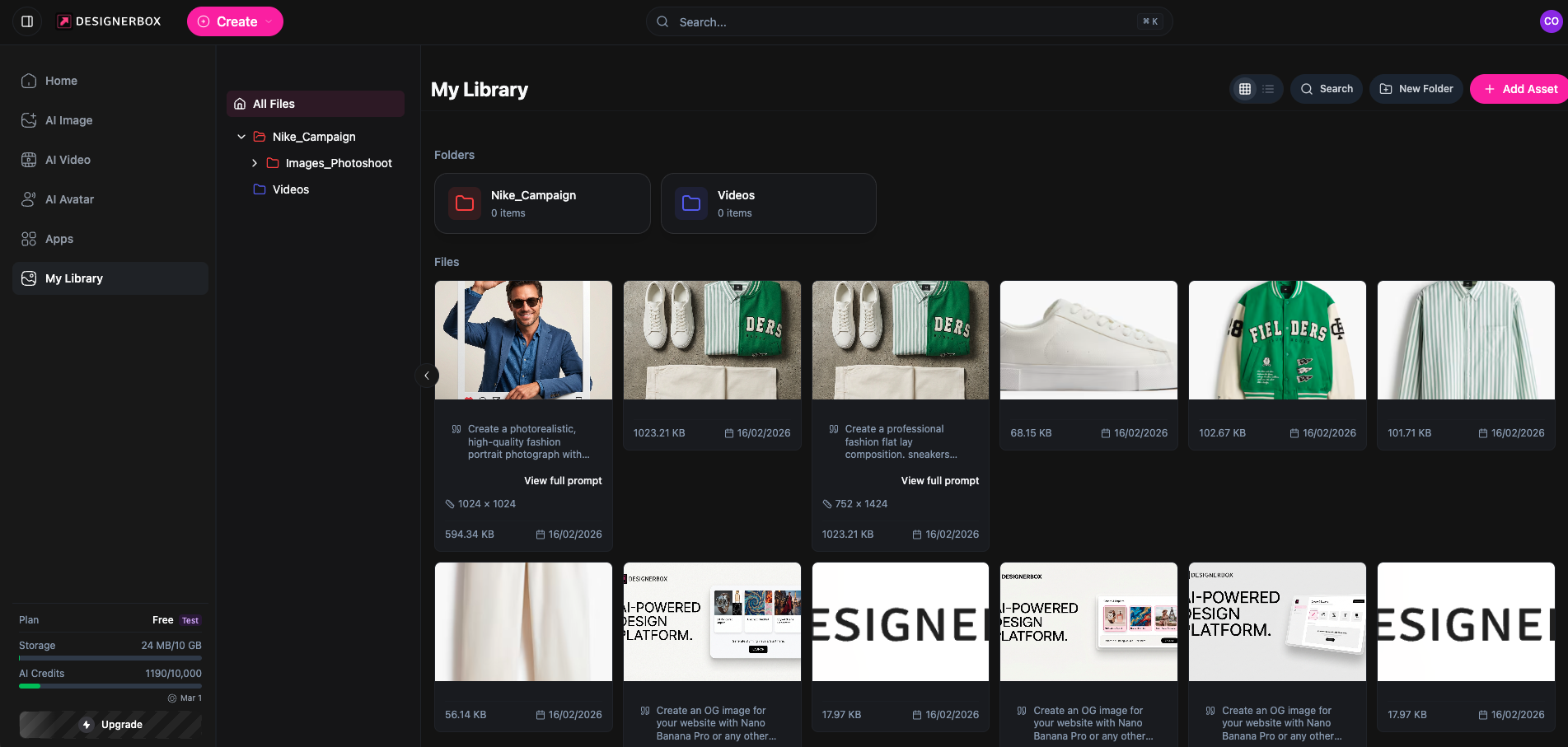
Eine leistungsstarke Asset-Bibliothek, die automatisch alles speichert, was du mit KI erstellst. Hierarchische Ordner, Drag-and-Drop-Organisation, Batch-Operationen und Echtzeit-Speichertracking — alles an einem Ort.
- Hierarchische Ordner mit Farbkodierung und Drag-and-Drop
- Raster- und Listenansichten mit Sortierung, Filter und Suche
- Auto-Upload von allen KI-Tools
- Multi-Select-Batch-Operationen und ZIP-Download
How It Works
Intelligente Organisation
Hierarchisches Ordnersystem mit Farbkodierung, Breadcrumb-Navigation und Drag-and-Drop zwischen Ordnern. Kreative Assets übersichtlich organisiert halten.
Leistungsstarkes Durchsuchen
Raster- und Listenansichten, Sortierung nach Name, Datum, Größe oder Typ. Filterung nach Dateityp, Ordner oder Datumsbereich. Alle Assets sofort durchsuchen.
Batch-Operationen
Assets für Batch-Löschen, Batch-Verschieben zwischen Ordnern oder Download als ZIP-Archiv mit einem Klick auswählen.
Key Features
Everything you need to manage your creative assets
Ordnersystem
Ordner mit Farbkodierung für visuelle Organisation erstellen, umbenennen, löschen und verschieben
Drag & Drop
Assets mit intuitivem Drag-and-Drop zwischen Ordnern verschieben — schnell und mühelos
Alle Asset-Typen
Bilder, Videos und Dokumente — jeder Dateityp aus deinen KI-Kreationen wird unterstützt
Vorschau-Modals
Vollbild-Bildvorschau und Video-Wiedergabe direkt in der Bibliothek ohne Download
Metadaten-Anzeige
Dateigröße, Abmessungen, Erstellungsdatum und MIME-Typ für jedes Asset anzeigen
Auto-Upload
Alle KI-generierten Bilder, Videos und Avatare werden automatisch in deiner Bibliothek gespeichert
Two Ways to Browse Your Assets
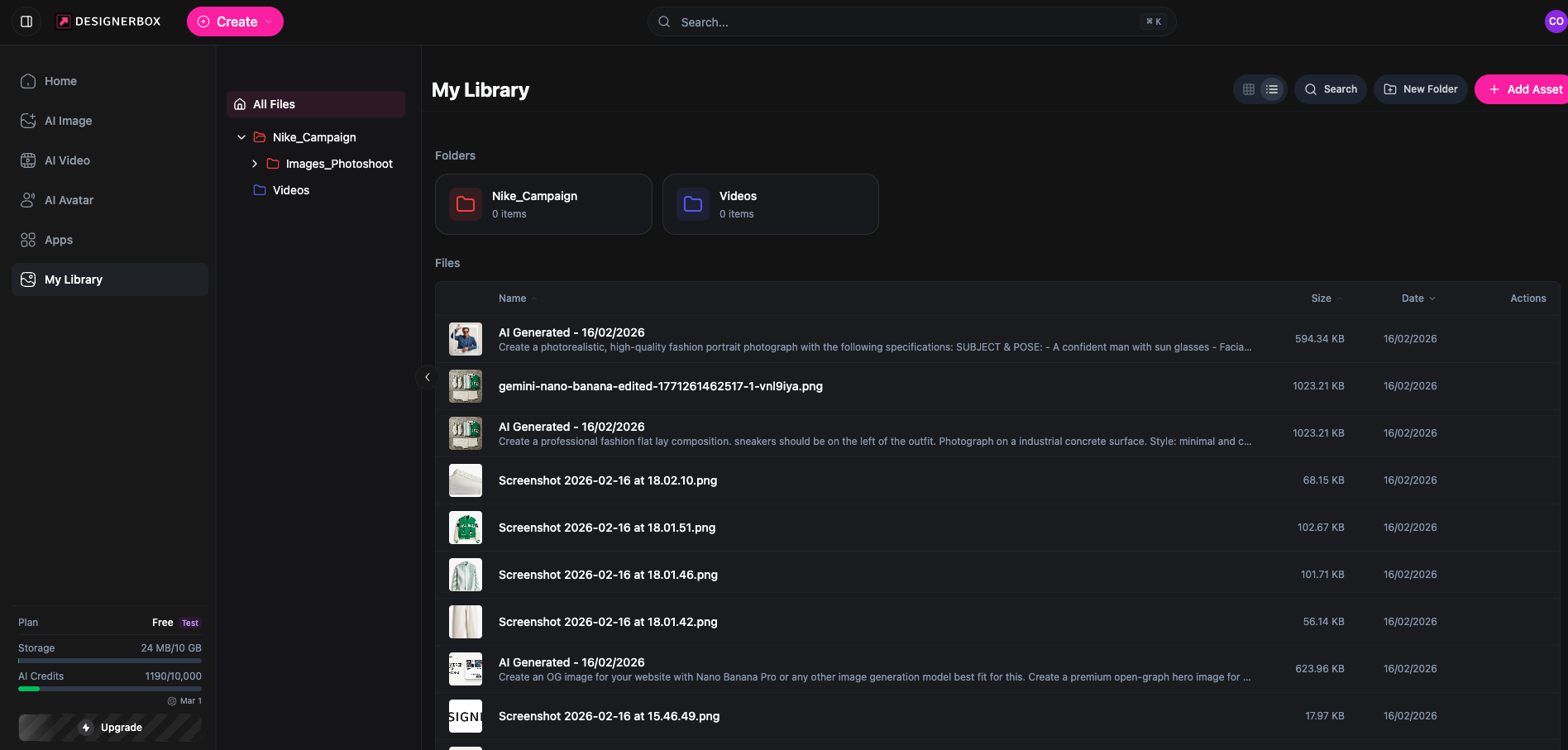
Switch between Grid and List views to find what you need. Grid view shows visual thumbnails for quick scanning, while List view displays detailed metadata — file names, creation dates, sizes, and AI generation prompts — so you always have full context.
- Grid view with visual thumbnails for quick browsing
- List view with file details, dates, and AI prompts
- Sort by name, date, size, or type
- Filter and search across your entire library
How It Works
Detailed Features
Professional asset management for every creative need
Farbkodierte Ordner
Ordnern Farben zuweisen für schnelle visuelle Identifikation und bessere Organisation
Raster- & Listenansichten
Zwischen visuellem Thumbnail-Raster und detaillierter Listenansicht zum Durchsuchen der Assets wechseln
Intelligente Sortierung
Assets nach Name, Datum, Größe oder Typ in auf- oder absteigender Reihenfolge sortieren
Sofortsuche
Jedes Asset in der gesamten Bibliothek durch Suche nach Dateinamen finden
ZIP-Download
Einzelne Assets oder die gesamte Bibliothek als ZIP-Archiv herunterladen
Speicher-Tracking
Echtzeit-Speicherkontingent-Updates nach jedem Upload oder jeder Löschung
Speicher nach Plan
Jeder Plan beinhaltet dedizierten Speicher für deine kreativen Assets
Keine Credit-Kosten für Bibliotheksoperationen — nur Speicher
Häufig gestellte Fragen
Alles, was du über die Asset-Bibliothek wissen musst
Welche Dateitypen kann ich in der Asset-Bibliothek speichern?
Die Bibliothek unterstützt Bilder (PNG, JPG, WebP), Videos (MP4) und Dokumente. Alle KI-generierten Inhalte — Fotos, Videos und Avatare — werden automatisch in deiner Bibliothek gespeichert.
Wie funktioniert der Auto-Upload mit KI-Tools?
Jedes Bild, Video oder Avatar, das du mit DesignerBox KI-Tools generierst, wird automatisch in deiner Asset-Bibliothek gespeichert. Kein manueller Upload erforderlich — es erscheint einfach in deiner Bibliothek, bereit zur Organisation.
Kann ich Assets in Ordnern organisieren?
Ja! Hierarchische Ordner mit Farbkodierung erstellen, umbenennen oder verschieben und Assets per Drag-and-Drop zwischen Ordnern verschieben. Du kannst Ordner für komplexe Projektstrukturen verschachteln.
Was ist das Speicherlimit für meinen Plan?
Speicher variiert je nach Plan: Free (10 MB), Basic (500 MB), Pro (2 GB), Premium (10 GB) und Ultra (Unbegrenzt). Deine aktuelle Nutzung wird in Echtzeit verfolgt.
Kann ich alle meine Assets auf einmal herunterladen?
Ja, du kannst einzelne Assets herunterladen oder die "Alle herunterladen"-Funktion nutzen, um alles als ZIP-Archiv zu erhalten. Du kannst auch mehrere Assets für den Batch-Download auswählen.
Wie verschiebe ich Assets zwischen Ordnern?
Verwende Drag-and-Drop, um Assets zwischen Ordnern zu verschieben, oder wähle mehrere Assets aus und nutze den Batch-Verschieben-Dialog, um den Zielordner zu wählen.
Bereit, deine Assets zu organisieren?
Beginne damit, alle deine KI-generierten Medien in einer leistungsstarken Bibliothek zu speichern, zu organisieren und zu verwalten.
Jetzt loslegen