








Black Forest Labs · 画像モデル
FLUX Pro 1.1:画像生成AI
Black Forest Labsの、テキストから画像をつくるモデルです。安定したフォトリアルな画像が得意です。セットのすべての結果を同じ見た目にしたいときに、安心して選べる定番のモデルです。
- Generate、ワークフローのステップ、バッチで使えます
- Generateを押す前にコストが表示されます
- Black Forest Labsとの別契約は必要ありません
FLUX Pro 1.1
概要
- 開発元
- Black Forest Labs
- 種類
- 画像モデル
- 入力
- テキストプロンプトと、最大5枚の参照画像
- アスペクト比
- 1:1, 4:3, 3:4, 16:9, 9:16
- 設定
- AI ImageページのSeed
主な特長
FLUX Pro 1.1の得意なこと
そろった結果
同じブリーフで実行した結果が似た見た目になるので、セットがまとまります。
高速
大きなバッチにも使える速さです。
すっきりした背景
無地のスタジオ背景や、シンプルなシーンが得意です。
Seedで同じ画像を再現
Seedを設定すると、同じ画像をもう一度つくれます。
こんな方に
心当たりはありませんか。
よい画像を、1枚ずつ
AIで画像を1枚つくるのは誰にでもできます。難しいのは、ブランドらしく見える画像を何百枚もつくることです。FLUX Pro 1.1だけでも、よい画像は1枚つくれます。ただ、次の1枚は見た目が変わります。そして、どの画像も自社のブランドルールに沿っていません。
- ブランドルールを入れたワークフローの中で、FLUX Pro 1.1を実行します
- 同じブリーフを、1回のバッチですべての商品に実行します
- 新しい契約なしで、1つのステップのモデルを変えられます
使い方
DesignerBoxでFLUX Pro 1.1を使う方法
- 01
Generateを開く
DesignerBoxにログインし、Generateを開いて「Picture」を選びます。ワークフローに画像のステップを追加することもできます。
- 02
FLUX Pro 1.1を選ぶ
モデルの一覧でFLUX Pro 1.1を選びます。次に、アスペクト比と枚数を設定します。
- 03
ブリーフを書いて実行する
つくりたい画像を説明し、参照画像を最大5枚追加します。Generateを押す前に、ボタンの横にコストが表示されます。
ヒント
FLUX Pro 1.1でよりよい結果を得るためのヒント
バッチに使う
1つのブリーフを多くの行に実行し、結果をそろえる必要があるときに選びます。
シーンはシンプルに
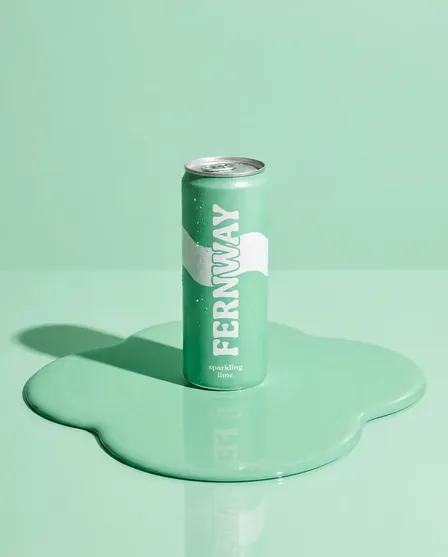
置く面を1つ、光を1つ、背景色を1つにすると、最もそろったセットになります。
シリーズではSeedを固定する
シリーズ全体で同じSeedを使うと、光と角度がほぼそろいます。
自社の商品写真から始める
実物の商品を参照画像として追加します。文章で説明するよりも、モデルが形、ラベル、色を正確に保てます。
雰囲気より構図を書く
商品をどこに置くか、後ろに何があるか、光がどこから来るかを書きます。「高級感」のような言葉では、モデルは何を描けばよいかわかりません。
ブリーフをワークフローとして保存する
1枚うまくいったら、その手順をワークフローとして保存します。次の商品からは、同じブリーフを同じモデルで実行できます。
AIモデル
DesignerBoxのほかの画像モデル
下のモデルはすべて、同じワークスペースと同じ契約で使えます。
- Google · 画像
Nano Banana Pro
細かなディテール、読みやすい文字、編集に強いGoogleの画像モデル
- Google · 画像
Nano Banana 2
下書きと大量の画像セットに向いた、Googleの高速な画像モデル
- OpenAI · 画像
GPT Image 2
長いブリーフと文字に強い、OpenAIの画像モデル(最大4K)
- ByteDance · 画像
Seedream 5
人物、服、文字に強いByteDanceの画像モデル(2K〜3K)
- Black Forest Labs · 画像
FLUX 2 Flex
タイポグラフィ、質感の置き換え、複数の参照画像からの編集
- Black Forest Labs · 画像
Kontext Multi
複数の画像で、同じ人物やスタイルを保つ
よくある質問
気になる点を整理しました。
FLUX Pro 1.1とは何ですか。
FLUX Pro 1.1は、Black Forest Labsの、テキストから画像をつくるモデルです。安定したフォトリアルな画像をつくれます。
DesignerBoxでFLUX Pro 1.1を使えますか。
はい。Generateか、ワークフローの画像のステップで選べます。
FLUX Pro 1.1が向いているのはどんなときですか。
1つのブリーフを多くの商品に実行し、すべての結果をそろえる必要があるときです。
FLUX Pro 1.1はどのアスペクト比に対応していますか。
5種類です。1:1、4:3、3:4、16:9、9:16に対応しています。