




主な特長
GPT Image 2の得意なこと
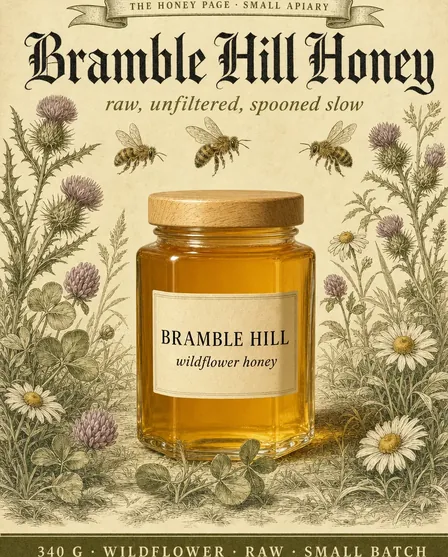
長いブリーフに従う
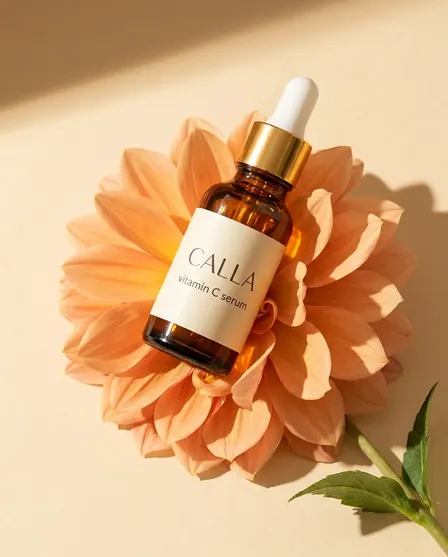
細かな指定の多いブリーフでも、その大半を守ります。いくつもの要素があるレイアウトに向いています。
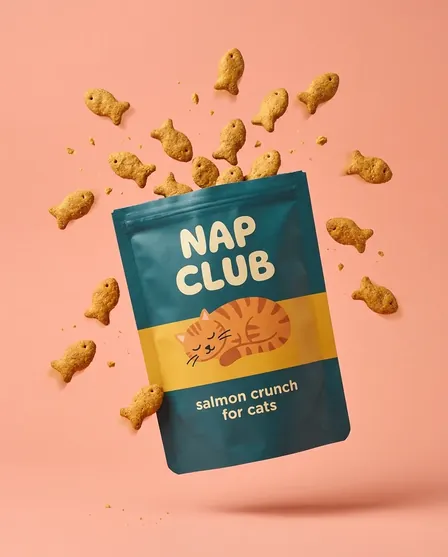
画像の中の文字
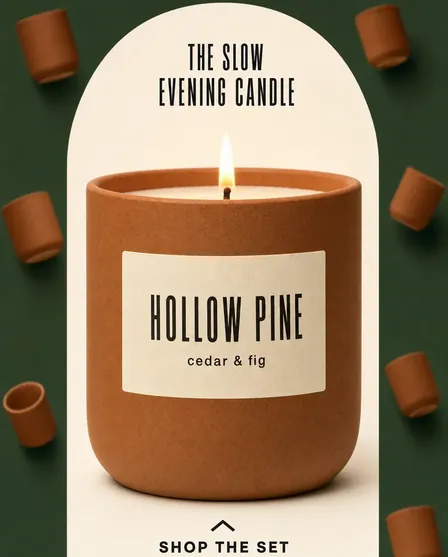
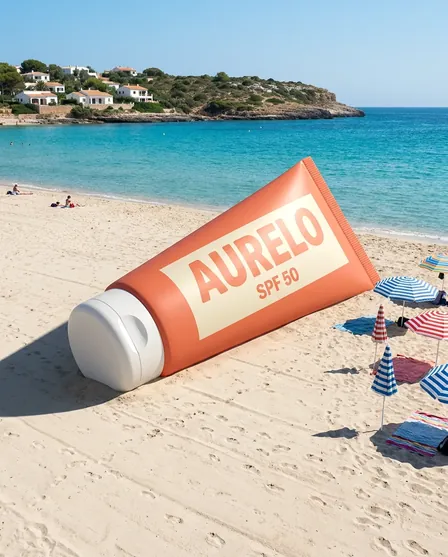
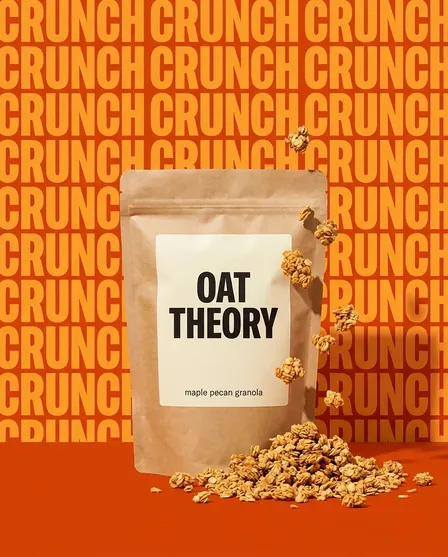
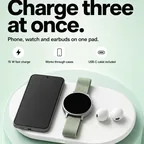
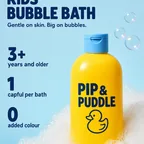
見出し、価格、ラベルが読みやすく出ます。文字の入った広告に向いています。
最大4Kのディテール
印刷や大きなバナーにも使える大きさです。
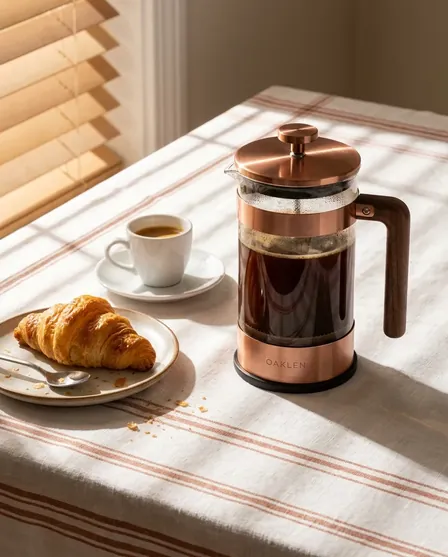
フォトリアルな画像
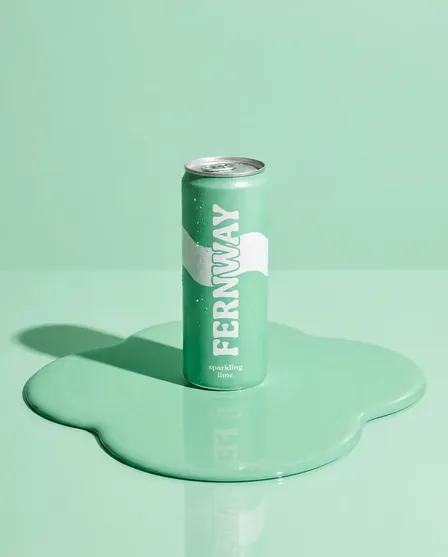
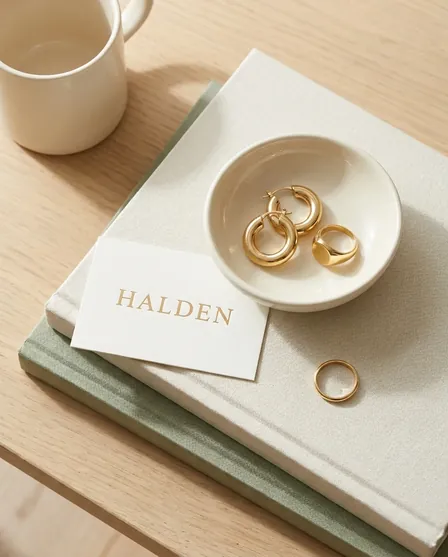
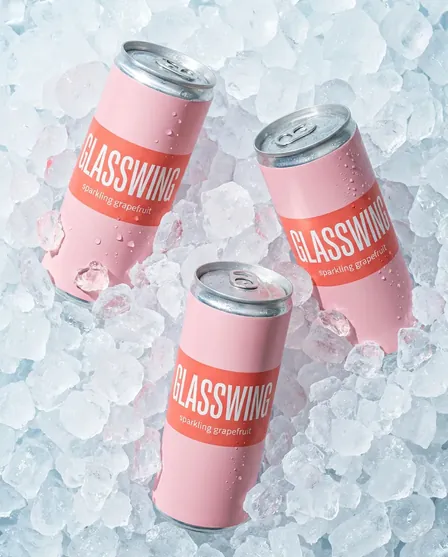
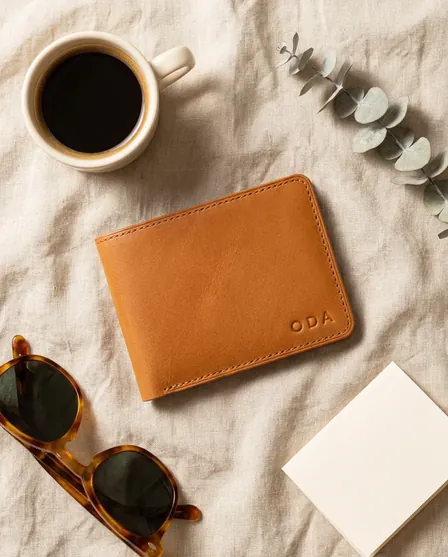
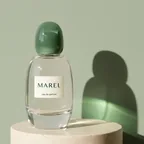
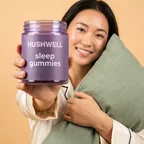
シーンや商品が、イラストではなく写真のように見えます。
こんな方に
心当たりはありませんか。
よい画像を、1枚ずつ
AIで画像を1枚つくるのは誰にでもできます。難しいのは、ブランドらしく見える画像を何百枚もつくることです。GPT Image 2だけでも、よい画像は1枚つくれます。ただ、次の1枚は見た目が変わります。そして、どの画像も自社のブランドルールに沿っていません。
- ブランドルールを入れたワークフローの中で、GPT Image 2を実行します
- 同じブリーフを、1回のバッチですべての商品に実行します
- 新しい契約なしで、1つのステップのモデルを変えられます
使い方
DesignerBoxでGPT Image 2を使う方法
- 01
Generateを開く
DesignerBoxにログインし、Generateを開いて「Picture」を選びます。ワークフローに画像のステップを追加することもできます。
- 02
GPT Image 2を選ぶ
モデルの一覧でGPT Image 2を選びます。次に、アスペクト比と枚数を設定します。
- 03
ブリーフを書いて実行する
つくりたい画像を説明し、参照画像を最大5枚追加します。Generateを押す前に、ボタンの横にコストが表示されます。
ヒント
GPT Image 2でよりよい結果を得るためのヒント
ブリーフを箇条書きにする
商品について1行、背景について1行書きます。画像に入れる文字も、1行ごとに分けて書きます。
肌と布を確認する
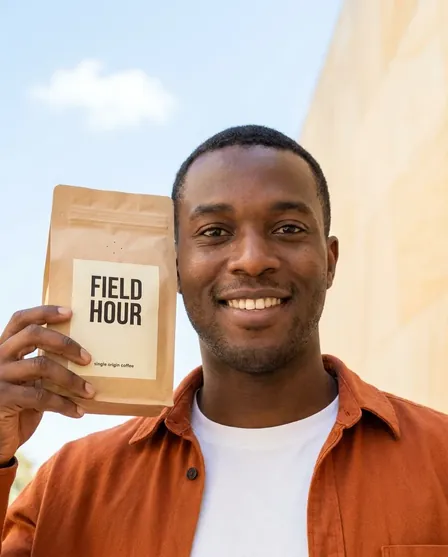
肌や布のクローズアップは苦手です。モデル着用カットには、Seedream 5を試してください。
文字の位置を指定する
文字を入れる場所を書きます。たとえば「見出しは上、価格は右下」のように指定します。
自社の商品写真から始める
実物の商品を参照画像として追加します。文章で説明するよりも、モデルが形、ラベル、色を正確に保てます。
雰囲気より構図を書く
商品をどこに置くか、後ろに何があるか、光がどこから来るかを書きます。「高級感」のような言葉では、モデルは何を描けばよいかわかりません。
ブリーフをワークフローとして保存する
1枚うまくいったら、その手順をワークフローとして保存します。次の商品からは、同じブリーフを同じモデルで実行できます。
AIモデル
DesignerBoxのほかの画像モデル
下のモデルはすべて、同じワークスペースと同じ契約で使えます。
- Google · 画像
Nano Banana Pro
細かなディテール、読みやすい文字、編集に強いGoogleの画像モデル
- Google · 画像
Nano Banana 2
下書きと大量の画像セットに向いた、Googleの高速な画像モデル
- ByteDance · 画像
Seedream 5
人物、服、文字に強いByteDanceの画像モデル(2K〜3K)
- Black Forest Labs · 画像
FLUX 2 Flex
タイポグラフィ、質感の置き換え、複数の参照画像からの編集
- Black Forest Labs · 画像
FLUX Pro 1.1
大量のセット向けの、安定したフォトリアルな画像
- Black Forest Labs · 画像
Kontext Multi
複数の画像で、同じ人物やスタイルを保つ
よくある質問
気になる点を整理しました。
GPT Image 2とは何ですか。
GPT Image 2は、OpenAIの画像モデルです。長いブリーフに従い、読みやすい文字を描きます。最大4Kで、細部まで描けます。
DesignerBoxでGPT Image 2を使えますか。
はい。Generateか、ワークフローの画像のステップで選べます。
GPT Image 2はどのアスペクト比に対応していますか。
5種類です。1:1、4:3、3:4、16:9、9:16に対応しています。
ほかのモデルを選ぶのはどんなときですか。
人物や服には、Seedream 5のほうが向いています。商品のディテールを最も丁寧に描きたいときは、Nano Banana Proを使ってください。