DesignerBoxのワークフローとは?
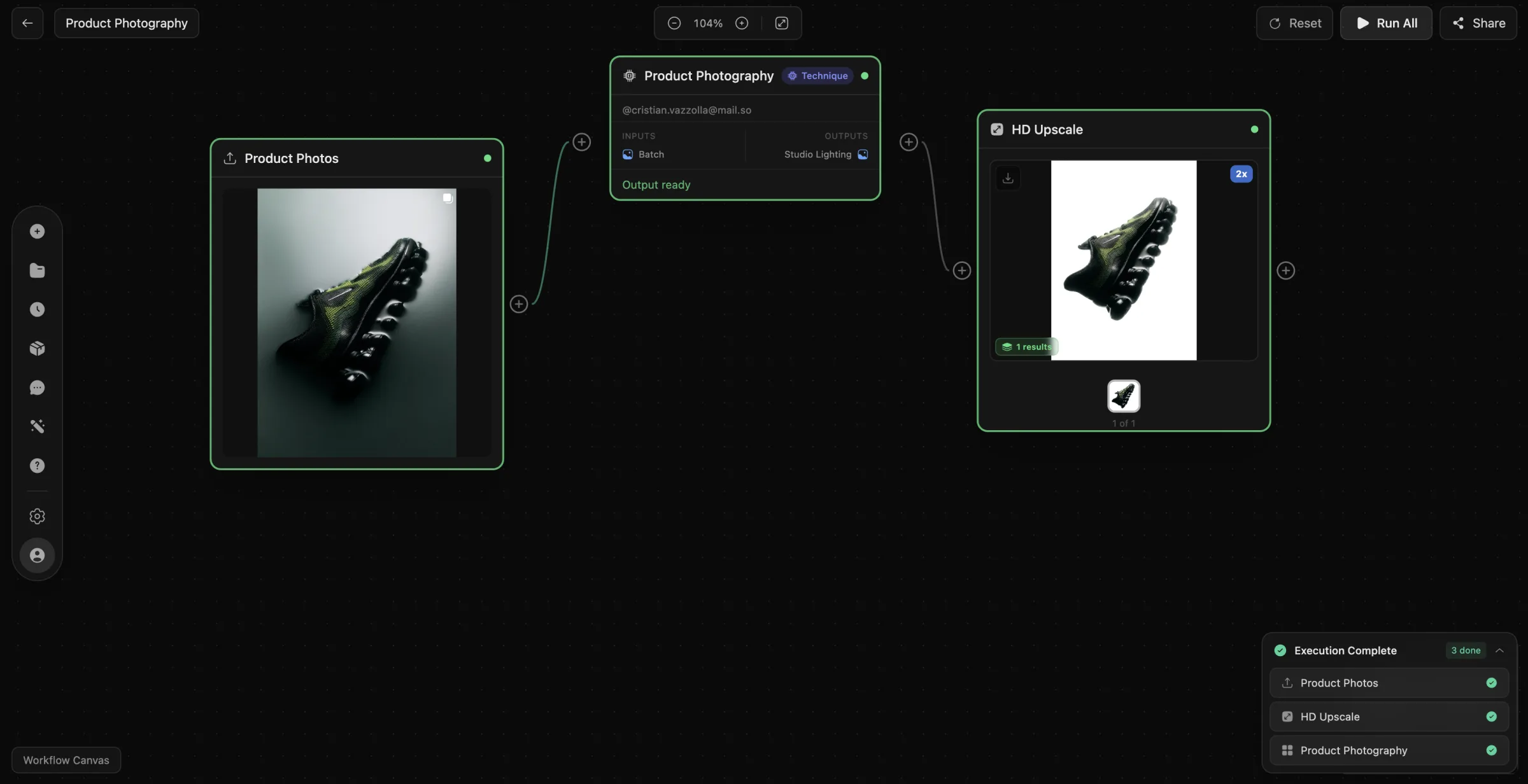
DesignerBoxのワークフローは、決まった順序でAI処理を実行するノードベースのパイプラインです。キャンバス上にノードを配置し、出力を次の入力へつなぎ、パラメーターを一度設定して実行を押すだけです。18種類のノードは生成、背景除去、画像のアップスケール、リライティング、納品までを網羅しているため、通常なら4つのツールを行き来する作業が一度の実行で完了します。元となるファイルは、アセットライブラリやフォルダーのアップロードからそのまま取り込めます。
価値があるのは繰り返せることです。あるキャンペーンのために組んだパイプラインは保存してバージョン管理でき、チームの誰でも新しい入力に対して再実行できます。だからこそ、キャラクターの一貫性やブランドキットのルールがカットごとにぶれることなく、ローンチ全体で保たれます。
18種類のノード、無限の可能性
あらゆるAIパイプラインの構築に必要なすべてを
画像生成
Stable Diffusion、FLUXなどを使って、テキストプロンプトから画像を生成します。
画像から画像へ
AIによるスタイルや内容の変更で、既存の画像を変換します。
合成
インテリジェントな合成で、複数の画像を1つにブレンドします。
動画生成
テキストや画像の入力から、短い動画を生成します。
背景除去
ピクセル単位の精密なエッジ検出で、背景を瞬時に除去します。
インペイント
生成AIで、選択した領域を塗りつぶし・置き換えます。
アップスケール
ディテールを保ったまま、解像度を最大4倍まで引き上げます。
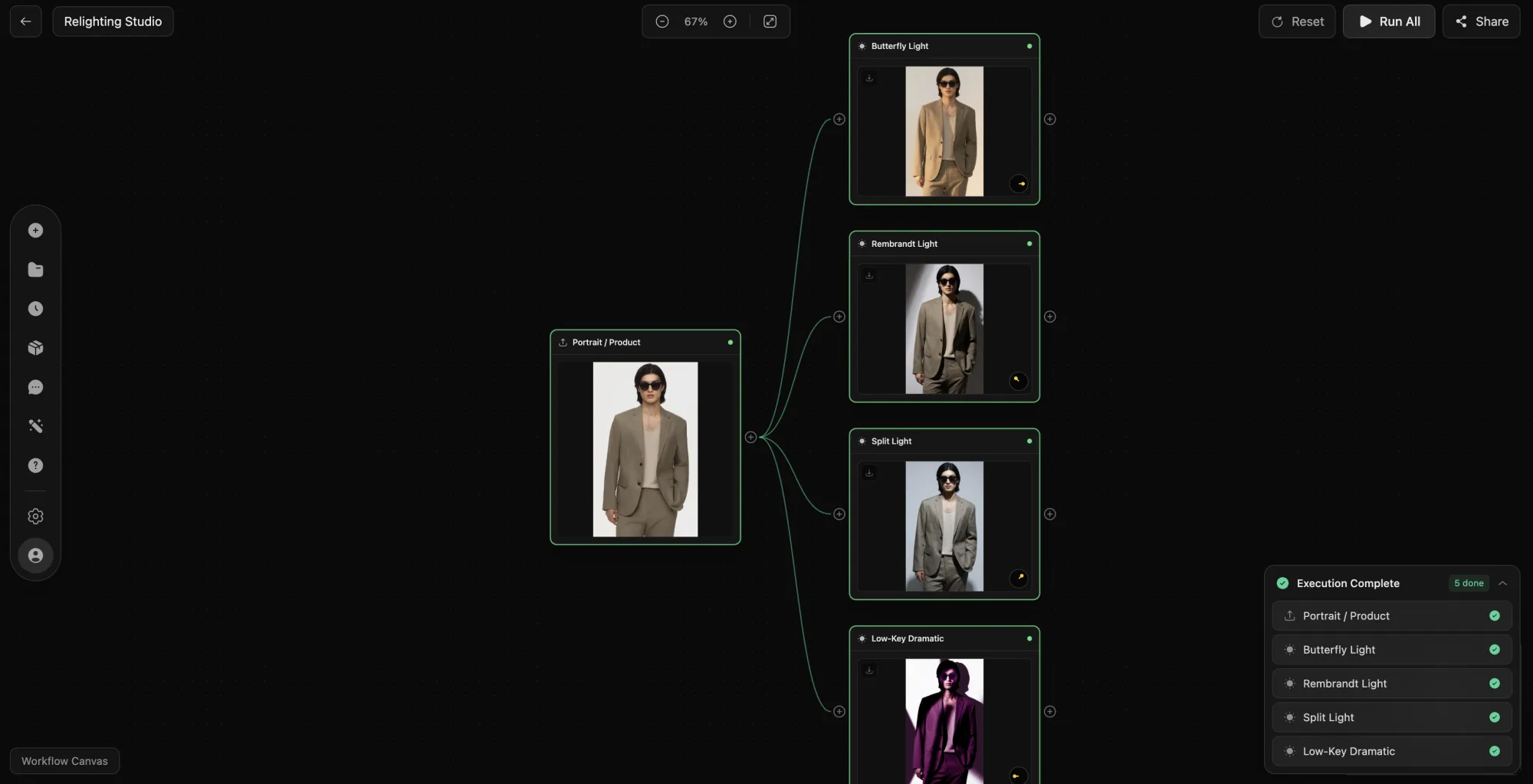
リライティング
どんな写真でも、光の向きと強さを自由に変更できます。
スタイル転写
ある画像のアートスタイルを、別の画像に適用します。
フェイススワップ
リアルなブレンドで、画像間の顔を入れ替えます。
動画アップスケール
画質を保ったまま、動画の解像度を引き上げます。
動画トリミング
開始点と終了点を正確に指定して、動画クリップをトリミングします。
テキストオーバーレイ
スタイル付きのテキスト、キャプション、ウォーターマークを画像に追加します。
テキスト / プロンプト
後続ノードのためのテキスト入力、プロンプト、パラメーターを設定します。
画像アップロード
デバイスやライブラリから画像をアップロードし、パイプラインの入力にします。
ライブラリに保存
生成結果をDesignerBoxのアセットライブラリに直接保存します。
S3にアップロード
生成結果をAmazon S3バケットに自動で送信します。
Webhookに送信
任意のURLに結果をPOSTし、独自の連携を実現します。
パイプラインを実行する4つの方法
ワークフローの実行を思いのままにコントロール
すべて実行
最初から最後まで、すべてのノードを順番に実行します。パイプライン全体を実行する標準モードです。
ノードから実行
上流のステップをスキップして、任意のノードから実行を開始。キャッシュした入力を再利用し、時間とクレジットを節約します。
ここまで実行
選択したノードまでだけを実行します。全体を実行する前に、途中結果をプレビューできます。
このノードを実行
1つのノードだけを単独で実行します。特定の入力で個々の処理をテストできます。
使い方
アイデアから完成まで、わずか数分
作成
Workflowsエディターを開き、新しいパイプラインキャンバスを作成します。
構築
サイドバーからノードタイプをキャンバスにドラッグします。
接続
ノードの出力と入力をつないで接続を描きます。
設定
各ノードにパラメーター、プロンプト、オプションを設定します。
実行
実行を押すと、パイプラインがステップごとに動き出します。
保存
出力を確認し、結果をライブラリに保存します。
プロのワークフローのために設計
効率を高める、細部までこだわった設計
スマート接続
ノードが互換性のある入出力タイプを自動で判別。無効な接続はつなぐ前にブロックされます。
バッチ処理
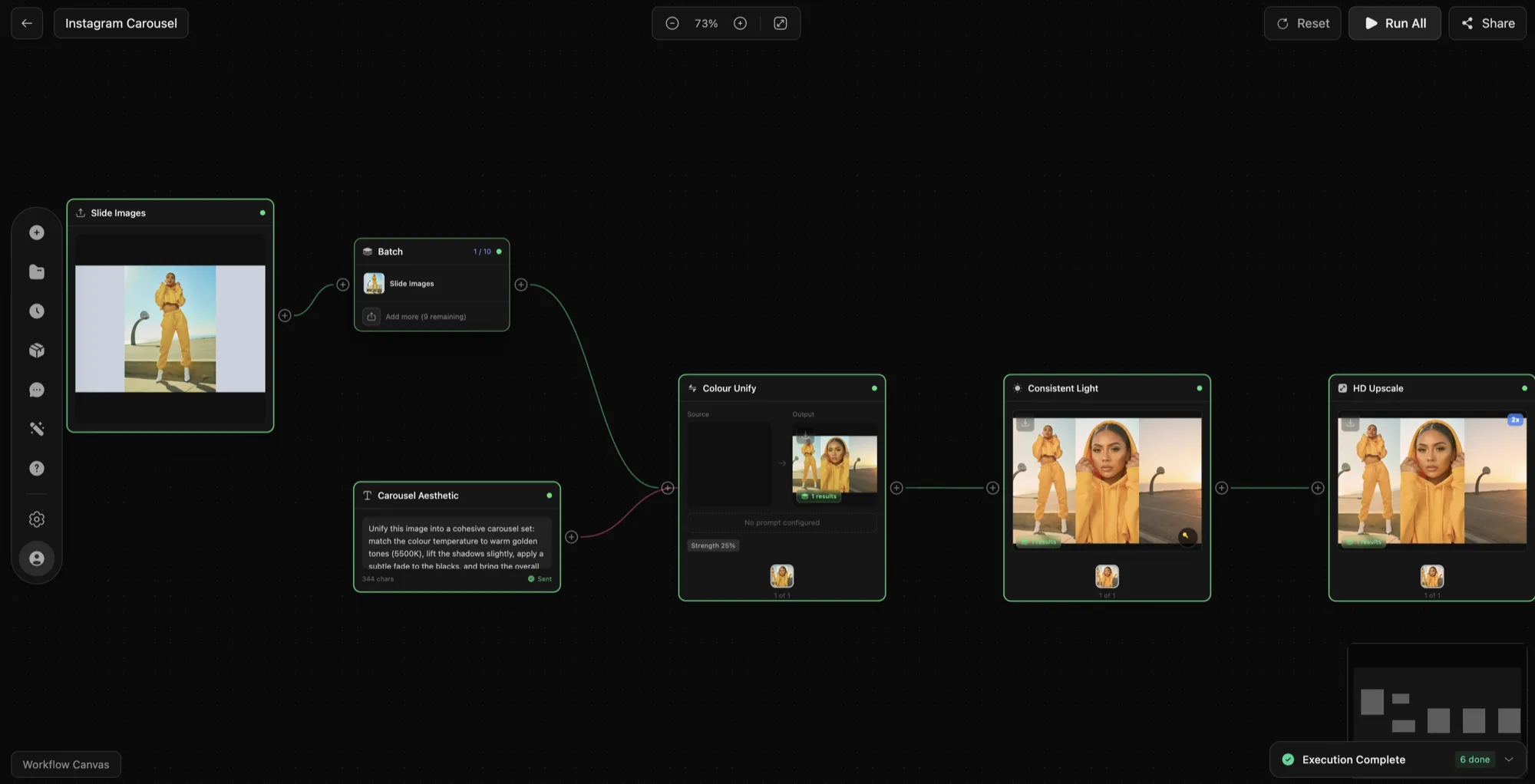
1つのワークフローに複数の入力を投入。フォルダー内の画像をまとめて一度に処理できます。
ノードグループ
関連するノードを折りたたみ可能なセクションにまとめます。複雑なワークフローも整理して見やすく保てます。
自動保存
すべての変更がリアルタイムで保存されます。どのデバイスからでも、続きからすぐに再開できます。
キーボードショートカット
キーボードショートカットで、移動・接続・実行が可能。パワーユーザーはマウスに触れずに作業できます。
元に戻す / やり直し
無制限の元に戻す履歴を完備。Ctrl+Zですべての操作を取り消せます。
ワークフローレシピライブラリ
どのレシピもワンクリックで開けます。入力を変更し、変数を固定して、実行するだけです。
キャンペーンバリエーション生成
1つのマスターから20〜40本の広告バリエーションを約90分で作成できます。
ブランド専属スポークスパーソン動画
同じ出演者で、どのキャンペーンも、どの言語も、撮り直しなしで対応できます。
コンセプトフレームのムードボード
5つのビジュアル方向で50枚のコンセプトフレームを半日で用意できます。
カタログ一括処理
数百から数千のSKUを、1回のバッチでマーケットプレイスの仕様に整えます。
ライフスタイルシーンビルダー
実際の商品写真1枚を、50通りのライフスタイルシーンに展開します。
A+コンテンツのインフォグラフィック
SKUごとにAmazon A+モジュール一式を作成し、そのままアップロードできます。
サプライヤー画像のレスキュー
品質の低いサプライヤー写真を、10分でマーケットプレイス水準の商品画像に仕上げます。
プリビズからアニマティクスへ
台本の分解から、監督レビューに出せるアニマティクスまで1日で仕上げます。
キャラクターLoRAの学習
一度学習させれば、プロジェクト全体で再利用できます。学習時間は30〜60分です。
シネマティックリライティング
既存の映像に新しいライティングを適用。撮り直しは不要です。
納品用アップスケール
4K以上まで、動きの鮮明さとカラーマネジメントを保ったまま書き出せます。
デイリーコンテンツのバッチ制作
3〜4時間のバッチ作業1回で、1週間分のクリエイターコンテンツを用意できます。
サムネイル一括生成
動画1本につきサムネイル案20点を5分で生成。すぐにA/Bテストにかけられます。
マルチプラットフォーム書き出し
1つのマスターから、TikTok、YouTube、Instagram、Shorts、ブログ、ニュースレター向けに書き出せます。
トレンドジャックの即応
トレンドを見つけてから1時間以内に投稿。ブランドの世界観も崩しません。
アフィリエイトの週次バッチ
LTK、ShopMy、TikTok Shopの1週間分を3〜4時間でまとめて用意できます。
ファッションOOTD
毎日のコーディネート投稿を、1コーデあたり15〜20分で用意できます。
フィットネスコーチの週次運用
コンテンツから顧客獲得まで、ファネルを見据えた週次制作を回せます。
インテリアのビフォーアフター
メインのReels、Pinterest用のバッチ投稿、変化を見せるカルーセルを作成します。
レシピカルーセル
1回の調理から、複数プラットフォーム向けのレシピコンテンツを作成します。
LinkedIn用のプロフィール写真
いつもより少し良く見える自分らしい仕上がりを、スタジオ撮影のごく一部の費用で用意できます。
DesignerBoxの構成におけるワークフローの位置づけ
単機能のAIアプリが扱えるのは、一度に1つの作業だけです。商品写真1枚、試着1回、アップスケール1回といった具合です。必要なアセットが1点なら、それが最適な選択です。ただし、1つの商品からパックショット、ライフスタイル写真3パターン、縦型動画、そして互いにトーンの揃ったマーケットプレイス用のトリミング一式まで作らなければならなくなった時点で、そのやり方は立ち行かなくなります。
ワークフローは、そうした工程をひとつのまとまりにする場所です。入力はアセットライブラリやフォルダーのアップロードから取り込まれ、各ノードがそれぞれの処理を適用します。分岐を使えば、1枚の元画像から複数の完成フォーマットを同じ実行の中で書き出せます。パイプラインの構造が目に見えるため、どのステップで問題が生じたのかを確認し、全体をやり直すのではなくそのノードから再実行できます。
実行はブラウザの中だけに限られません。保存したワークフローはModel Context Protocol経由で呼び出せるため、ClaudeなどのMCPクライアントから設定済みのパラメーターで本番の実行を開始し、完成したアセットを受け取れます。何を自動化する価値があるかを見極める前に、無料プランでパイプラインを構築して実行できます。
どのノードも、プラットフォームの他の機能と同じAIモデルを呼び出します。そのため、ワークフローの出力は同等の単体ツールの出力とまったく同じです。違うのは、処理の順序、設定、命名ルールが実行後も残り、次に必要になったときそのまま使えるという点です。
ワークフロービルダーに関するよくある質問
キャンバスでできること、かかるコスト、パイプラインの再利用方法をまとめました。