






主な特長
Seedream 5の得意なこと
人物と服
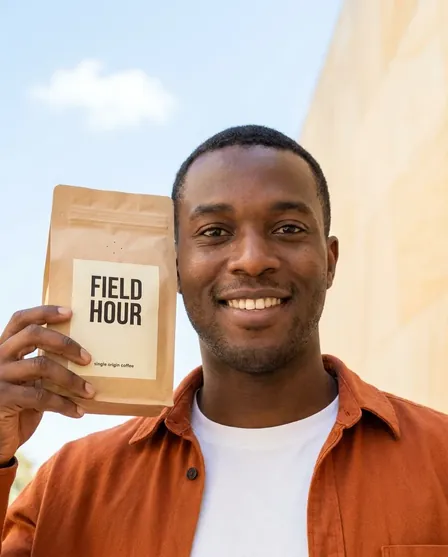
服が、実際に人が着たときと同じように垂れ、しわが寄ります。モデル着用カットやファッションのカットに使ってください。
2K〜3Kの画像
アップスケールしなくても、商品ページやSNS投稿に十分なディテールがあります。
画像の中の文字
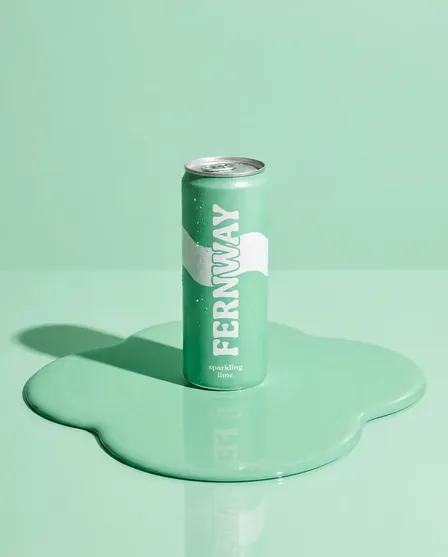
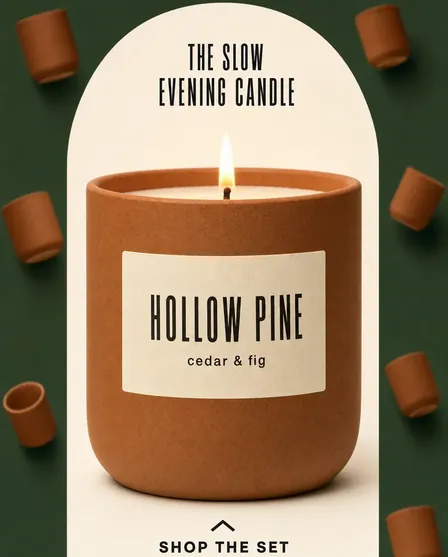
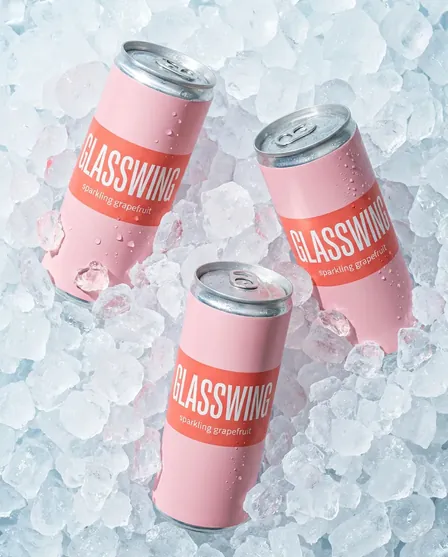
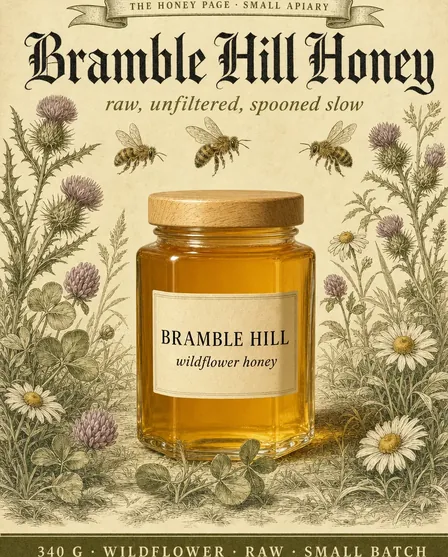
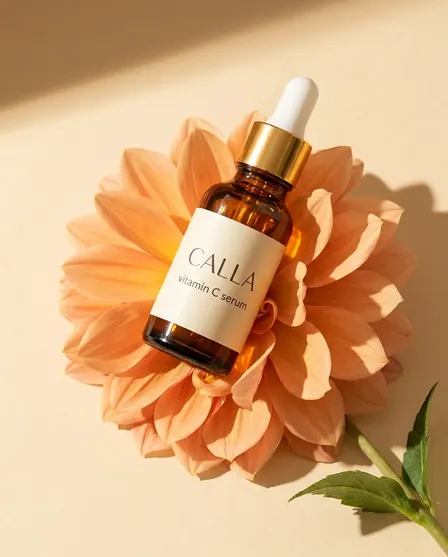
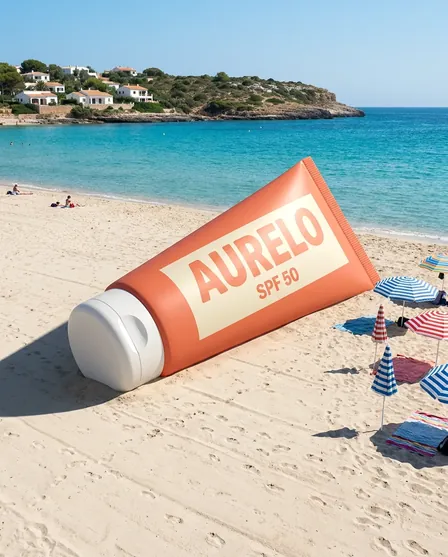
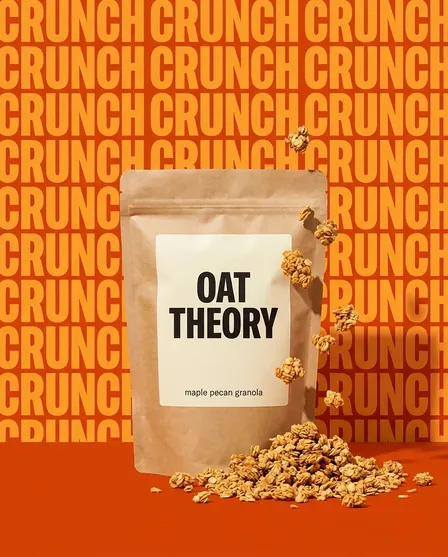
ブランド名や見出しのような短い文字を、画像の中に描けます。
編集とスタイル転送
画像の一部を変えられます。参照画像の見た目を、画像に適用することもできます。
こんな方に
心当たりはありませんか。
よい画像を、1枚ずつ
AIで画像を1枚つくるのは誰にでもできます。難しいのは、ブランドらしく見える画像を何百枚もつくることです。Seedream 5だけでも、よい画像は1枚つくれます。ただ、次の1枚は見た目が変わります。そして、どの画像も自社のブランドルールに沿っていません。
- ブランドルールを入れたワークフローの中で、Seedream 5を実行します
- 同じブリーフを、1回のバッチですべての商品に実行します
- 新しい契約なしで、1つのステップのモデルを変えられます
使い方
DesignerBoxでSeedream 5を使う方法
- 01
Generateを開く
DesignerBoxにログインし、Generateを開いて「Picture」を選びます。ワークフローに画像のステップを追加することもできます。
- 02
Seedream 5を選ぶ
モデルの一覧でSeedream 5を選びます。次に、アスペクト比と枚数を設定します。
- 03
ブリーフを書いて実行する
つくりたい画像を説明し、参照画像を最大5枚追加します。Generateを押す前に、ボタンの横にコストが表示されます。
ヒント
Seedream 5でよりよい結果を得るためのヒント
服のサイズ感を書く
服をどう着せるかを書きます。たとえば「ウエストはゆったり、袖は手首まで」のように指定します。
スタイルの参照画像を追加する
参照画像を使うと、長い説明より早く光と色が決まります。
1つのブリーフに人物は1人
1枚に写す人物を1人にすると、顔と服が安定します。
自社の商品写真から始める
実物の商品を参照画像として追加します。文章で説明するよりも、モデルが形、ラベル、色を正確に保てます。
雰囲気より構図を書く
商品をどこに置くか、後ろに何があるか、光がどこから来るかを書きます。「高級感」のような言葉では、モデルは何を描けばよいかわかりません。
ブリーフをワークフローとして保存する
1枚うまくいったら、その手順をワークフローとして保存します。次の商品からは、同じブリーフを同じモデルで実行できます。
AIモデル
DesignerBoxのほかの画像モデル
下のモデルはすべて、同じワークスペースと同じ契約で使えます。
- Google · 画像
Nano Banana Pro
細かなディテール、読みやすい文字、編集に強いGoogleの画像モデル
- Google · 画像
Nano Banana 2
下書きと大量の画像セットに向いた、Googleの高速な画像モデル
- OpenAI · 画像
GPT Image 2
長いブリーフと文字に強い、OpenAIの画像モデル(最大4K)
- Black Forest Labs · 画像
FLUX 2 Flex
タイポグラフィ、質感の置き換え、複数の参照画像からの編集
- Black Forest Labs · 画像
FLUX Pro 1.1
大量のセット向けの、安定したフォトリアルな画像
- Black Forest Labs · 画像
Kontext Multi
複数の画像で、同じ人物やスタイルを保つ
よくある質問
気になる点を整理しました。
Seedream 5とは何ですか。
Seedream 5は、ByteDanceの画像モデルです。2K〜3Kの画像をつくり、文字も描けます。編集とスタイル転送もできます。
DesignerBoxでSeedream 5を使えますか。
はい。Generateか、ワークフローの画像のステップで選べます。
Seedream 5がいちばん得意なことは何ですか。
人物と服です。服を人物に着せたときの見え方を正しくしたいときに使ってください。
Seedream 5はどのアスペクト比に対応していますか。
5種類です。1:1、4:3、3:4、16:9、9:16に対応しています。