プロダクション品質の解像度を、 ゼロから再レンダリングせずに
AI映像を4K以上にアップスケール。モーションの明瞭さを維持し、フレーム補間にも対応。DaVinciやNuke、放送納品向けにカラーマネジメント済みで書き出します。
ワークフローを開く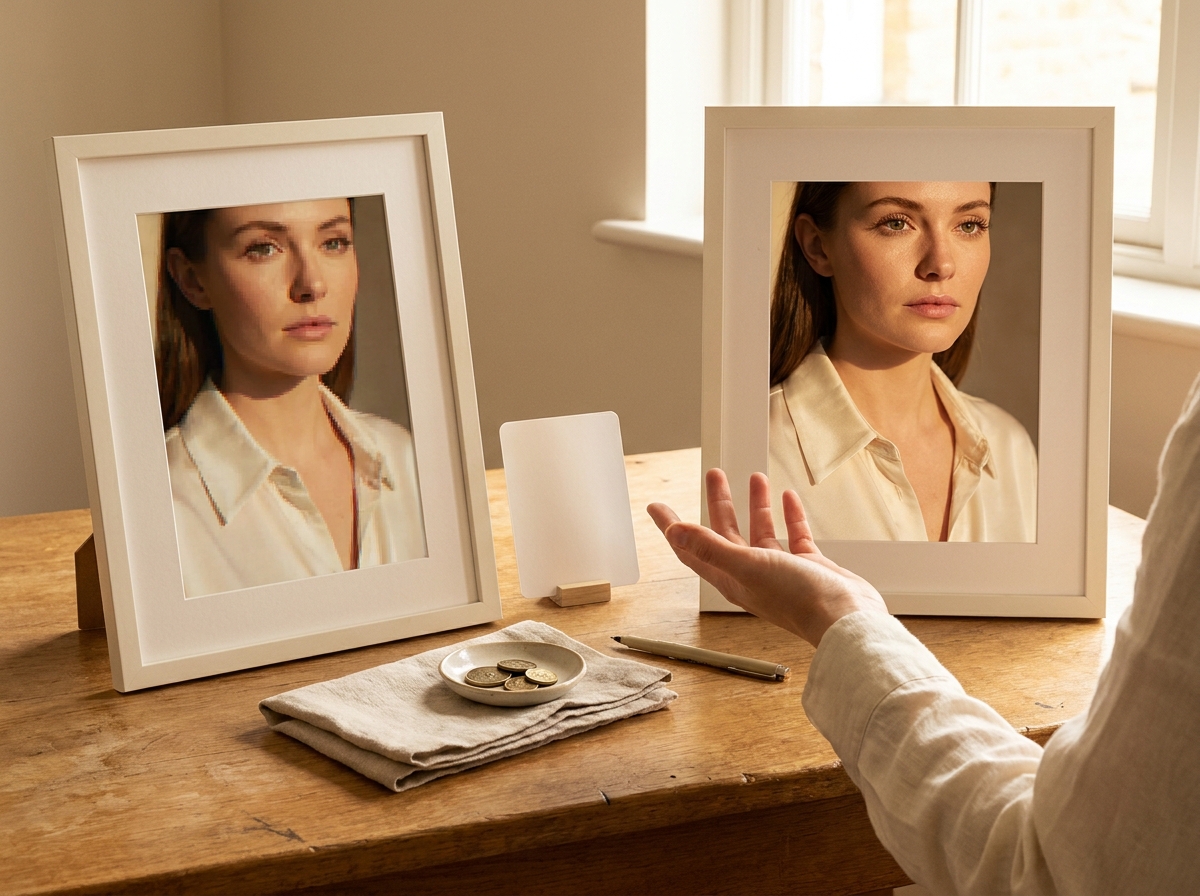
このレシピを使うタイミング
放送、劇場公開、ストリーミング、大型ディスプレイに納品するプロダクション向けに設計されています。
ソースが納品解像度に達していない
ほとんどのAI動画モデルの出力は標準的なHDです。放送や劇場公開には4K以上が求められます。アップスケールなら、ショットを再生成せずにその差を埋められます。
シーケンスに解像度の統一が必要
1つのシーケンスで解像度の異なるショットが混在すると、統一感がなく見えます。アップスケールすれば、シーケンス全体を均一な納品解像度に揃えられます。
高解像度でのモーションの明瞭さ
単純なアップスケールではモーションのにじみが生じます。このワークフローは、フレーム補間とモーションを考慮したアップスケールで動きの明瞭さを維持します。アクションやカメラの動きがあるショットには欠かせません。
カラーマネジメント済みの納品
HD放送にはRec.709、HDRにはRec.2020、劇場公開にはDCI-P3。納品仕様に合わせてカラーマネジメントして書き出すので、カラリストにはクリーンな素材が渡ります。
ワークフロー
標準解像度のソース映像から納品品質の出力まで、5つのステップで進めます。
コツと失敗パターン
クリーンな納品用アップスケールと、放送で通用しないアップスケール映像を分ける6つのポイント。
アップスケール倍率が重要
2倍のアップスケール(1080pから4K)は安定しています。4倍(1080pから8K)は難しく、結果にばらつきが出ます。さらにアップスケールするよりも、可能ならソースをより高い解像度で生成しましょう。
動きのあるショットにはモーション対応アップスケールを
標準のアップスケールでは、激しいアクションやカメラの動きがあるショットでモーションアーティファクトが生じます。こうしたショットにはモーション対応の設定を使いましょう。処理は遅くなりますが、仕上がりはクリーンです。
フレームレート変換はデリケート
24fpsのソースを60fpsで納品するには、1秒あたり36枚の中間フレームを生成する必要があります。結果は内容によって変わります。リール全体に取りかかる前に、5秒のサンプルでテストしましょう。
カラースペースの不一致は納品を台無しにする
Rec.709のソースをRec.2020で納品する場合、明示的なカラーマネジメントが必要です。これがないと色ずれやクリッピングが発生します。ワークフローが対応しますが、書き出し前にカラースペースのターゲットが設定されているか確認しましょう。
処理速度は計算リソースに左右される
Premiumプランでは、4K映像1分あたり実時間で約10分から20分かかります。30分の納品物なら、半日分の処理時間を見込みましょう。Ultraプランなら大幅に高速化できます。
カラーグレーディングはやはりカラリストの仕事
アップスケールは解像度の作業、カラーグレーディングは創造的な判断です。クリーンでカラーマネジメント済みの素材をカラリストに渡し、アップスケールの段階で事前グレーディングはしないようにしましょう。
よくある質問
納品用アップスケールについてポストプロダクションチームからよく寄せられる質問。
放送のQCを通過できますか?
仕様(解像度、フレームレート、カラースペース、コーデック)どおりに納品すれば通過します。放送局には自動QCがあります。ターゲット仕様でProResやDNxHRで書き出せば、安定して通過します。
Topaz Video AIと比べてどうですか?
Topazは、特定のアップスケールやフレーム補間のケースでは優れています。このワークフローは、生成やキャラクターのLoRA作業、その他のプロダクション工程と並べて、アップスケールをプラットフォームのパイプラインに統合します。すでにTopazをお持ちならそれを、エンドツーエンドのプロダクションには統合ワークフローをお使いください。
アップスケールの限界はどこまでですか?
2倍のアップスケール(1080pから4K)は安定しています。4倍(1080pから8K、または720pから4K)はソースによって結果が変わります。4倍を超えると通常は使える結果が得られません。極端に高い納品解像度が必要なら、より高いネイティブ解像度で生成しましょう。
動画だけでなく写真もアップスケールできますか?
はい。画像のアップスケールも同じワークフローの経路を使います。古い製品写真の移行やビンテージ画像の復元によく使われます。画像特有のユースケースについては、Supplier Image Rescueレシピをご覧ください。
HDR納品(Rec.2020)はどうですか?
ワークフローはHDR出力に対応しています。ソースにHDR情報が含まれている(またはアップスケール前にHDRでマスタリングされている)必要があります。SDR映像をアップスケールしてもHDRは作れません。HDR納品物には、生成の段階からHDRを計画しましょう。
After Effectsでの合成用に書き出すには?
合成のレンジを保つには、ProRes 4444またはDNxHR HQXで書き出します。ワークフローにはAdobe対応の書き出しオプションがあります。AEはアップスケール出力をネイティブに読み込めます。
1シーズン分のエピソードを一括処理できますか?
PremiumまたはUltraプランなら可能です。ワークフローがバッチ処理に対応しています。長尺の納品物(1エピソードあたり30分以上)には、優先キュー付きのUltraプランが実用的です。
1つのシーケンス内で解像度が混在するソースでも使えますか?
はい。ターゲットの納品仕様を定義すれば、ワークフローが各ソースをその仕様にアップスケールします。結果として、解像度が均一なシーケンスができます。フレームレートも統一する必要があり、フレームレートが混在する場合はショットごとに個別の補間が必要です。
DesignerBoxで使える画像・動画モデル
各モデルを比較して、撮りたい絵に合うものを選べます。
放送と劇場公開の解像度で納品する
納品用アップスケールワークフローは、モーションの明瞭さを維持し、カラーマネジメントを焼き込んだ4K以上の出力を生み出します。Premiumプランはほとんどのプロダクション量に対応し、Ultraは大量処理の納品に適しています。
ワークフローを開く