











Confronto onesto
Uno sguardo onesto a DesignerBox vs Adobe Lightroom
Adobe Lightroom è un editor di foto e una libreria per i fotografi, su desktop, web e mobile. Sviluppi i file RAW, ordini e selezioni i tuoi scatti, modifichi con maschere locali e usi l'AI per togliere gli elementi di disturbo e aumentare la risoluzione. DesignerBox è produzione creativa con AI per brand e agenzie. Crea immagini di prodotto, annunci statici e video, e video in stile UGC con presentatori AI, per tutto il catalogo e controllati in un solo passaggio. Ecco dove ciascuno è migliore e come scegliere.
Ultimo aggiornamento
Cosa crea DesignerBox dalle tue foto di prodotto

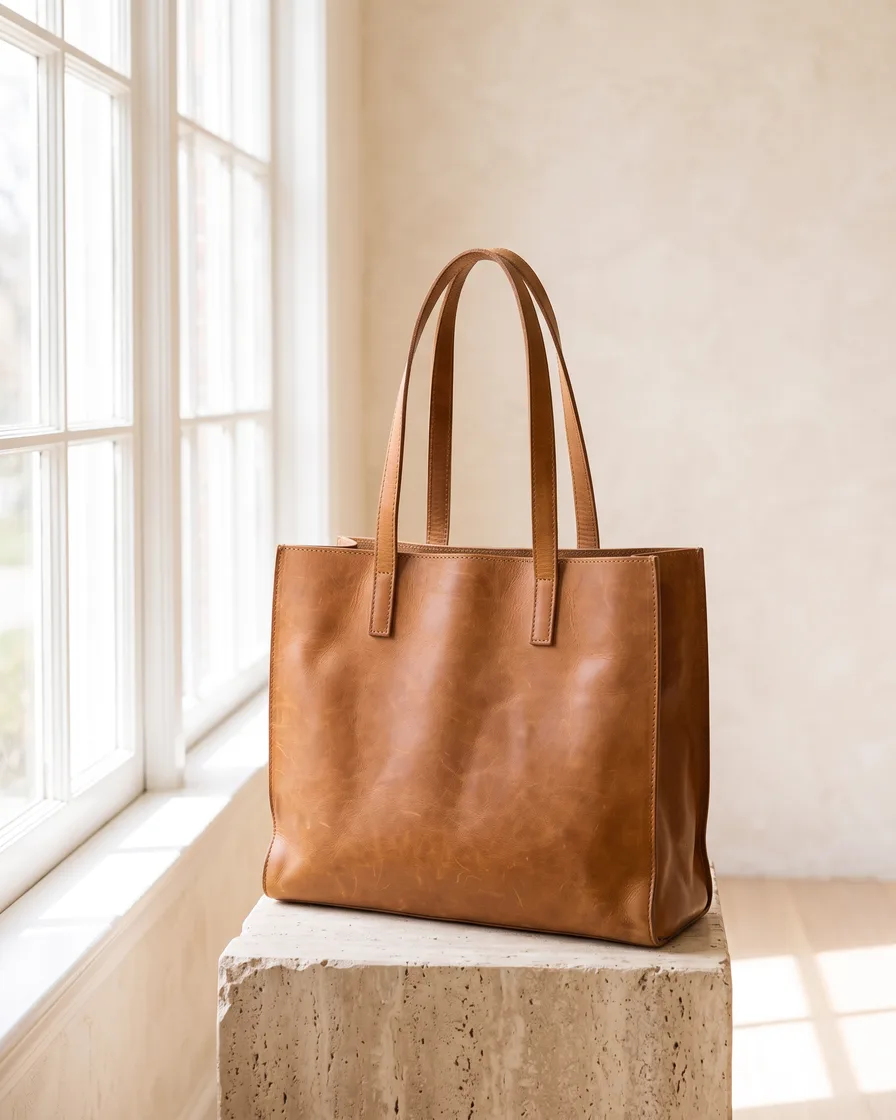



Il verdetto in breve
Questi due si sovrappongono meno di quanto suggerisca la ricerca. Adobe Lightroom ti aiuta a sviluppare, ordinare e condividere le foto che hai scattato. DesignerBox crea immagini di prodotto, annunci e video nuovi per tutto il catalogo. L'unico lavoro che condividono è cambiare con l'AI una foto che hai già, per esempio aumentarne la risoluzione o ricavarne un breve video. Ecco come si divide il lavoro.
Scegli DesignerBox se
- Ti servono nuove scene di prodotto, set indossati dalla modella e annunci, creati dalle tue foto di prodotto
- Il tuo lavoro è un catalogo di prodotti e ogni riga deve avere lo stesso standard
- Vuoi eseguire un workflow su un foglio di calcolo, tenere o scartare ogni risultato e rieseguire una sola riga
- Vuoi che le regole del brand, i loghi, i font e i colori siano salvati una volta e letti da ogni esecuzione
Scegli Adobe Lightroom se
- Scatti in RAW e vuoi controllare luce, colore e dettaglio di ogni foto
- Ti serve una sola libreria per ordinare, selezionare, cercare e sincronizzare un grande insieme di tue foto
- Vuoi maschere locali per un soggetto, il cielo o lo sfondo, con un controllo preciso dei bordi
- Vuoi un'app mobile gratuita, e Lightroom Classic e Photoshop nella stessa famiglia di piani Adobe
Dove DesignerBox è più forte
Se il lavoro è creare qualcosa di nuovo per quattrocento prodotti e non ritoccare un solo servizio fotografico, queste sono le parti che contano.
Nuove scene di prodotto dalle tue foto di prodotto
Aggiungi le tue foto di prodotto e scegli un template. Il workflow restituisce una scena ambientata, un flat lay, uno sfondo nuovo o una vista da più angolazioni. Un capo diventa un set di quattro scatti indossati dalla modella. Lightroom modifica la foto che hai scattato. Quando abbiamo controllato a ottobre 2026, nuove scene di prodotto e set indossati dalla modella non erano descritti sul suo sito.
Uno standard su tutto il catalogo
Imposti le regole del brand, il modello, la luce e l'inquadratura una volta. Un batch esegue lo stesso workflow su un foglio di calcolo, una riga per prodotto. Tieni o scarti ogni risultato e riesegui una sola riga. Lightroom copia un insieme di modifiche su molte foto, e questo mantiene lo stesso look in un servizio fotografico. Quando abbiamo controllato a ottobre 2026, un batch su foglio di calcolo con un controllo riga per riga non era descritto sul suo sito.
Un editor video con una timeline
DesignerBox ha un editor video con timeline multitraccia, picture in picture, transizioni, testo animato, audio e LUT. Puoi trasformare un'immagine in un video e modificare le clip lì. Lightroom trasforma una foto in un breve video, e modifica una clip alla volta con taglio, colore e preset. Una timeline con più clip non era descritta sul suo sito quando abbiamo controllato a ottobre 2026.
Annunci che mantengono il brand
Imposti una volta loghi, font, colori, tono di voce e regole, e ogni esecuzione li legge. Un annuncio viene rifatto in un'altra lingua, e il suo layout viene ridisegnato. Un annuncio viene ridimensionato nei formati che le piattaforme pubblicitarie richiedono. Generative Expand di Lightroom allarga una foto per un banner o per un ritaglio social. Quando abbiamo controllato a ottobre 2026, la localizzazione degli annunci e un brand kit non erano descritti sul suo sito.
DesignerBox vs Adobe Lightroom, funzione per funzione
Lightroom migliora le foto che hai scattato. DesignerBox crea lavoro nuovo per un catalogo. Le righe mostrano dove si incontrano e dove differiscono.
| Funzione | DesignerBox | Adobe Lightroom |
|---|---|---|
| Lavoro principale | Creare immagini di prodotto, annunci e video per un catalogo | Sviluppare, organizzare e condividere le foto che hai scattato |
| Punto di partenza | Template costruiti per lavori di prodotto precisi | Le tue foto, file RAW compresi, e i preset |
| Libreria di foto | Una libreria Assets per i file del brand e i risultati | Album, pile, vista Persone, ricerca e sincronizzazione nel cloud |
| Nuove scene di prodotto | Scene ambientate, flat lay, set indossati dalla modella e prova virtuale | Modifiche a una foto che hai già. Nuove scene di prodotto non sono descritte sul suo sito |
| Molte foto o prodotti insieme | Un workflow sulle righe di un foglio di calcolo, con tieni o scarta riga per riga | Copia e incolla le modifiche o i preset su molte foto |
| Brand | Regole del brand impostate una volta, lette da ogni esecuzione | I preset mantengono un solo look. Un brand kit non è descritto sul suo sito |
| Modelli | Modelli immagine e video, scelti per ogni passaggio | Adobe Firefly, Google Veo 3.1 per il video e Topaz per l'upscaling |
| Costo prima dell'esecuzione | Il costo in crediti di un'esecuzione si vede prima di avviarla | Alcuni costi sono elencati nelle sue pagine di aiuto. Generative Remove non usa crediti |
| Video | Un editor video con timeline multitraccia, transizioni e testo animato | Da foto a video, e taglio, colore e preset su una clip |
| Chat AI e API | 75 strumenti tramite MCP, più un'API sul piano Ultra | Gli strumenti di Lightroom nel connettore di Adobe per le chat AI. L'API di Lightroom è stata dismessa a luglio 2026 |
I prezzi cambiano. Controlla la pagina dei prezzi di ogni fornitore prima di decidere. Su DesignerBox il caricamento delle tue foto parte dal piano Pro, e video e prova virtuale dal piano Premium. Le funzioni team sono sul piano Ultra, e ogni piano sotto Ultra ha una sola postazione.
Come scegliere tra DesignerBox e Adobe Lightroom
Cinque passaggi, in base al lavoro che fai più spesso.
Dove Adobe Lightroom è migliore
Lightroom è nato per i fotografi che modificano e conservano le proprie foto. Per quel lavoro, è la scelta migliore.
Modifica di RAW e HDR
Lightroom sviluppa i file RAW con profili di fotocamera e obiettivo, e Adobe ne aggiunge di nuovi a ogni versione. Ha Denoise e Raw Details. Modifica le foto HDR ed esporta in AVIF e JPEG XL. DesignerBox è fatto per immagini di prodotto, annunci e video.
Una libreria per tutte le tue foto
Album, pile, vista Persone e ricerca in linguaggio naturale tengono in ordine una libreria grande. Assisted Culling valuta se gli occhi sono aperti e nitidi. I tuoi originali si sincronizzano nel cloud tra desktop, web e mobile.
Maschere locali con controllo preciso
Lightroom può mascherare un soggetto, il cielo o lo sfondo. I cursori Feather ed Edge rifiniscono poi la maschera. Modifichi quell'area, e il resto della foto resta invariato.
Content Credentials all'esportazione
Lightroom può allegare le Content Credentials quando esporti una foto. Seguono lo standard C2PA. Possono includere la cronologia delle tue modifiche.
Un'app mobile gratuita e modifiche senza crediti
L'app Lightroom per telefono è gratuita su iOS e Android, con gli strumenti di base. Premium aggiunge Generative Remove, Lens Blur e Adaptive Presets. Le FAQ di Adobe sui crediti dicono che Generative Remove non usa crediti generativi. Lightroom Classic è incluso nel piano Lightroom.
Chi dovrebbe scegliere Adobe Lightroom
Scegli Adobe Lightroom se sei un fotografo o un team che scatta le proprie foto. Si adatta quando vuoi svilupparle, ordinarle e condividerle dopo un servizio fotografico che hai pianificato. DesignerBox si adatta a immagini, annunci e video nuovi per un intero catalogo. Puoi usarli entrambi: Lightroom per finire il servizio, DesignerBox per creare lavoro nuovo da quelle foto.
Domande frequenti su DesignerBox vs Adobe Lightroom
DesignerBox è una buona alternativa a Lightroom?
Qual è la differenza principale tra DesignerBox e Adobe Lightroom?
Cos'è Adobe Lightroom?
DesignerBox può modificare in blocco le foto di prodotto come Lightroom?
DesignerBox funziona con Claude o un'altra chat AI?
Dovrei usare sia DesignerBox sia Adobe Lightroom?
Come è costruito questo confronto
Così puoi giudicare la fonte, non solo il verdetto.
Verificato presso il fornitore
Funzioni e dettagli dei piani vengono dal sito e dalla documentazione del fornitore stesso, non da elenchi di terzi. Quando un sito di recensioni e il fornitore non concordano, vale quello che dice il fornitore.
Con la data, non atemporale
Questa pagina riporta la data dell'ultima verifica dei suoi dati. Gli strumenti di IA cambiano spesso i loro piani, quindi un confronto senza data è un confronto di cui non ti puoi fidare.
Dichiariamo la nostra parzialità
Noi vendiamo DesignerBox. Questa pagina lo dice, e indica anche gli acquirenti che dovrebbero scegliere l'altro strumento. Un confronto vinto da noi su ogni punto non varrebbe la pena di essere pubblicato.
Le lacune le diciamo, non le indoviniamo
Quando un'azienda non pubblica i suoi prezzi, lo diciamo invece di stimarli. Non riportiamo i prezzi qui, perché cambiano. Molti fornitori mostrano per primo il prezzo del piano annuale, che sembra più basso di quello che paghi comprando un mese alla volta.
Fonti
Ogni funzione indicata qui sopra è stata letta sulle pagine del fornitore stesso, alla data riportata in cima a questo confronto.
Adobe Lightroom e il suo logo sono marchi del rispettivo proprietario. Questo è un confronto editoriale pubblicato da DesignerBox, che vende un prodotto concorrente, e non è affiliato a Adobe Lightroom né approvato dal titolare del marchio. Prezzi e funzioni cambiano spesso. Se trovi qui qualcosa che non è aggiornato, scrivi a contact@designerbox.ai e lo correggeremo.
Per chi è
Ti suona familiare?
Crescere senza rinunciare alla qualità.
Un'immagine con l'IA la sa fare chiunque. La parte difficile è farne centinaia che sembrino ancora il tuo brand. Vuoi creare più contenuti per i social organici e per gli annunci a pagamento senza bruciare tutto il budget pubblicitario nella produzione e senza rinunciare alla qualità e alla reputazione del tuo brand.
- Genera immagini e clip video con l'AI
- Workflow AI come il cambio di modella, di capi e di scena
- Montaggio dei video in annunci e reel completamente animati
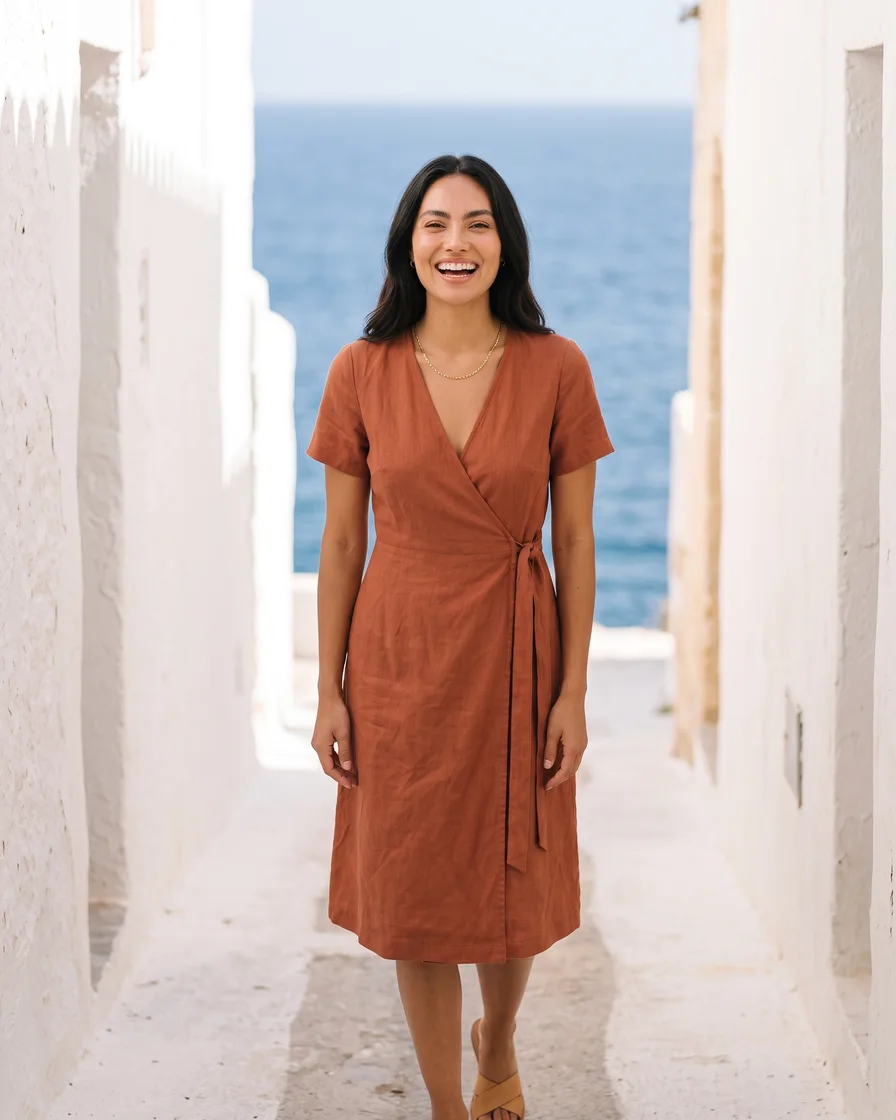
Tutto quello che ti serve, in un unico posto
L'intero percorso dalle tue foto di prodotto all'annuncio finito, in un solo abbonamento.
Crea contenuti senza limiti.
Genera contenuti per i tuoi prodotti o servizi con l'AI, a partire da oggi, e tieni il tuo brand su ogni pezzo.











