











Caso d'uso
Concept di campagna prima dello shooting
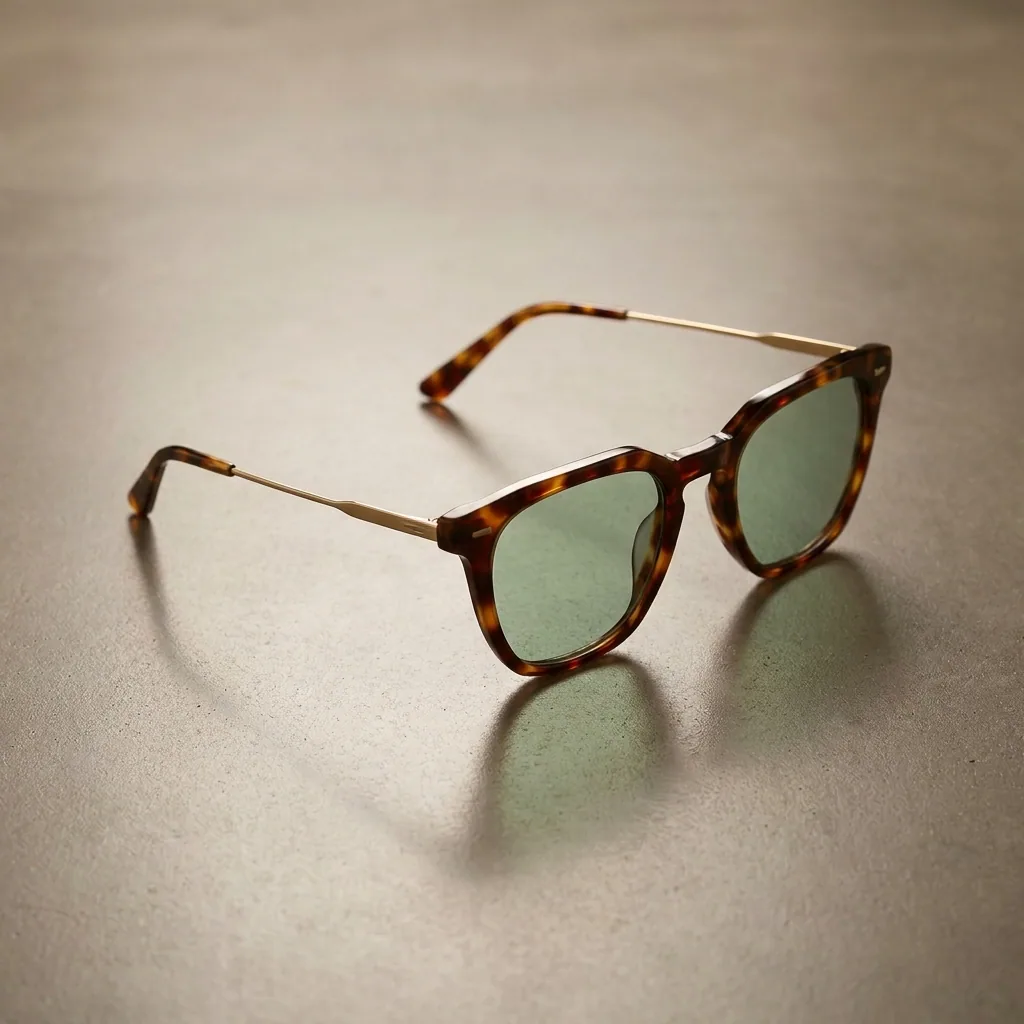
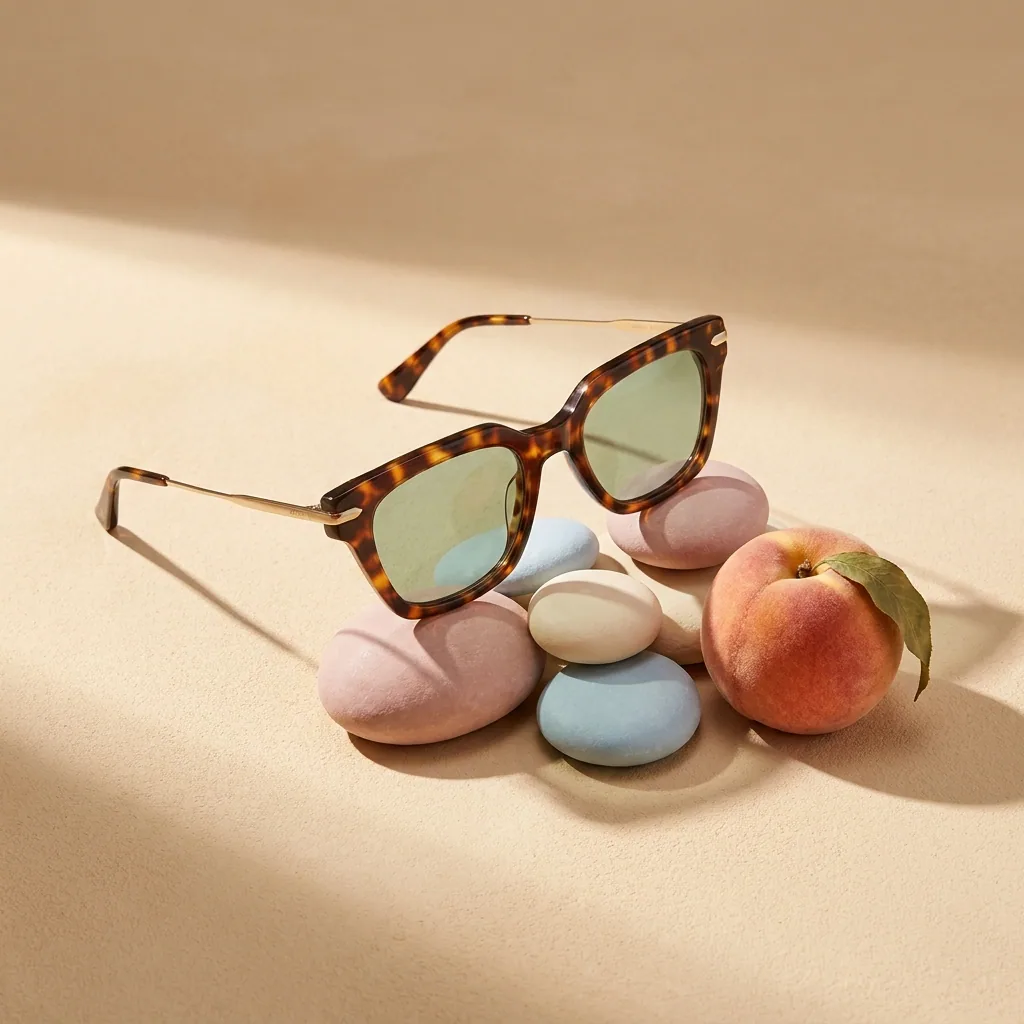
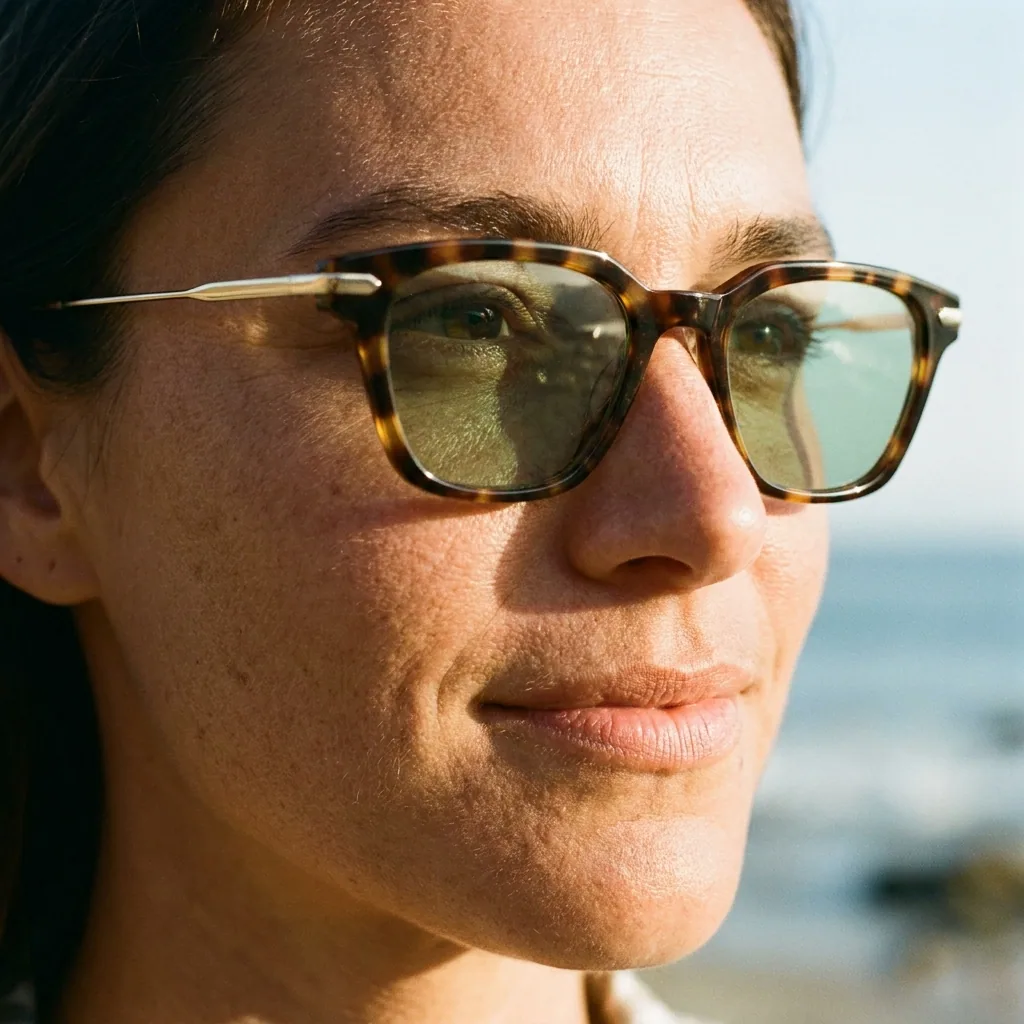
Mostra come potrebbe essere una campagna prima che qualcuno prenoti uno shooting. Metti un prodotto in una scena curata, o in quattro scene per una campagna. Le tue foto partono dal piano Pro, e il tuo brand viene letto a ogni esecuzione.

Per chi è
Ti suona familiare?
Il lavoro prima di uno shooting
Un cliente chiede una campagna estiva. Un brand manager chiede che aspetto ha il prodotto nuovo su un tavolo di cucina. Nessuno ha ancora prenotato uno studio. E nessuno lo prenoterà finché il team non è d'accordo sul look.
Un responsabile di agenzia o un marketer del brand deve mostrare prima quel look. Spesso ha un giorno per farlo.
Oggi la risposta è una slide di immagini stock. Qualcuno cerca in una libreria di foto, ritaglia qualche frame e scrive una riga sotto ciascuno. Ogni immagine mostra il prodotto di un'altra azienda.
Il cliente approva un look che nessuno ha provato sul prodotto vero. Un giro di questo lavoro costa mezza giornata. Il brief successivo lo fa ricominciare.
Un'immagine con l'IA la sa fare chiunque. La parte difficile è farne centinaia che sembrino ancora il tuo brand.
Il risultato è una serie di immagini del tuo prodotto. Mostrano le scene che la campagna userebbe. Il team le guarda, ne tiene due e scarta le altre.
A volte la risposta è che lo shooting non serve. Le scene che restano diventano un workflow. Il prodotto successivo passa dagli stessi passaggi.
- Il tuo prodotto in una scena curata, prima che qualcuno prenoti uno studio
- Quattro scene per una campagna, scritte dal tuo brand
- Le scene che restano diventano un workflow per il prodotto successivo
Risultati che ricevi
Ognuno di questi funziona oggi in DesignerBox.
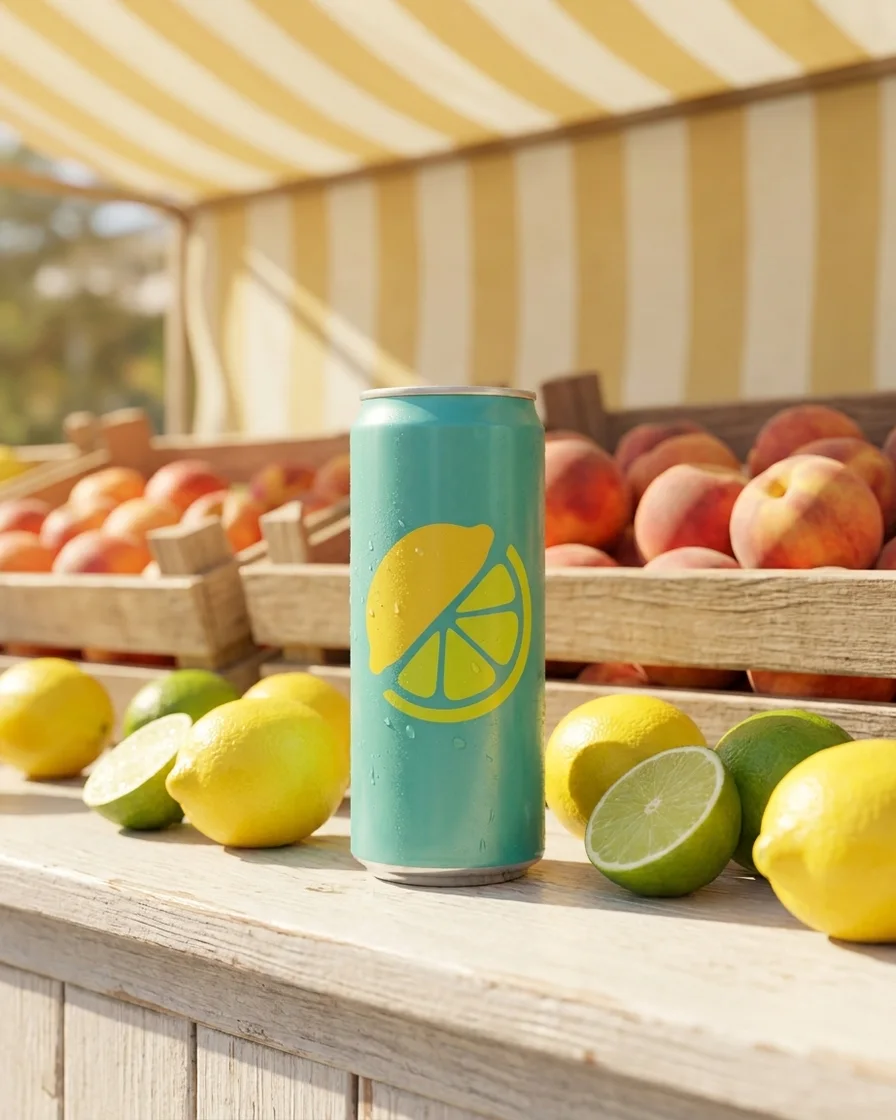
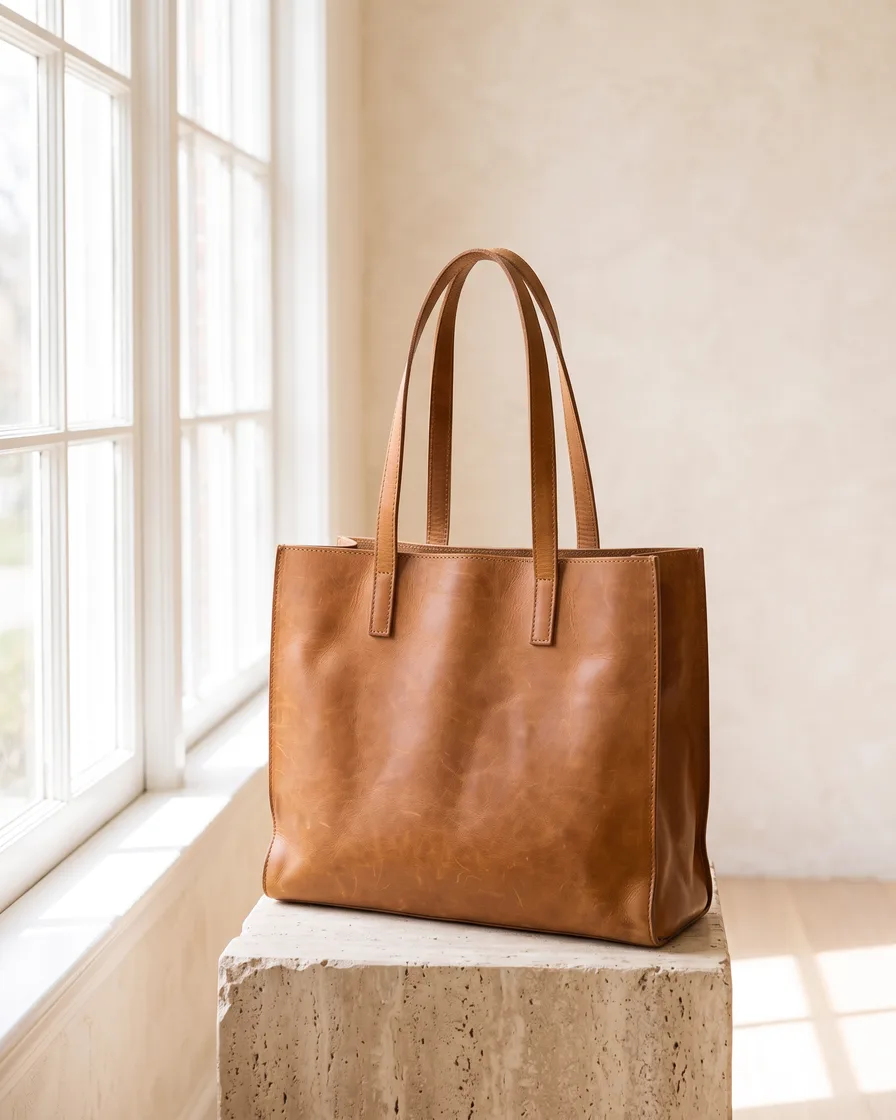
Il prodotto in una scena curata
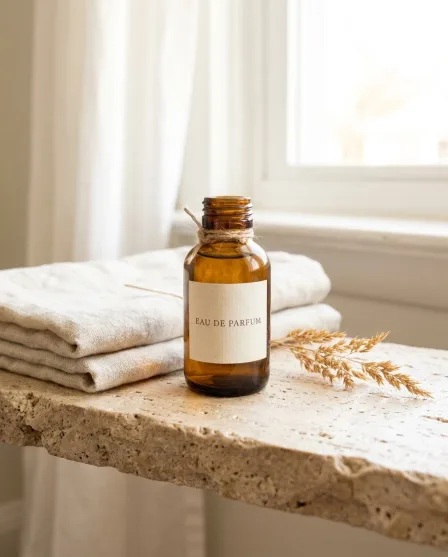
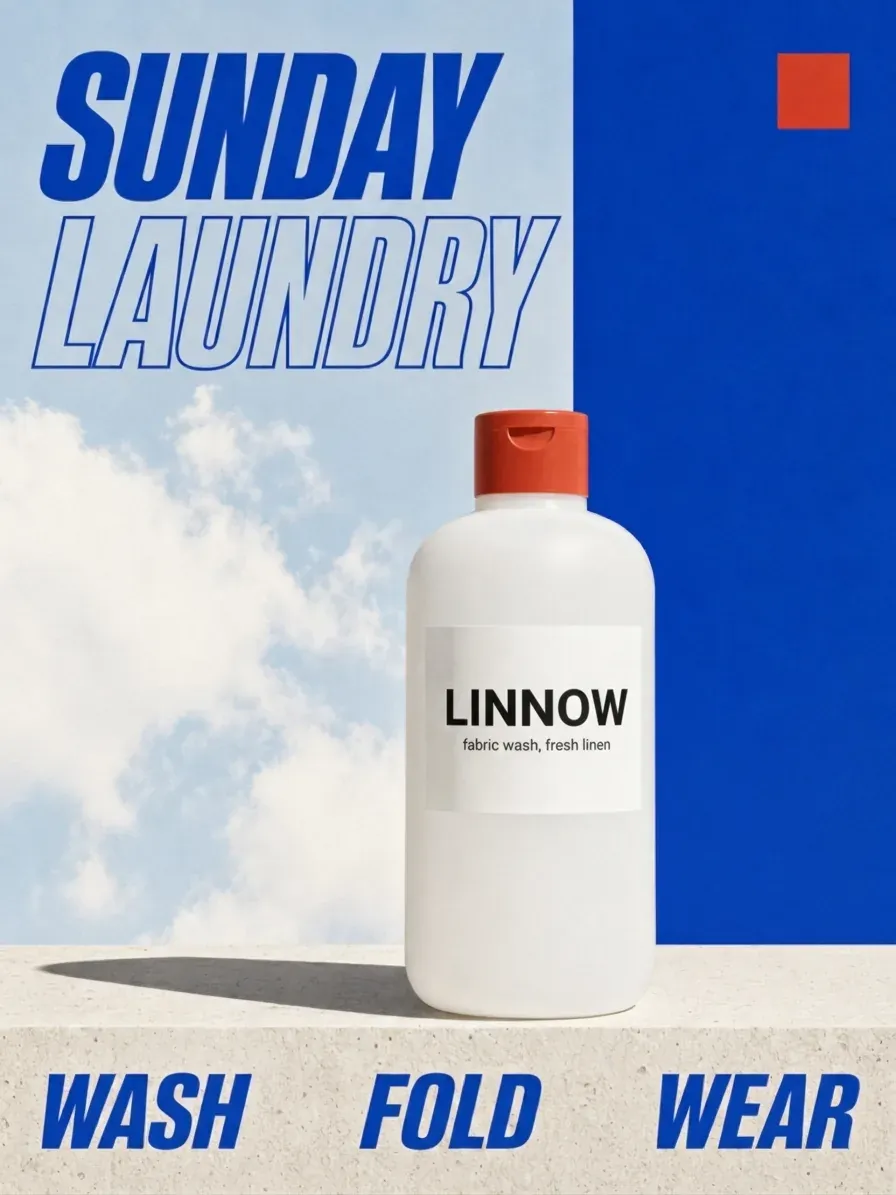
Una foto del tuo prodotto nella scena che descrivi. La crea il template Product scene placement.
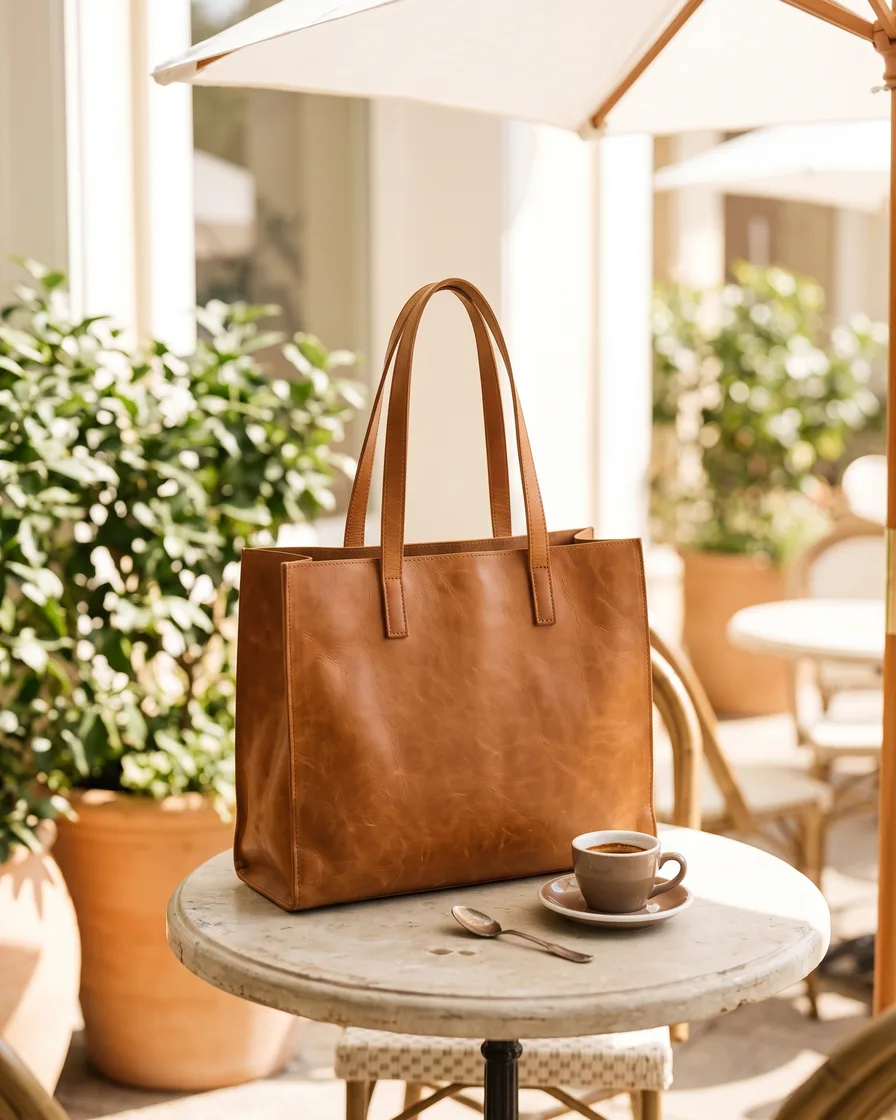


Quattro scene per una campagna
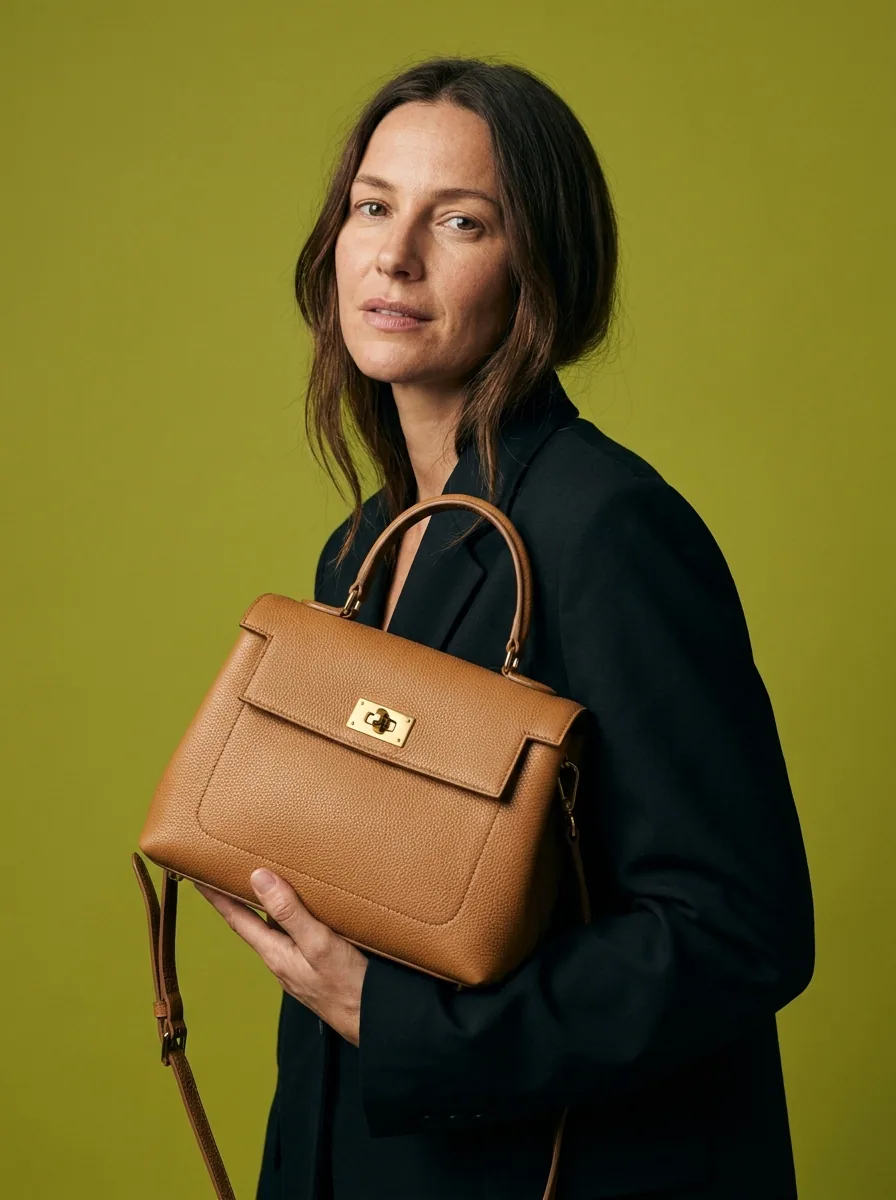
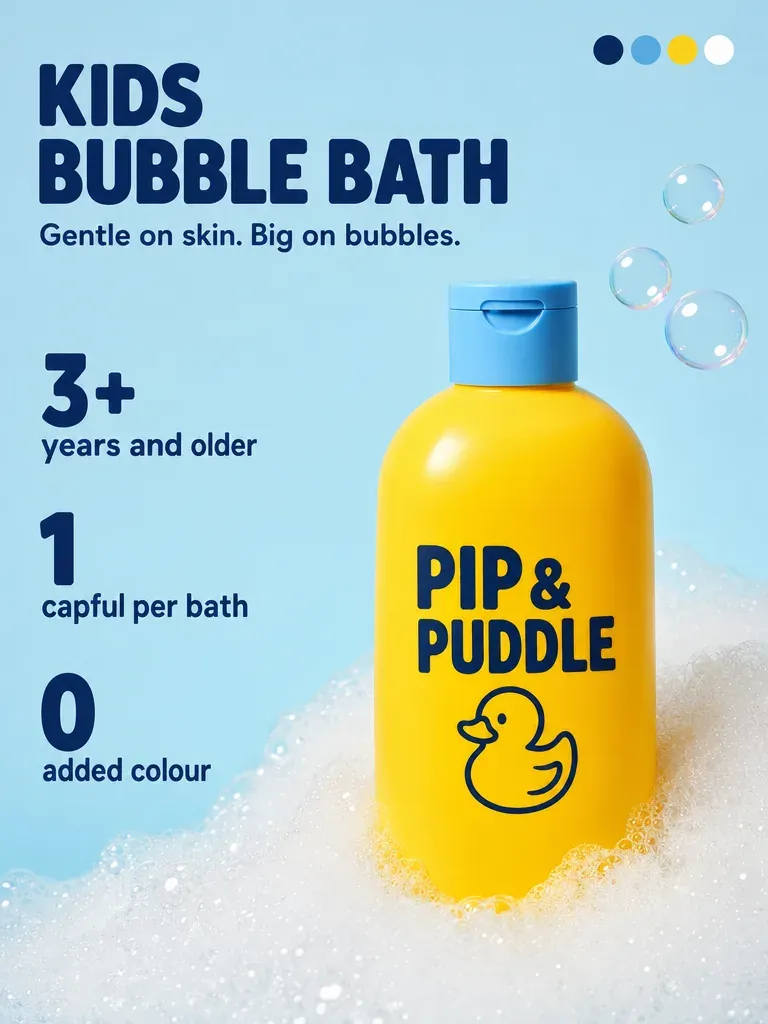
Aggiungi una foto e un brief. L'app Brand storyboard restituisce quattro foto quadrate di un prodotto.

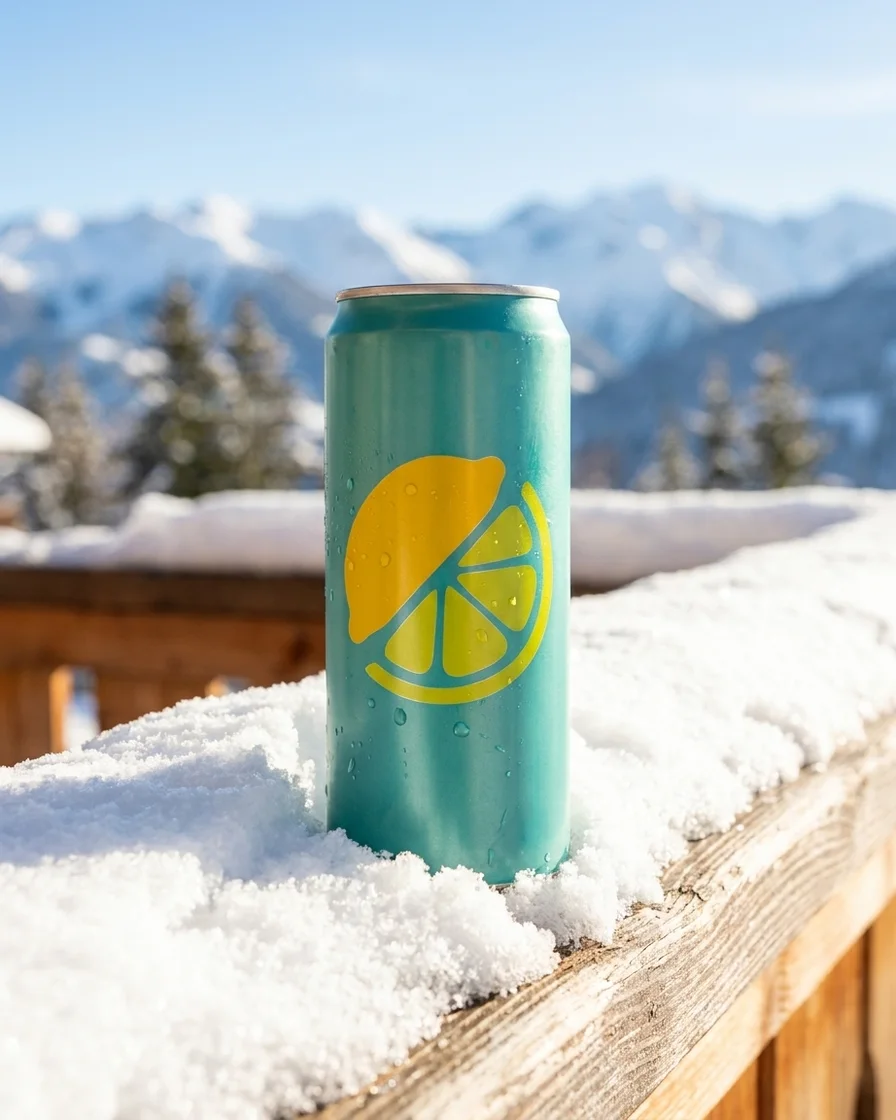
Il migliore fra più risultati
DesignerBox esegue la scena più volte e segna il risultato migliore. Sei tu a decidere quale tenere.

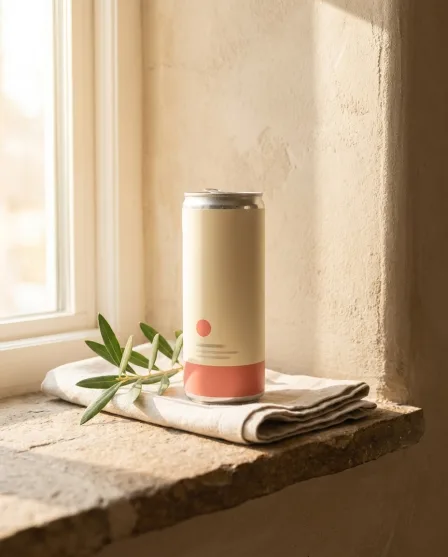

La stessa scena su ogni prodotto
Un batch esegue la scena su un foglio di prodotti, una riga per prodotto.
Quattro modi per eseguirlo
Costruisci il concept una volta. Dopo lo esegui di nuovo per ogni prodotto.
1
Template
Apri un template e parti da un risultato finito. Aggiungi le foto del tuo prodotto e premi Run. Le tue foto partono dal piano Pro.
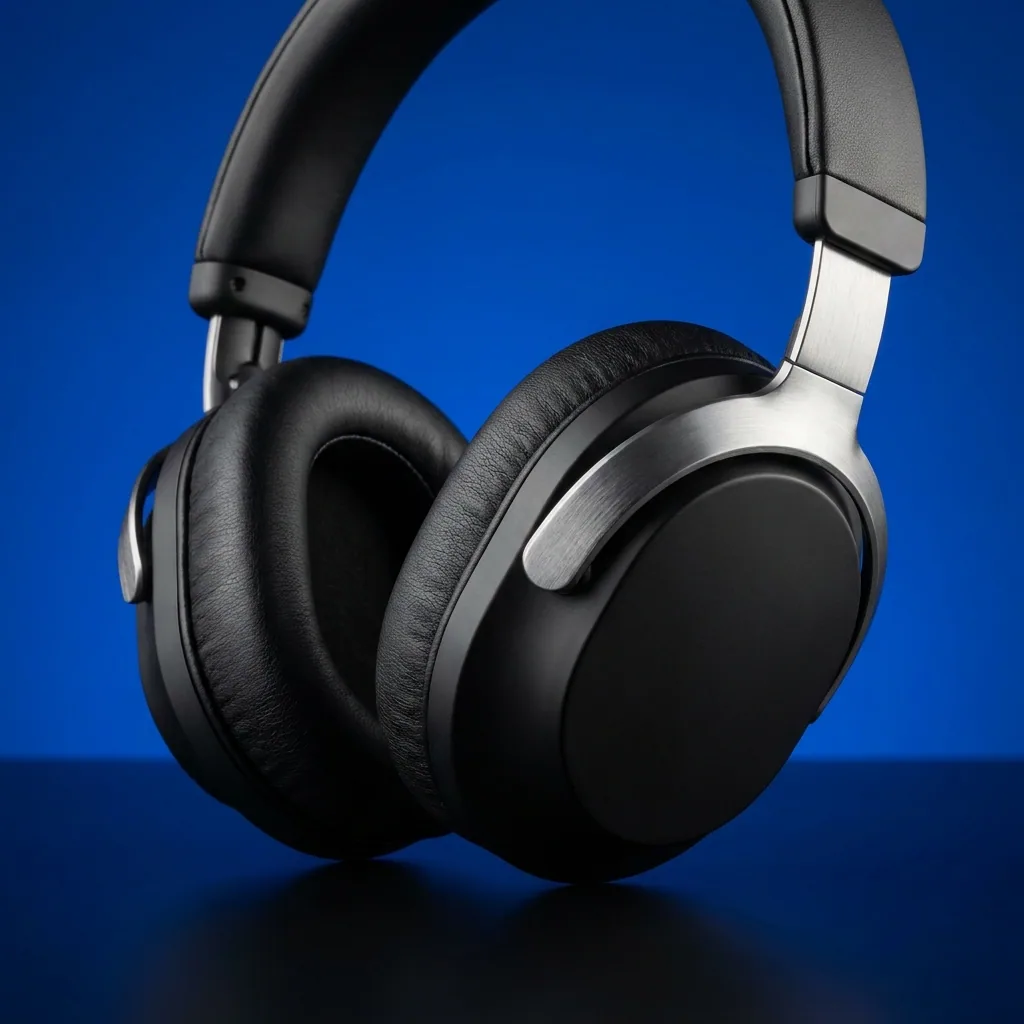

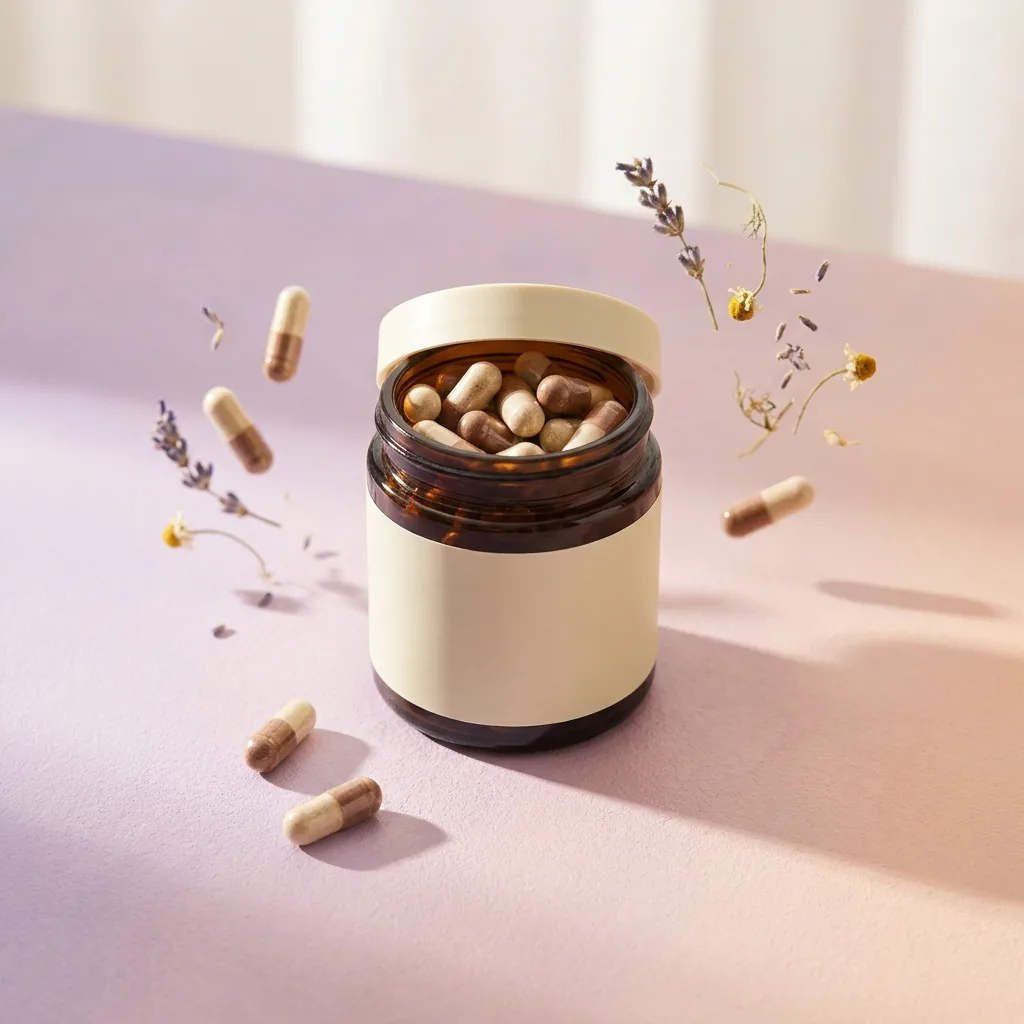
Template per i concept di campagna
Parti da un risultato finito e cambia quello che ti serve.
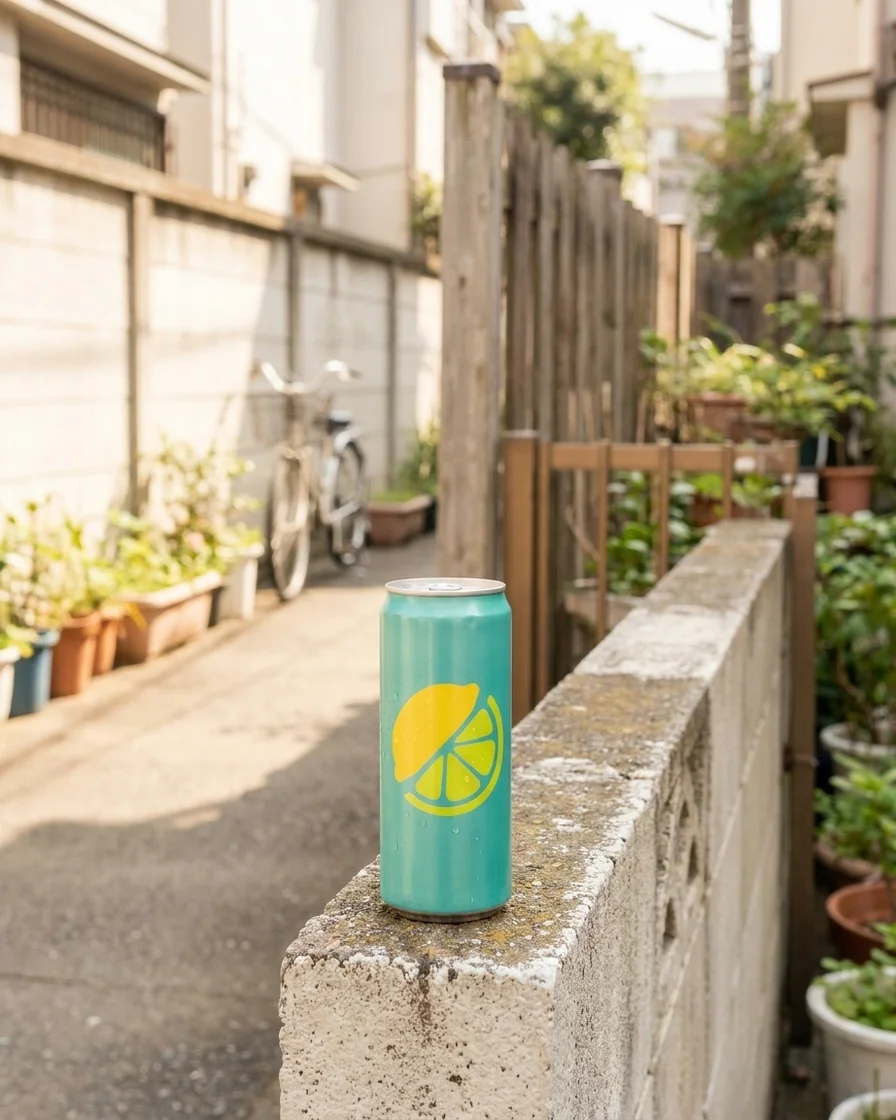
Team con questo lavoro
Ogni pagina mostra com'è questo lavoro per quel tipo di team.
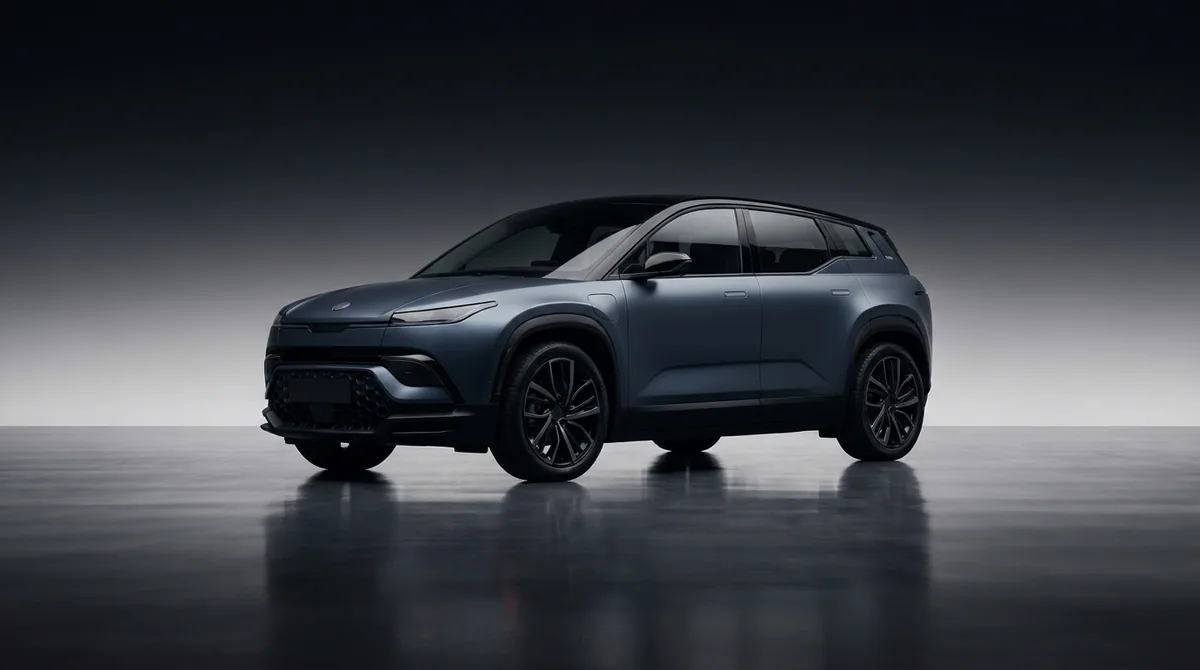

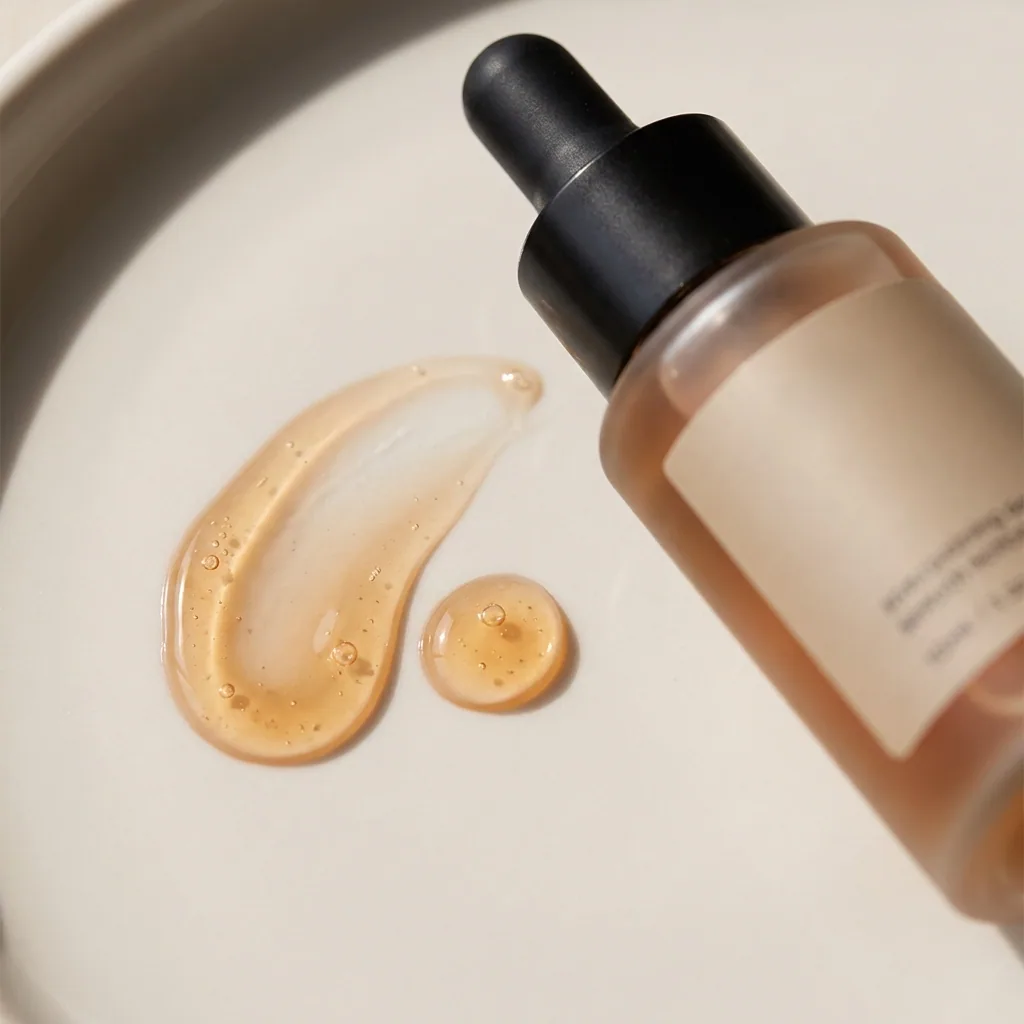
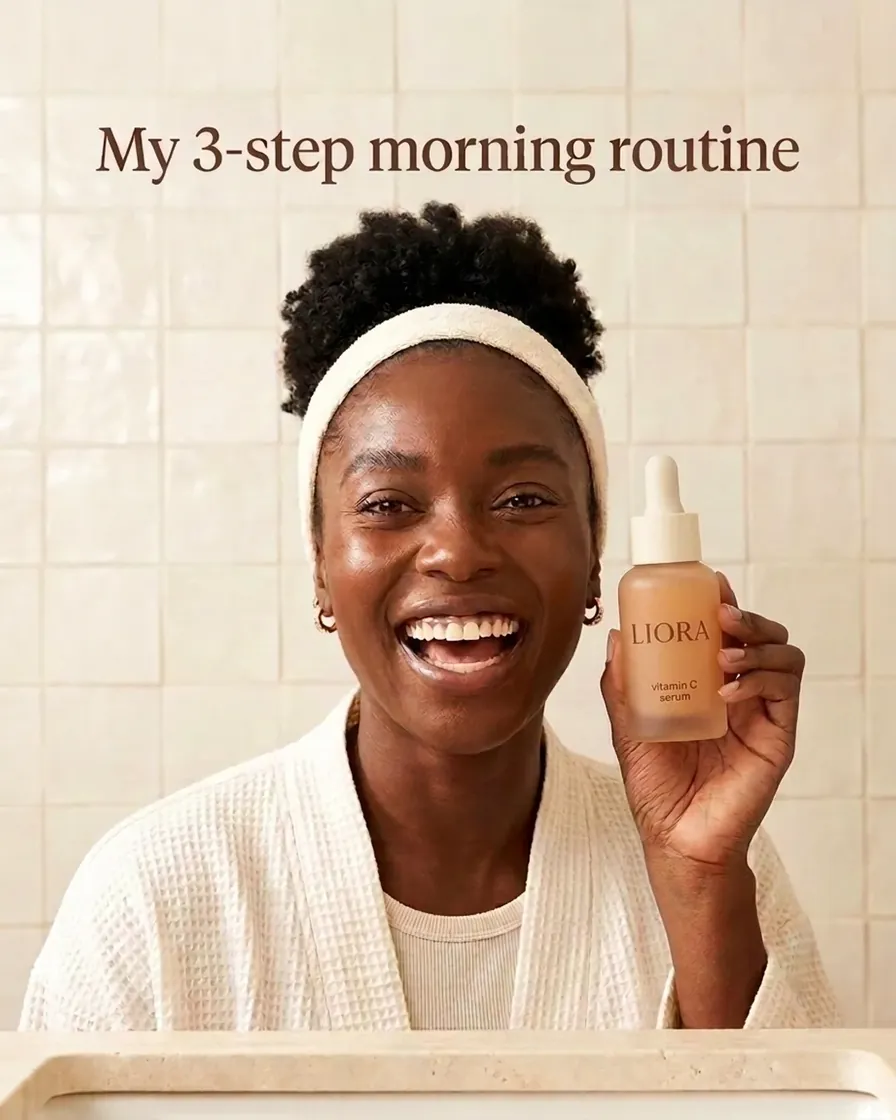
Tutto quello che ti serve, in un unico posto
L'intero percorso dalle tue foto di prodotto all'annuncio finito, in un solo abbonamento.
Create
Say what you need, see the price, get the result
Inspiration
Make a picture you like with your product
Generate
Pick the model, make a picture or a video
Templates
Start from a finished result
Workflows
Your steps, saved to run again
Apps
Fill a short form, press Run
Batch
Run one workflow on a whole spreadsheet
Image editor
Add text and layouts, export every size
Video editor
Cut, caption and add a voice
Assets
Every result in one place
Reviews
Your client picks the pictures from a link
Brand
Logos, fonts, colours and rules
Avatars
One person in every picture and video
AI models
The image and video models inside every workflow
MCP server
Run DesignerBox from Claude, ChatGPT, Cursor or Codex
Figma plugin
Make on-brand images inside Figma
Chrome extension
Make images and video beside any web page
API
Run workflows from your own code. See the Ultra plan.
Domande
Che cosa funziona oggi e che cosa deve ancora arrivare?
Oggi funzionano un template e un'app. Il template Product scene placement mette il tuo prodotto in una scena curata. L'app Brand storyboard mostra un prodotto in quattro scene per una campagna. Il moodboard generator e l'outdoor ad generator portano l'etichetta Coming.
Posso creare un moodboard qui?
Non ancora. Il template moodboard generator porta l'etichetta Coming, quindi non funziona. Oggi puoi mettere il tuo prodotto in una scena curata, una alla volta. Puoi anche eseguire l'app Brand storyboard. Restituisce quattro scene per una campagna.
Un concept usa il mio brand?
Sì. Il tuo brand è salvato nello spazio di lavoro: colori, font, voce e regole. L'app Brand storyboard lo legge quando scrive le quattro scene. Puoi disattivarlo per una singola esecuzione. Imposta il brand una volta. Ogni esecuzione successiva lo legge.
Come scelgo fra più versioni?
Esegui la stessa scena più volte e confronta i risultati. DesignerBox può eseguire la stessa scena più volte e segnare il risultato migliore. Sei tu a tenere o scartare ogni risultato. Puoi anche eseguire di nuovo una sola riga. Il resto dell'esecuzione resta com'è.
Quanto costa?
Le foto dei tuoi prodotti partono dal piano Pro, quindi un concept fatto con il tuo prodotto richiede Pro. Da Pro il risultato porta anche la licenza commerciale per il lavoro con i clienti. Vedi quanto costa ogni esecuzione prima di premere Run. Di solito servono alcune esecuzioni prima che il team scelga un concept. La pagina dei prezzi mostra tutti i piani.
Posso eseguire un concept su tutto il catalogo?
Sì. È quello che fa un batch. Metti un prodotto in ogni riga del foglio. Scegli il workflow o l'app che crea la scena, poi esegui. Vedi il costo in crediti prima di premere Run. Tieni o scarti ogni risultato in un'unica revisione.
Crea contenuti senza limiti.
Genera contenuti per i tuoi prodotti o servizi con l'AI, a partire da oggi, e tieni il tuo brand su ogni pezzo.











