Aller au contenu principal
Commencer gratuitementCommencer

Model Context Protocol

DesignerBox dans votre assistant IA

Connectez Claude, ChatGPT ou Cursor une fois. Votre assistant IA lance ensuite vos templates, vos workflows et vos apps. Il lit vos règles de marque et montre le coût d'une exécution avant de la lancer.

75 outils MCP derrière une seule URL. Lire votre espace de travail ne coûte aucun crédit.

Compatible avecClaudeChatGPTCursorClaude CodeMCP Inspector
Une photo en entrée, deux résultats en sortie75 outils MCP
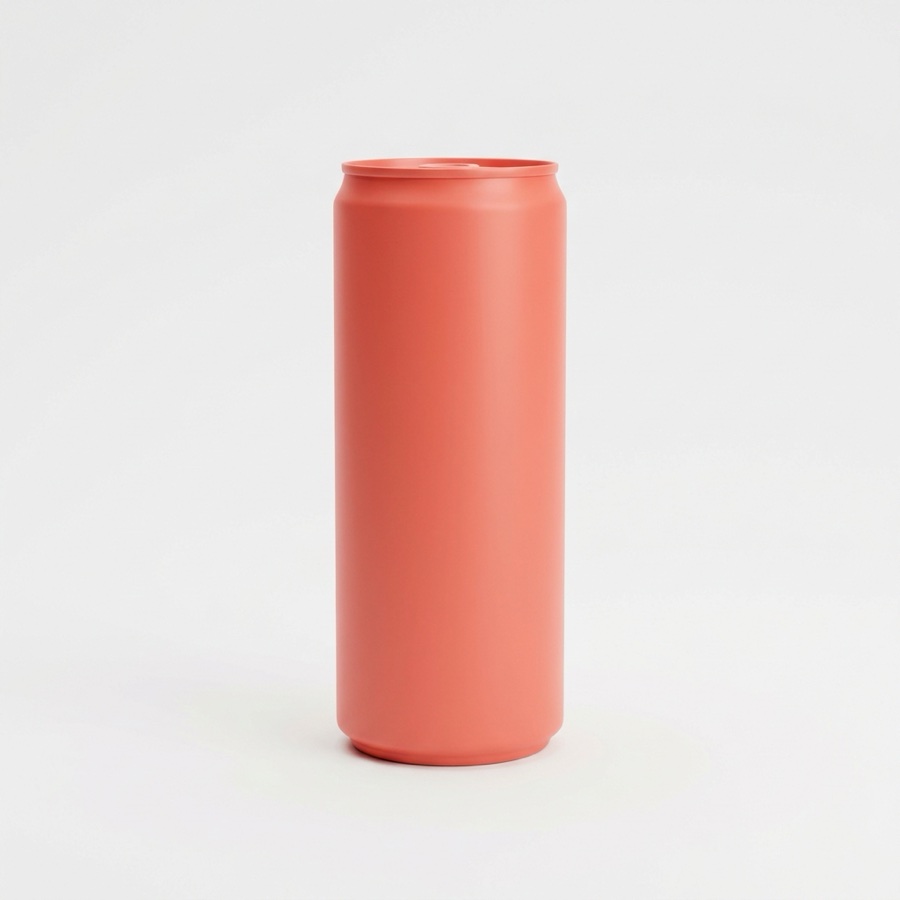
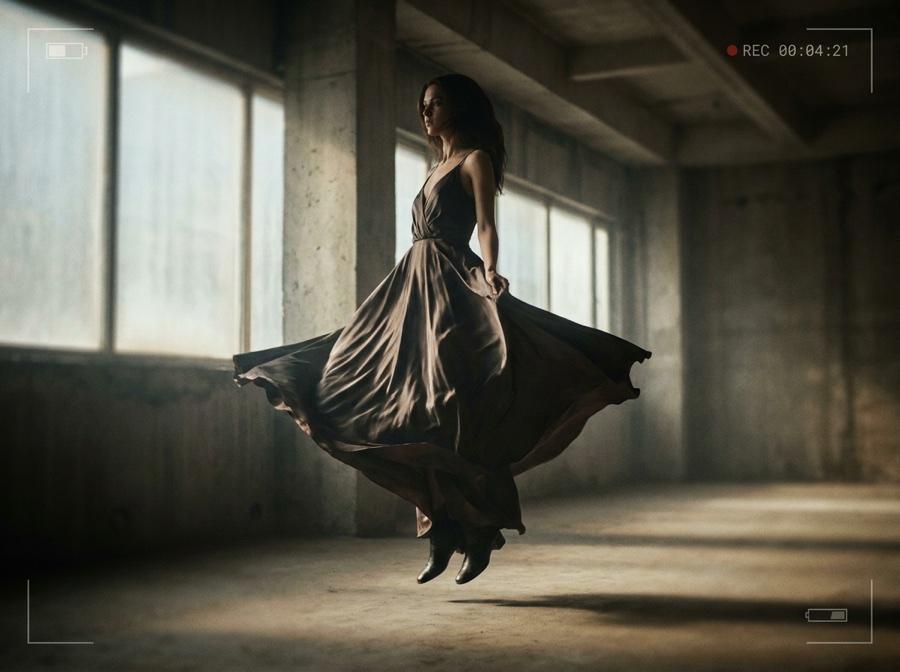
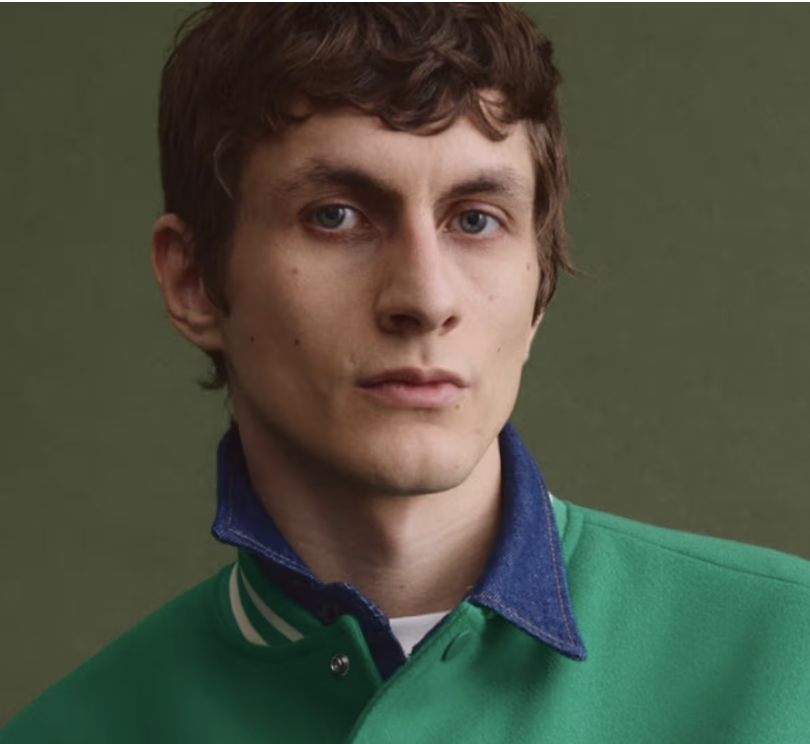
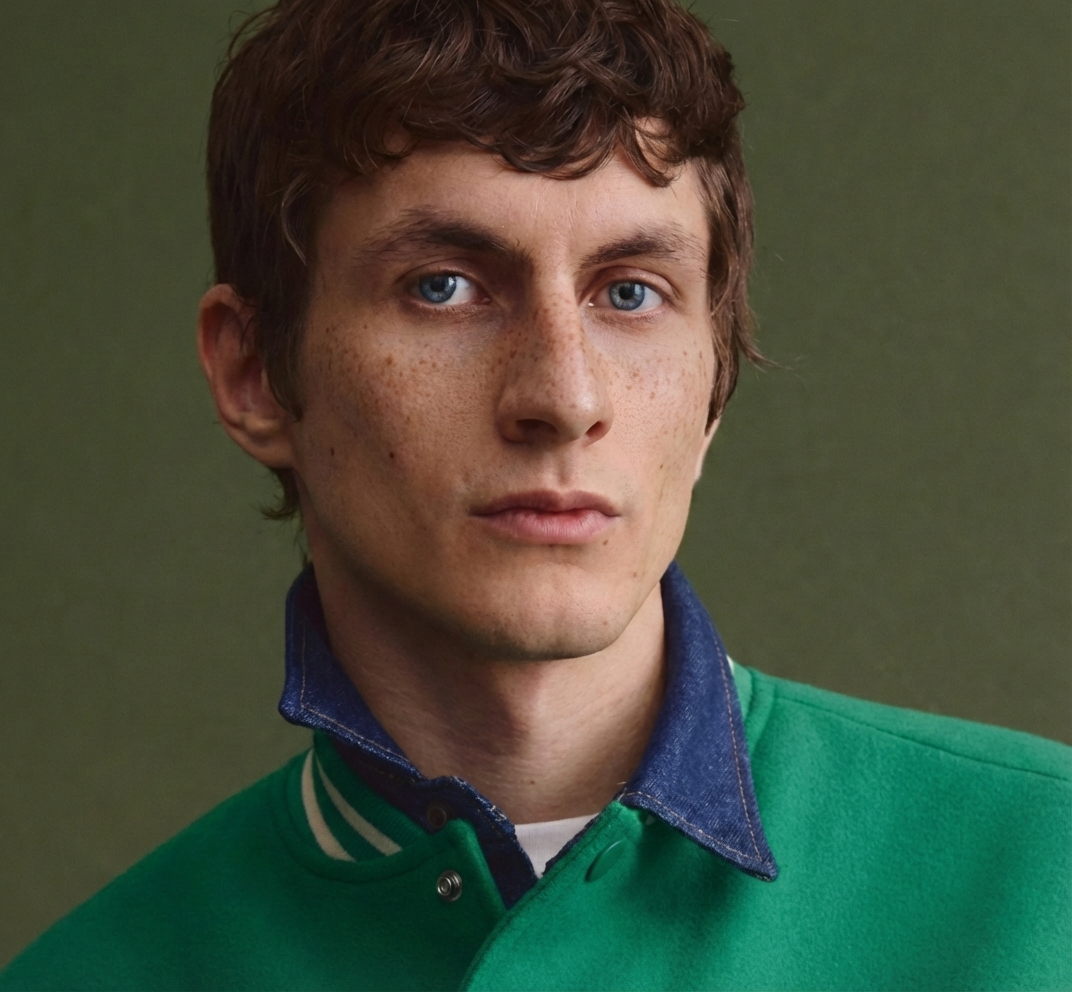
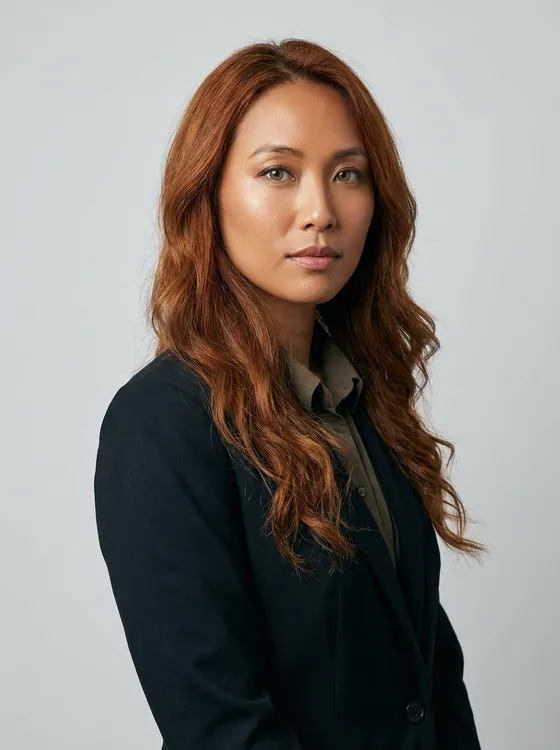
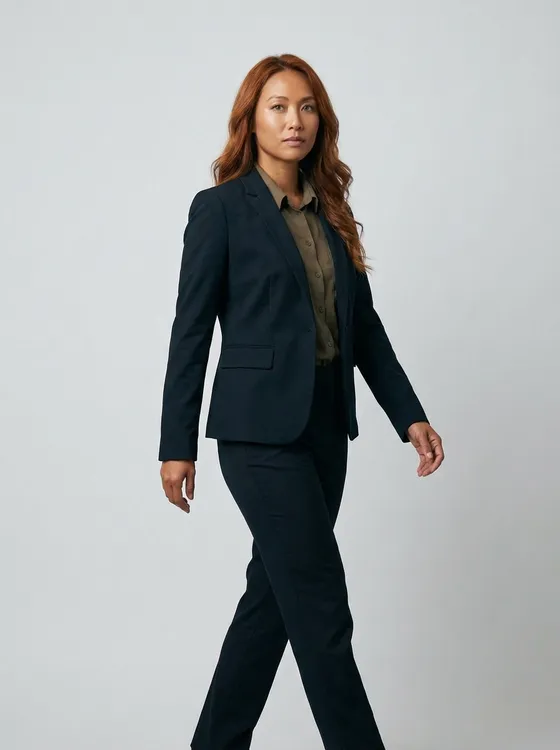
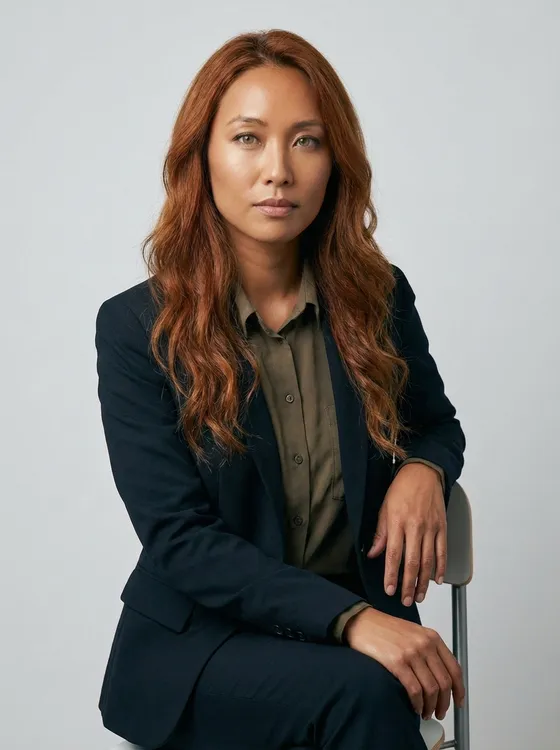
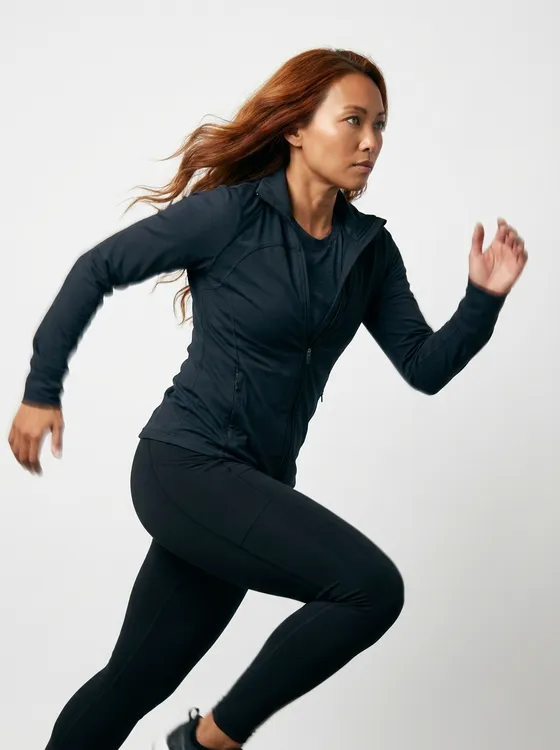
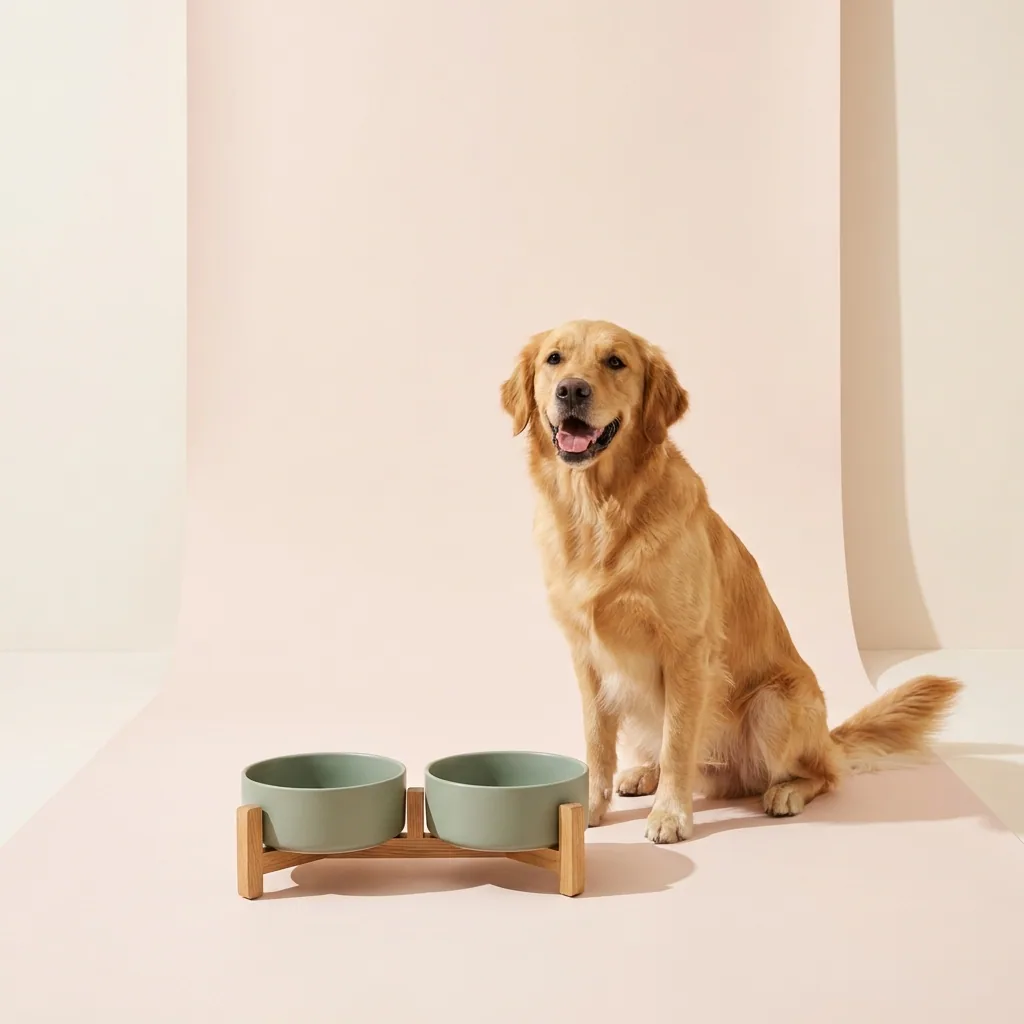
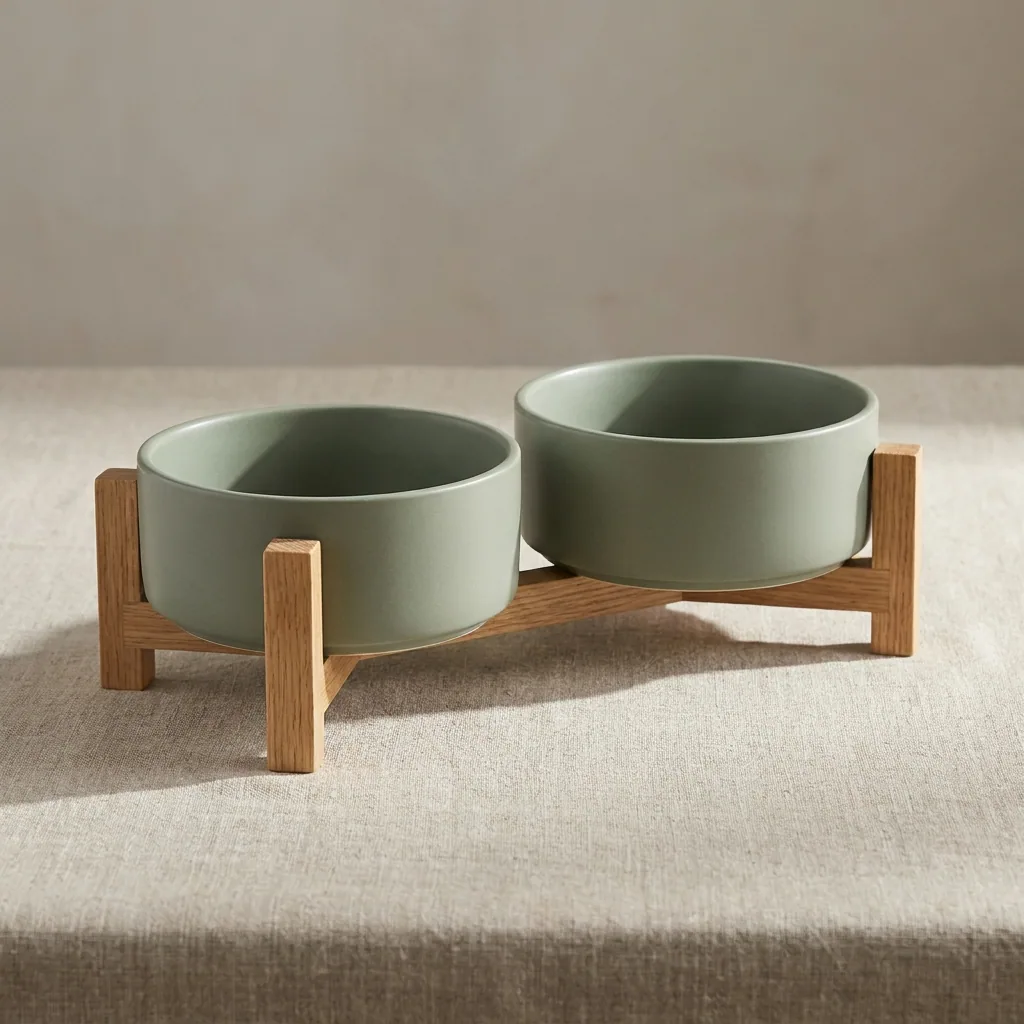
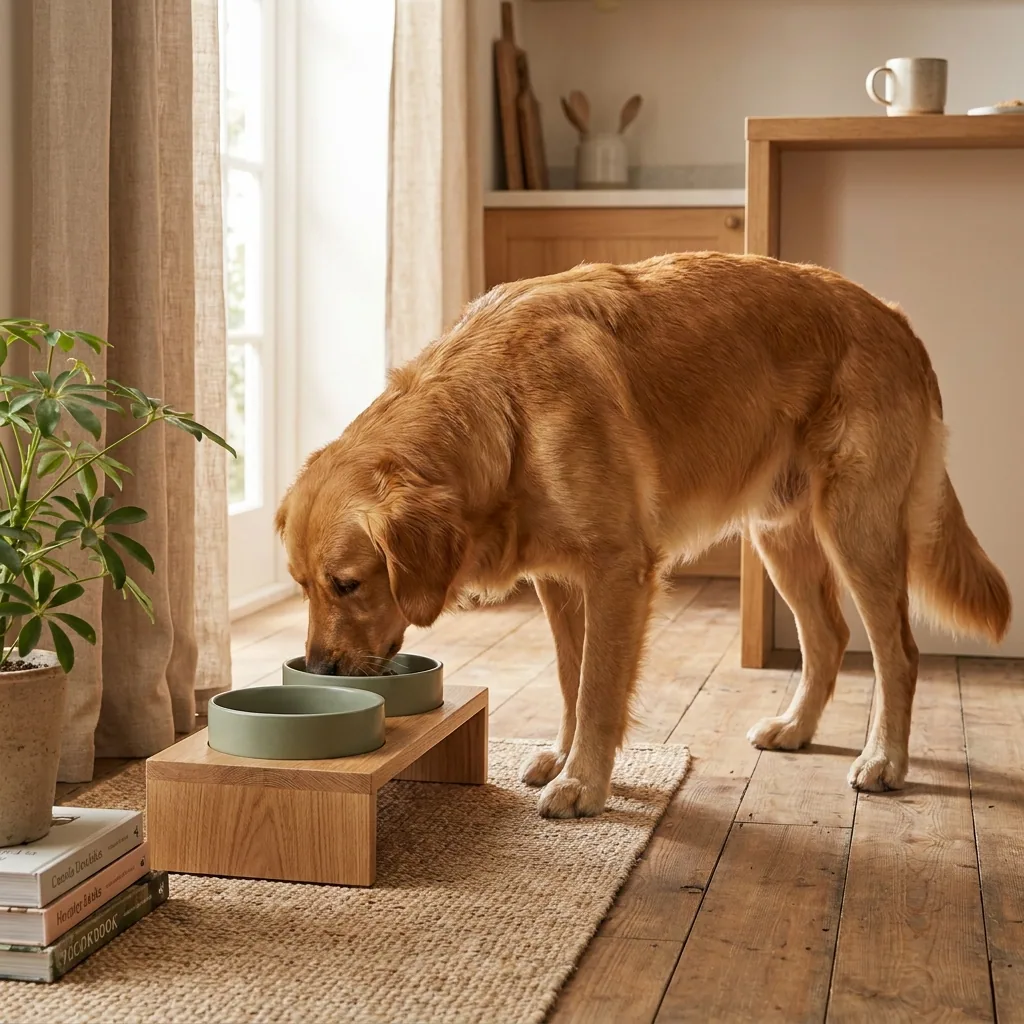
Trois photos produit, six résultats. Chaque image de cette page est un rendu DesignerBox.
1

Copiez l'URL de votre serveur MCP

Vous la collerez dans votre client IA.

https://mcp.designerbox.ai/api
2

Ajoutez le connecteur

Dans Claude Desktop ou Claude.ai, ouvrez Paramètres puis Connecteurs, cliquez sur Ajouter un connecteur personnalisé, nommez-le DesignerBox et collez l'URL.

Dans ChatGPT, ouvrez Paramètres puis Connecteurs, ajoutez un connecteur en mode développeur et collez l'URL, puis approuvez la connexion à DesignerBox.

Ajoutez DesignerBox à votre configuration MCP dans Cursor, puis approuvez la connexion quand votre éditeur le demande.

{ "mcpServers": { "designerbox": { "url": "https://mcp.designerbox.ai/api", "transport": "http" } } }

Pointez MCP Inspector sur l'URL, choisissez Streamable HTTP et approuvez la connexion dans la fenêtre du navigateur.

Pour Claude Code, un script ou un serveur de build, envoyez la clé comme jeton Bearer. La clé API est incluse dans le plan Ultra.

POST https://mcp.designerbox.ai/api
Authorization: Bearer apikey_xxx
Content-Type: application/json
3

Connectez-vous et demandez une tâche

Approuvez une fois la connexion à DesignerBox. Votre client garde un jeton limité pendant 30 jours. Ensuite, vous lui demandez une tâche en langage courant.

Envoyez la clé à chaque appel. Les mêmes 75 outils MCP répondent, sans passer par le navigateur.

Vous préférez un guide pas à pas pour chaque client ? Page de connexion

Comment ça marche

Ce que votre assistant IA peut lancer

Les mêmes tâches que dans DesignerBox, demandées en langage courant.

Une tâche

Une image, une retouche ou un clip. Vous nommez la tâche et ajoutez une photo.

Un workflow

Un workflow que vous avez créé, avec votre marque et vos étapes. Chaque étape renvoie son propre résultat.

Une app

Un workflow derrière un court formulaire. Votre assistant remplit les champs et appuie sur Exécuter.

Une liste de produits

Votre assistant répète une tâche pour chaque ligne que vous collez. Dans DesignerBox, un batch fait la même chose pour un tableur.

La première étape, c'est une photo. La quatrième, c'est tout le catalogue.

Tâches

Tâches à lancer depuis votre assistant IA

Copiez une ligne et collez-la dans votre assistant. Chaque carte nomme les outils MCP appelés.

Photos produit

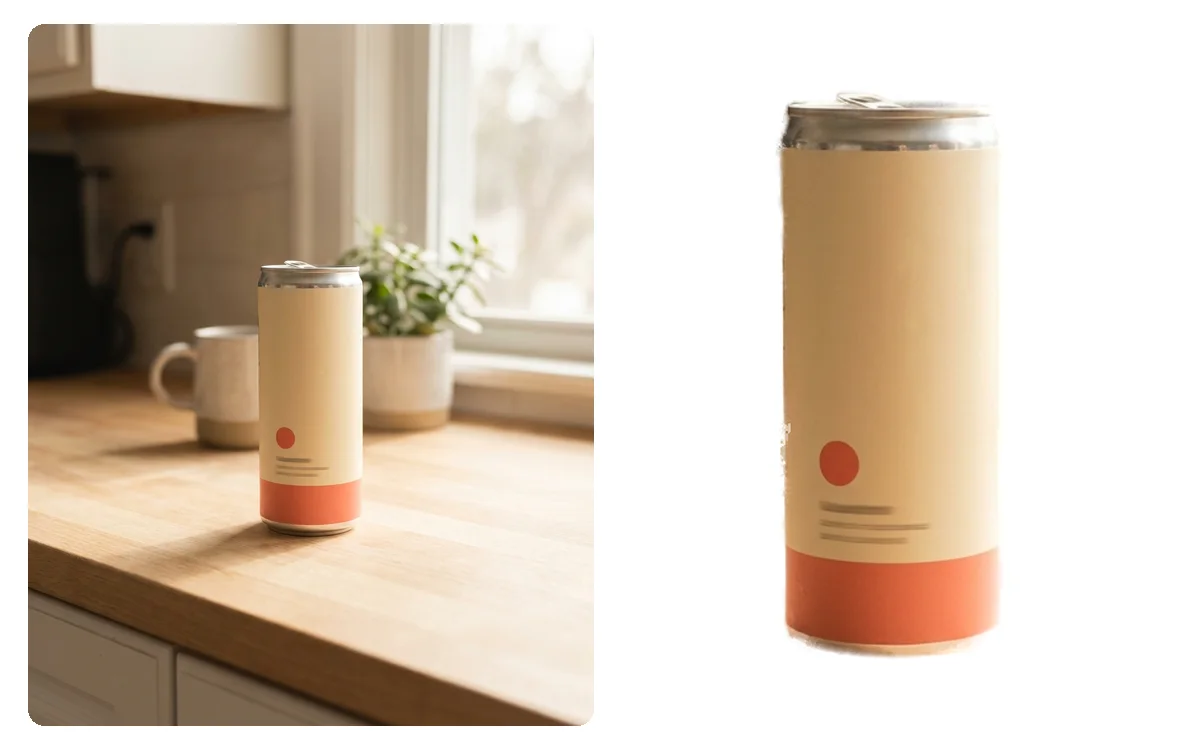
Fond supprimé

Donnez-lui une photo produit. Il renvoie un PNG sans fond.

Avec DesignerBox, supprimez l'arrière-plan de cette photo produit et donnez-moi un PNG transparent.
remove_background
Photos produit

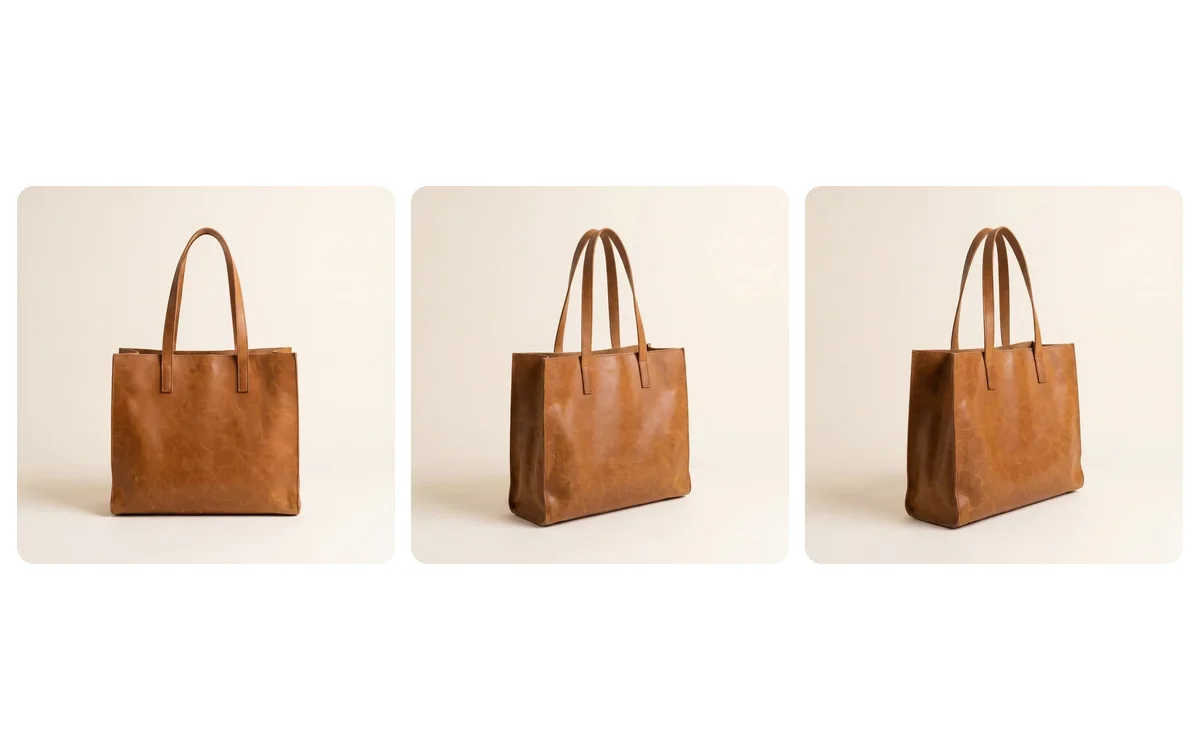
Un autre angle de vue

Donnez-lui une photo. Il renvoie le même produit sous un nouvel angle, dans la même lumière.

Avec DesignerBox, créez une vue de trois quarts de ce produit à partir de cette photo. Gardez la lumière et le cadrage.
photo_angles
Photos produit

Flat lay

Donnez-lui plusieurs photos produit. Il renvoie une composition en flat lay.

Avec DesignerBox, créez un flat lay à partir de ces trois photos produit, sur du lin chaud, vu de dessus.
flat_lay
Photos produit

Publicité produit

Donnez-lui une photo produit. Il renvoie une image publicitaire prête à diffuser.

Avec DesignerBox, créez une publicité produit à partir de cette photo pour du paid social, au format portrait, avec de la place pour un titre.
product_ad
Mode

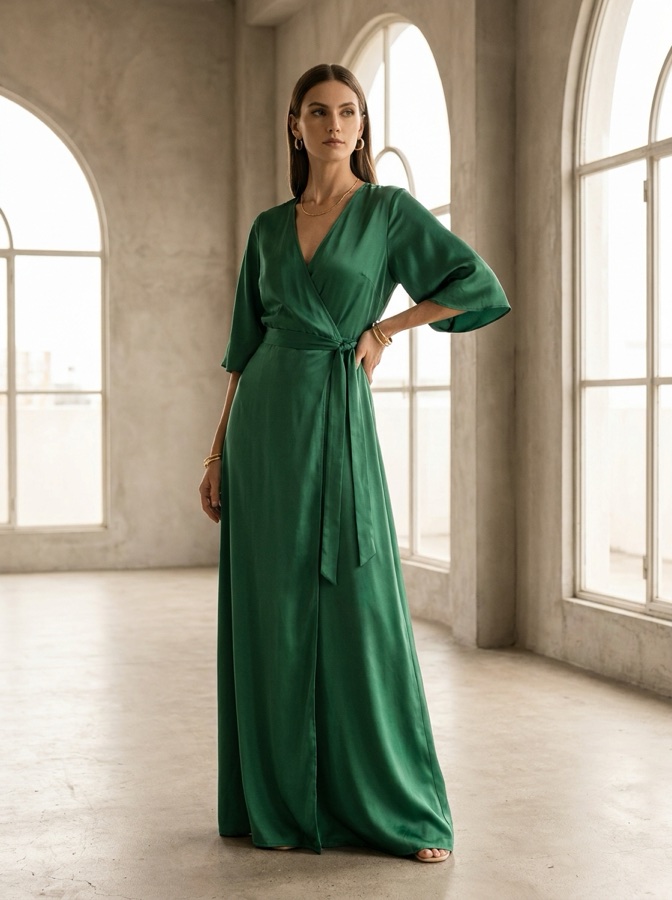
Le vêtement sur un mannequin

Donnez-lui une photo de vêtement et une photo de mannequin. Le visage, le corps et la pose restent.

Avec DesignerBox, placez ce vêtement sur cette photo de mannequin. Gardez son visage, sa pose et l'arrière-plan.
virtual_try_on
Mode

Vidéo mode

Donnez-lui une photo portée. Il renvoie un clip où la tenue reste identique.

Avec DesignerBox, créez une vidéo mode à partir de cette photo portée : un tour lent, la tenue inchangée.
fashion_video
Personnes

Retouche de peau

Donnez-lui un portrait. Il renvoie une peau nette, avec la pose et l'arrière-plan gardés.

Avec DesignerBox, retouchez la peau de ce portrait. Gardez la pose, la lumière et l'arrière-plan.
skin_retouch
Personnes

Un avatar en neuf poses

Donnez-lui un brief. Il renvoie neuf poses d'une même personne.

Avec DesignerBox, créez un avatar de femme en chemise de lin ivoire, lumière du jour, regard vers la caméra.
create_avatar
Personnes

Un présentateur qui parle

Donnez-lui un visage et un script, ou votre propre audio. Il renvoie un clip synchronisé sur les lèvres.

Avec DesignerBox, créez un avatar parlant à partir de ce visage qui lit ce script, avec une voix féminine chaleureuse.
talking_avatar
Vidéo

Vidéo produit

Donnez-lui une photo produit. Il renvoie un clip court avec le mouvement que vous décrivez.

Avec DesignerBox, animez cette photo produit en un clip de huit secondes, un lent travelling avant, 16:9.
generate_video
Vidéo

Des clips réunis en une vidéo

Donnez-lui vos clips. Il renvoie un MP4 avec des titres, du son et un rendu.

Avec DesignerBox, créez un projet vidéo avec ces trois clips, un fondu enchaîné, un carton titre et de la musique, puis créez le MP4.
create_video_project
Retouches

Lumière de studio

Donnez-lui une photo à la lumière plate. Il renvoie la même image sous la lumière que vous décrivez.

Avec DesignerBox, changez la lumière de cette photo : une lumière de studio douce venant de la gauche, un stop plus clair.
spotlight
Retouches

Une retouche qui garde le détail

Donnez-lui une image et une seule consigne. Le détail et la résolution restent.

Avec DesignerBox, passez l'étiquette de ce pot en noir mat. Ne changez rien d'autre.
edit_image

Une exécution coûte des crédits. Votre client vous demande de confirmer l'appel avant.

Workflows

Votre workflow, lancé depuis le chat

Un workflow garde votre marque, vos produits et les étapes dans l'ordre. Votre assistant peut en lancer un, en créer un, ou lancer la version app pour un collègue.

Un workflow que vous avez créé

Votre assistant liste vos workflows et lance celui que vous nommez. Chaque étape renvoie son propre résultat, donc vous voyez où une exécution a échoué.

Avec DesignerBox, listez mes workflows, puis lancez mon workflow de set produit sur cette photo et montrez-moi chaque étape.

Un nouveau workflow à partir d'un brief

Décrivez les étapes une fois. Votre assistant enregistre le workflow dans votre espace de travail, où vous ou un collègue pouvez le relancer.

Avec DesignerBox, créez un workflow qui supprime l'arrière-plan, change la lumière du produit et crée trois scènes, puis enregistrez-le sous le nom Set produit.

Une app, avec le suivi de l'exécution

Une app est un workflow derrière un formulaire. Votre assistant remplit les champs, lance l'exécution et la suit jusqu'aux résultats.

Avec DesignerBox, lancez mon app photo portée avec cette photo de mannequin et ces deux photos de vêtement, puis dites-moi quand c'est terminé.

Entrées

D'où vient l'image

Votre appareil

Votre assistant ouvre un sélecteur de fichier. La photo arrive dans Assets, prête à l'emploi.

Votre espace de travail

Chaque création, asset et dossier est lisible par son nom, donc une exécution peut partir d'un travail que vous avez déjà.

Photos de stock

Une seule recherche couvre Unsplash, Pexels et Pixabay, et renvoie les résultats ensemble.

Vous travaillez dans Figma ? Le plugin DesignerBox lance les mêmes tâches à côté de votre fichier. Plugin Figma

Marque

Les règles de marque que le chat lit

Votre profil de marque actif se charge au début d'une conversation : la voix, les thèmes, le secteur. Personne n'a besoin de décrire la marque une nouvelle fois.

Vos logos, vos polices et votre palette sont dans Assets, lisibles par la même conversation. Un workflow lit la fiche de marque avant chaque exécution.

Donnez une charte de marque à votre assistant et il peut créer un profil de marque, le définir par défaut ou mettre à jour le profil par défaut dans votre espace de travail.

Six images pour une marque animalière, dans un même style.

Coût et contrôle

Coût, crédits et autorisations

La facturation est la première plainte dans cette catégorie. Voici ce qu'un chat peut dépenser, et ce qu'il ne peut pas.

La lecture est gratuite

Lire vos créations, vos marques, les modèles et votre plan ne coûte aucun crédit.

Le prix avant l'exécution

Votre assistant peut lire le coût de chaque modèle et le nombre de crédits qui vous restent, avant de commencer.

Le coût de l'exécution

Chaque exécution terminée indique les crédits qu'elle a coûtés, dans la même réponse que le résultat.

Une seule facturation par relance

Un appel répété dans les cinq minutes renvoie le premier résultat au lieu de facturer deux fois.

Annulation et remboursement

Arrêtez une tâche d'avatar ou de vidéo en cours et les crédits vous sont rendus.

La recette reste chez nous

Un template se lance par son nom. Son prompt est chargé sur notre serveur et jamais transmis au chat.

Référence

Les 75 outils MCP

Une seule URL, 75 outils MCP. La lecture ne coûte aucun crédit. Une exécution coûte des crédits, et votre client confirme l'appel avant.

Votre espace de travail

13
list_designs
Vos créations, les plus récentes d'abord.
get_design
Une création, en détail.
delete_design
Supprimer une création. Votre client vous le demande avant.
search_designs
Trouver une création par titre ou contenu.
list_folders
Tous les dossiers de l'espace de travail.
list_assets
Images, vidéos et fichiers que vous avez ajoutés.
get_asset
Un asset avec son URL, sa taille et son dossier.
delete_asset
Supprimer une image ou une vidéo des Assets.
list_galleries
Les images créées en appliquant une skill.
list_whiteboards
Vos whiteboards.
get_whiteboard
Un whiteboard avec son contenu.
list_conversations
Vos conversations dans l'app DesignerBox.
get_conversation
Une conversation et tout son historique.

Images

12
generate_image
Des images depuis un prompt, en 30 secondes.
edit_image
Changer une partie d'une image, garder le reste.
apply_image_template
Lancer un template par son nom, avec votre photo.
generate_design
Appliquer une skill à une image que vous avez.
generate_cinema_studio
Nommer un boîtier, un objectif et une ouverture.
remove_background
Un PNG transparent du produit.
photo_angles
Un nouvel angle de vue du même produit.
spotlight
Changer la lumière : sens, type, force, couleur.
flat_lay
Un flat lay depuis plusieurs photos produit.
product_ad
Une image publicitaire depuis une photo produit.
virtual_try_on
Un vêtement porté par la personne de la photo.
skin_retouch
Une peau nette, pose et arrière-plan gardés.

Vidéo

10
generate_video
Un clip depuis un prompt ou une image.
get_video_status
Le fichier vidéo quand la tâche est finie.
list_video_tasks
Vos tâches vidéo, avec leur état.
cancel_video_task
Arrêter une tâche vidéo, crédits rendus.
fashion_video
Une démarche de défilé, la tenue inchangée.
styled_scene
Une scène par ville, saison et heure du jour.
create_video_project
Une timeline : clips, titres, son et rendu.
render_video_project
Transformer la timeline en un fichier MP4.
get_video_render_status
Le MP4 quand la timeline est terminée.
delete_video_project
Supprimer une timeline dont vous n'avez plus besoin.

Workflows et apps

11
run_pipeline
Lancer un workflow et lire chaque étape.
list_pipelines
Vos workflows, avec leur nombre d'étapes.
get_pipeline
Un workflow et ses étapes dans l'ordre.
create_pipeline
Enregistrer un nouveau workflow.
update_pipeline
Changer les étapes d'un workflow existant.
delete_pipeline
Supprimer un workflow de l'espace de travail.
run_app
Lancer une app avec ses champs remplis.
get_app_run
L'avancement d'une exécution, puis ses résultats.
list_community_workflows
Les workflows publiés par d'autres.
get_community_workflow
Un workflow publié, en détail.
create_design
Enregistrer un design Studio, jusqu'à 20 pages.

Marque

7
list_brand_profiles
Tous les profils de marque de l'équipe.
get_brand_profile
Un profil de marque, en détail.
update_brand_profile
Changer la marque par défaut : voix, thèmes, secteur.
create_brand_profile
Créer un profil de marque : nom, voix, thèmes, secteur.
set_default_brand_profile
Choisir le profil de marque par défaut de l'équipe.
list_brand_assets
Logos, polices et couleurs de la palette.
get_brand_asset
Un asset de marque, en détail.

Personnes

7
create_avatar
Neuf poses d'une personne.
list_avatars
Vos tâches d'avatar, avec leur état.
get_avatar
Une tâche d'avatar et ses neuf images.
get_avatar_status
L'avancement d'une tâche d'avatar.
cancel_avatar_task
Arrêter une tâche d'avatar, crédits rendus.
talking_avatar
Un visage qui lit votre script ou votre audio.
get_talking_avatar_status
Le clip synchronisé, quand il est prêt.

Templates et photos

6
list_image_templates
Le catalogue de templates, avec recherche.
get_image_template
Un template, avec son modèle et sa taille.
list_photo_packs
Les packs de photos, par catégorie.
get_photo_pack
Un pack de photos avec ses images.
search_stock_photos
Unsplash, Pexels et Pixabay en une recherche.
list_skills
Les skills qu'une exécution peut appliquer.

Modèles, plan et espace de travail

9
list_image_models
Les modèles d'image, avec leur coût.
list_video_models
Les modèles vidéo, durées et coût.
get_plan
Votre plan, date de renouvellement et devise.
get_plan_limits
Vos crédits, votre stockage et vos limites.
list_teams
Les équipes dont vous faites partie.
set_current_team
Changer l'équipe où travaille l'assistant.
search_tools
Trouver les outils MCP pour la tâche en cours.
import_chat_image
Les images jointes à un message, enregistrées dans Assets.
upload_asset
Choisir un fichier dans le chat. Il arrive dans Assets.

Chargé au début d'une conversation

Cinq fiches en lecture seule que votre client lit à l'ouverture de la conversation, sans rien à approuver.

designerbox://account/summary
Votre plan, les crédits utilisés ce mois-ci, le stockage et votre nombre de créations.
designerbox://brand-profiles/active
Le profil de marque actif : voix, thèmes, objectifs, niche, secteur.
designerbox://teams/current
L'équipe à laquelle cette connexion est limitée.
designerbox://recent-designs
Vos dix dernières créations, en titres et miniatures.
ui://upload-asset/widget.html
Le sélecteur de fichier du chat, qui ajoute une image ou une vidéo dans Assets.

Les modèles qu'une exécution peut choisir

Votre assistant lit le coût de chaque modèle, puis en choisit un pour la tâche. Vous pouvez aussi nommer le modèle vous-même.

8modèles d'image
13modèles vidéo

Forfaits

Plans, crédits et API

Lire votre espace de travail fonctionne sur tous les plans. Les crédits paient les exécutions. Prix mensuels, le même chiffre en USD, GBP et EUR.

Gratuit

Une exécution à la fois, sur les produits d'exemple.

Basic

Pas de marque DesignerBox sur vos images. Une personne.

Pro

Vos propres photos produit, votre propre brief et une licence commerciale.

Premium

Vidéo, essayage virtuel, agrandissement et les deux éditeurs.

Ultra

Cinq personnes, kits de marque partagés, marque blanche et l'API.

Questions

Les premières questions qu'on nous pose

Réponses courtes sur la connexion, les crédits et ce qu'un chat peut faire.

Qu'est-ce que le serveur MCP de DesignerBox ?

DesignerBox fait tourner un serveur Model Context Protocol à une seule URL. Vous ajoutez cette URL dans Claude, ChatGPT ou Cursor et vous vous connectez une fois. Votre assistant IA a alors 75 outils MCP. Il peut lire votre espace de travail, lancer vos templates, vos workflows et vos apps, et créer des images et des vidéos dans votre marque. Il n'y a rien à installer.

Quels clients IA sont compatibles ?

Claude Desktop, Claude.ai, Claude Code, Cursor, ChatGPT et MCP Inspector, ainsi que tout autre client qui parle MCP sur HTTP.

Que peut-il créer ?

Des photos produit, des photos portées, des flat lays, des publicités, des avatars en neuf poses, des présentateurs qui parlent, de la vidéo produit et mode, et un MP4 fini depuis la timeline vidéo. Il peut aussi retoucher une image que vous avez déjà et garder la résolution.

Mon assistant IA peut-il dépenser des crédits sans demander ?

La lecture ne coûte rien. Une exécution coûte des crédits, et votre client vous demande de confirmer l'appel avant. Chaque exécution terminée indique les crédits qu'elle a coûtés. Un appel répété dans les cinq minutes renvoie le premier résultat au lieu de facturer deux fois, et une tâche d'avatar ou de vidéo annulée est remboursée.

Ai-je besoin d'une clé API ?

Pas pour un client IA. Claude, ChatGPT et Cursor se connectent avec OAuth. Pour Claude Code, un script ou un serveur de build, créez une clé dans l'application sous Compte puis Clés API et envoyez-la comme jeton Bearer. La clé API est incluse dans le plan Ultra.

De quel plan ai-je besoin ?

La lecture de votre espace de travail fonctionne avec tous les forfaits, y compris le forfait gratuit. Les exécutions consomment des crédits, et chaque forfait a un quota mensuel. La vidéo et l'essayage virtuel commencent avec Premium. La licence commerciale commence avec Pro. La page des forfaits détaille chaque offre.

Combien de temps prend une exécution ?

Une image revient en 30 secondes environ. La vidéo est asynchrone : votre assistant envoie la tâche, la suit, puis vous donne le fichier. Une timeline vidéo prend une à cinq minutes.

Peut-il lancer une tâche sur beaucoup de produits ?

Oui. Votre assistant répète la tâche pour chaque ligne que vous collez, une ligne à la fois, et vous dit le coût de chaque ligne. Pour un tableur de produits, un batch dans DesignerBox lance un workflow sur chaque ligne et affiche les résultats dans une seule vue.

Connaît-il ma marque ?

Votre profil de marque actif se charge à l'ouverture de la conversation, et vos logos, polices et palette sont lisibles depuis Assets. Un workflow lit la fiche de marque avant chaque exécution. La marque est donc une fiche, pas quelque chose qu'une personne doit retenir.

Est-ce sécurisé ?

La connexion passe par OAuth, donc votre client garde un jeton limité et jamais votre mot de passe. Le jeton dure 30 jours et vous pouvez le révoquer dans votre compte. Le prompt d'un template reste sur notre serveur. Seule l'équipe à laquelle vous êtes connecté est visible.

Une seule URL, votre espace de travail dans le chat

Connectez Claude, ChatGPT ou Cursor en trois étapes. La lecture ne coûte aucun crédit, donc vous pouvez regarder avant de lancer quoi que ce soit.