











Plugin Figma
Le plugin IA DesignerBox pour Figma
Créez des images produit et des vidéos sur votre canvas Figma. Ajoutez une photo produit ou un prompt, appuyez sur Exécuter, et le résultat arrive en frame Figma modifiable. Même compte, mêmes crédits, mêmes Assets que l'application web.


De ceci à cela
Une photo produit en entrée, les visuels en sortie, sans quitter le fichier
Ajoutez la photo produit de votre boutique. Lancez un outil dans le panneau. Chaque résultat arrive sur le canvas, à la taille de son frame.




Pour qui
Cela vous ressemble ?
Des résultats pensés pour les marques et les agences comme la vôtre.
Les visuels, dans le fichier où vous concevez.
Vous concevez la campagne dans Figma. Les visuels produit viennent d'une séance photo, d'une banque d'images ou d'une autre application. Chaque visuel est exporté, importé et redimensionné à la main, et les nouveaux ne correspondent jamais à ceux du mois dernier. Vous voulez des visuels produit conformes à votre marque, dans le fichier où vous concevez.
- Ajoutez une photo produit ou un prompt dans Figma et appuyez sur Exécuter
- Six outils dans un seul panneau : image, vidéo, suppression d'arrière-plan, agrandissement, publicité produit, angles de vue
- Le résultat arrive sur votre canvas en frame Figma modifiable




Rendu DesignerBox
Le panneau
Six outils, un seul panneau
Choisissez-en un, lancez-le, continuez à concevoir. Chaque résultat est un calque Figma que vous pouvez déplacer, masquer et restyler.

Générer une image
Décrivez l'image, choisissez le format. Le résultat arrive sur le frame que vous avez sélectionné.
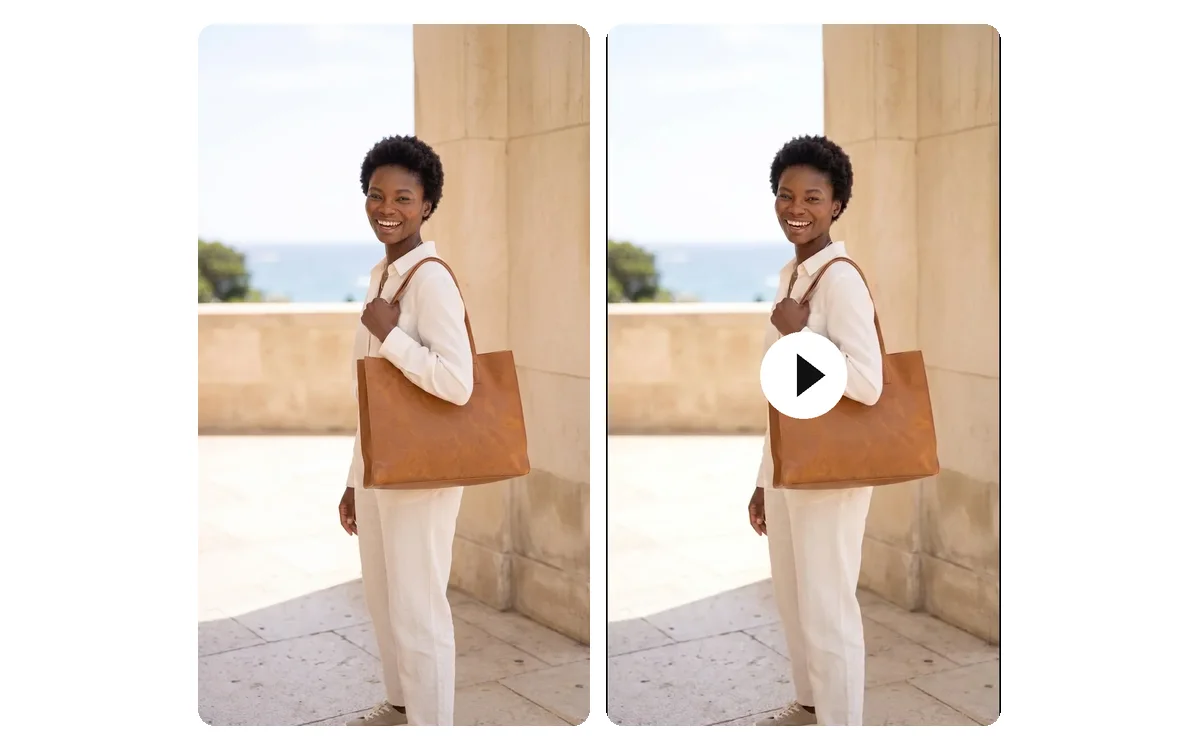
Générer une vidéo
Du texte vers la vidéo, ou un clip à partir d'un calque que vous avez déjà. Le MP4 s'ouvre dans un onglet. La vidéo démarre à partir du forfait Premium.

Supprimer l'arrière-plan
Sélectionnez un calque et obtenez un détourage net sur fond transparent.
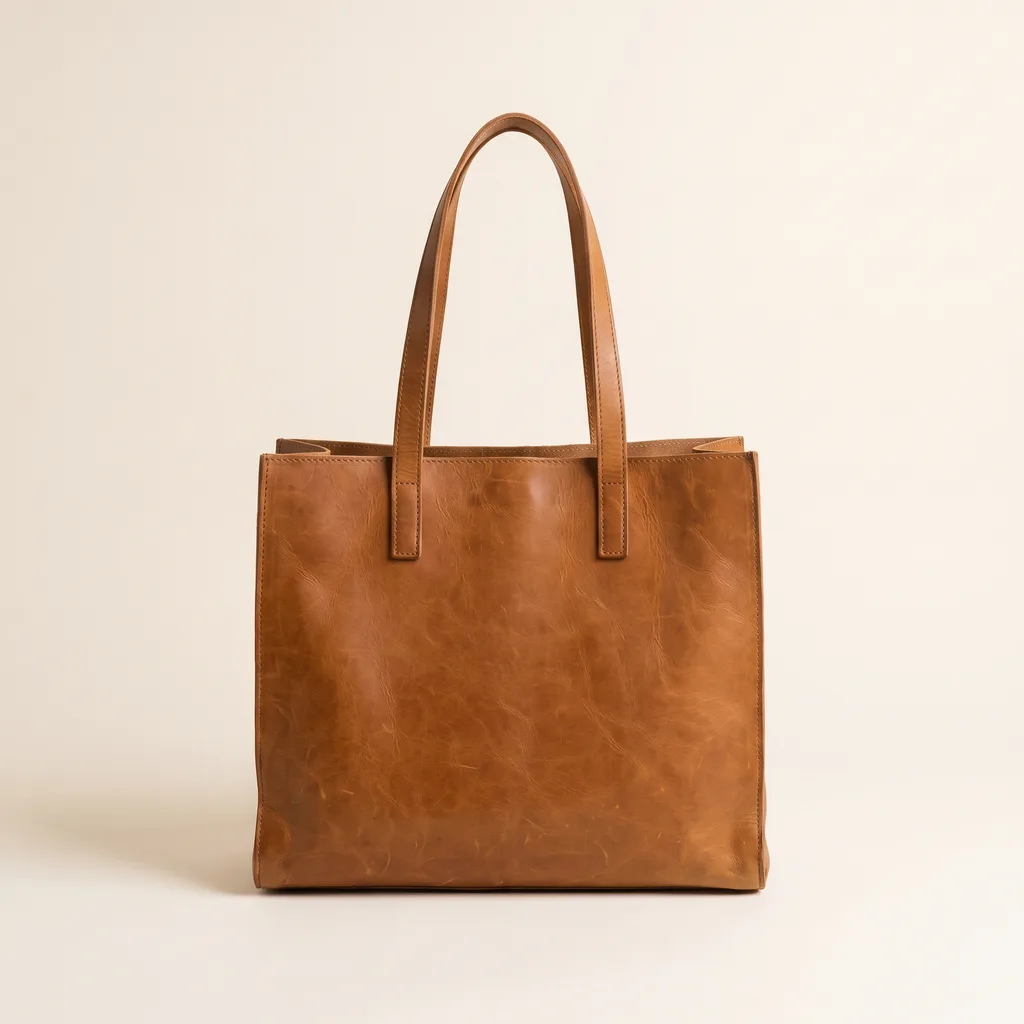
Agrandir
Transformez un carré en bannière. Le nouveau canvas est créé pour s'accorder à ce qui est déjà là.

Publicité produit
Une photo produit en entrée, une série de visuels publicitaires en sortie, prêts à placer dans la mise en page.
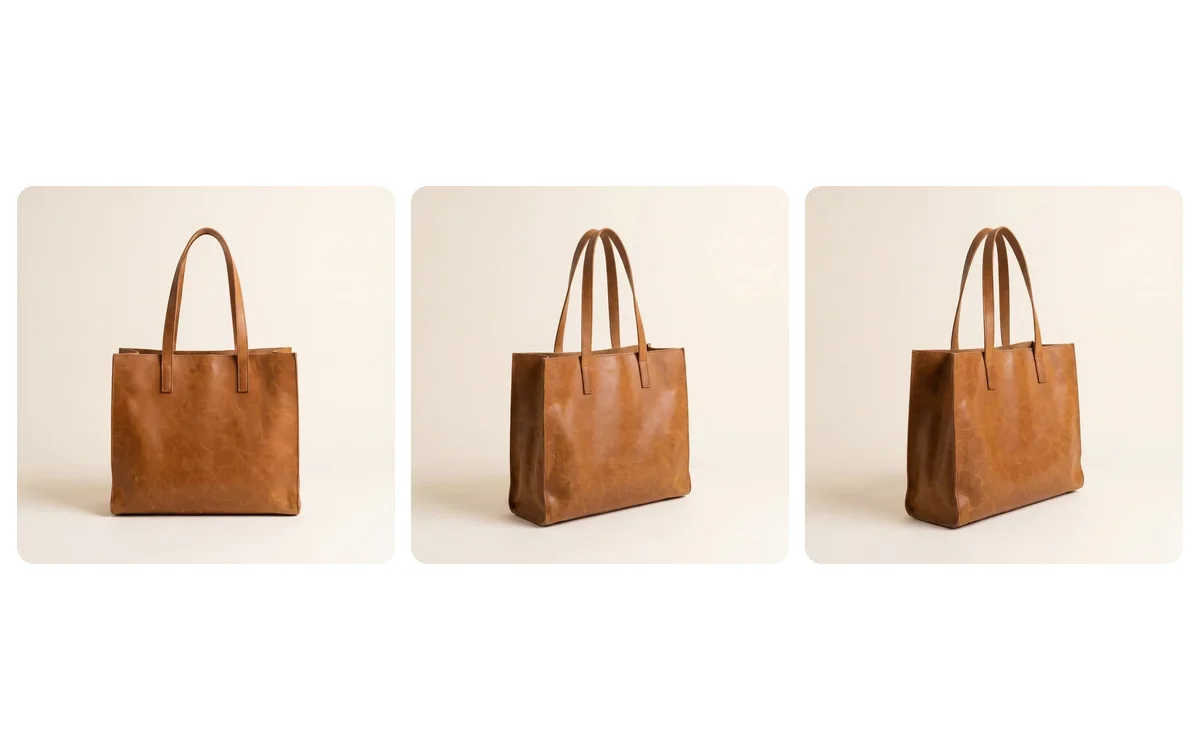
Angles de vue
Le même produit sous un nouveau point de vue, sans deuxième séance photo.
Comment ça marche
De l'installation au premier frame
Trois étapes. Le plugin fonctionne avec votre compte et vos crédits DesignerBox.
- 1
Ajoutez le plugin
Ajoutez DesignerBox depuis la Figma Community, une seule fois. Ouvrez-le depuis le menu Plugins, dans un fichier de design ou dans FigJam.
- 2
Connectez-vous et choisissez un outil
Connectez-vous avec votre compte DesignerBox. Choisissez l'un des six outils dans l'onglet Applications.
- 3
Ajoutez une photo ou un prompt, appuyez sur Exécuter
Sélectionnez un calque ou écrivez ce que vous voulez. Le résultat arrive sur votre frame, en calque Figma modifiable.
L'installation est gratuite. Une exécution utilise les crédits de votre forfait DesignerBox, les mêmes que ceux de l'application web.
Questions
Des questions ? Voici les réponses.
Tout ce qu'il faut savoir sur le plugin DesignerBox pour Figma.
Que fait le plugin DesignerBox pour Figma ?
Il apporte la génération d'images et de vidéos IA, la suppression d'arrière-plan et les photos produit sur le canvas Figma. L'onglet Applications contient six outils : générer une image, générer une vidéo, supprimer l'arrière-plan, agrandir, publicité produit et angles de vue. Chaque résultat arrive sur votre canvas en frame Figma modifiable.
Où va le contenu généré ?
Directement sur le frame que vous avez sélectionné, en calque Figma standard que vous pouvez déplacer, masquer et restyler. Ce n'est pas un export à plat que vous devez réimporter, donc il reste dans votre fichier. Une vidéo place une image d'aperçu sur le canvas et ouvre le MP4 dans un onglet. La vidéo démarre à partir du forfait Premium.
Faut-il un compte ou un abonnement DesignerBox ?
Vous vous connectez avec votre compte DesignerBox. Le plugin utilise les mêmes crédits que l'application web. L'installation est gratuite. Une exécution utilise les crédits de votre forfait DesignerBox, gérés dans votre compte et non via Figma.
Puis-je choisir le modèle IA utilisé ?
Oui. Générer une image et générer une vidéo vous laissent choisir le modèle IA et le format avant d'appuyer sur Exécuter. La liste est sur la page des modèles IA.
Quelles données le plugin envoie-t-il ?
Le plugin communique uniquement avec DesignerBox : connexion, génération et le CDN qui sert vos résultats. Il n'y a ni analytics ni traceurs tiers.
Puis-je utiliser les résultats à des fins commerciales ?
Oui. Les images et les vidéos que vous créez portent la même licence commerciale que l'application web DesignerBox sur un forfait payant, donc elles sont prêtes pour le travail client et les campagnes payantes.
Puis-je utiliser le même compte en dehors de Figma ?
Oui. Le même compte DesignerBox et les mêmes crédits fonctionnent dans l'application web, l'extension Chrome, l'application iOS et le serveur MCP, donc vos Assets et votre forfait vous suivent.
Est-ce que ça marche dans les fichiers Figma et dans FigJam ?
Oui. Ajoutez le plugin une fois et il fonctionne à la fois dans les fichiers Figma et dans FigJam, sur le web et dans l'application de bureau.
Tout au même endroit
Tout ce dont vous avez besoin, au même endroit
Tout le workflow, de la première photo produit à la publicité finie, dans un seul abonnement.
Modèles
Partir d'un résultat fini
Workflows
Vos étapes, enregistrées pour être relancées
Applications
Remplissez un court formulaire, appuyez sur Exécuter
Batch
Lancez un workflow sur tout un tableur
Serveur MCP
Lancez DesignerBox depuis Claude, ChatGPT, Cursor ou Codex
Extension Chrome
Créez des images et des vidéos à côté de n'importe quelle page web
Produisez du contenu sans limites.
Générez du contenu pour vos produits ou vos services avec l'IA, dès aujourd'hui.











