











Cas d'usage
Concepts de campagne avant le shooting
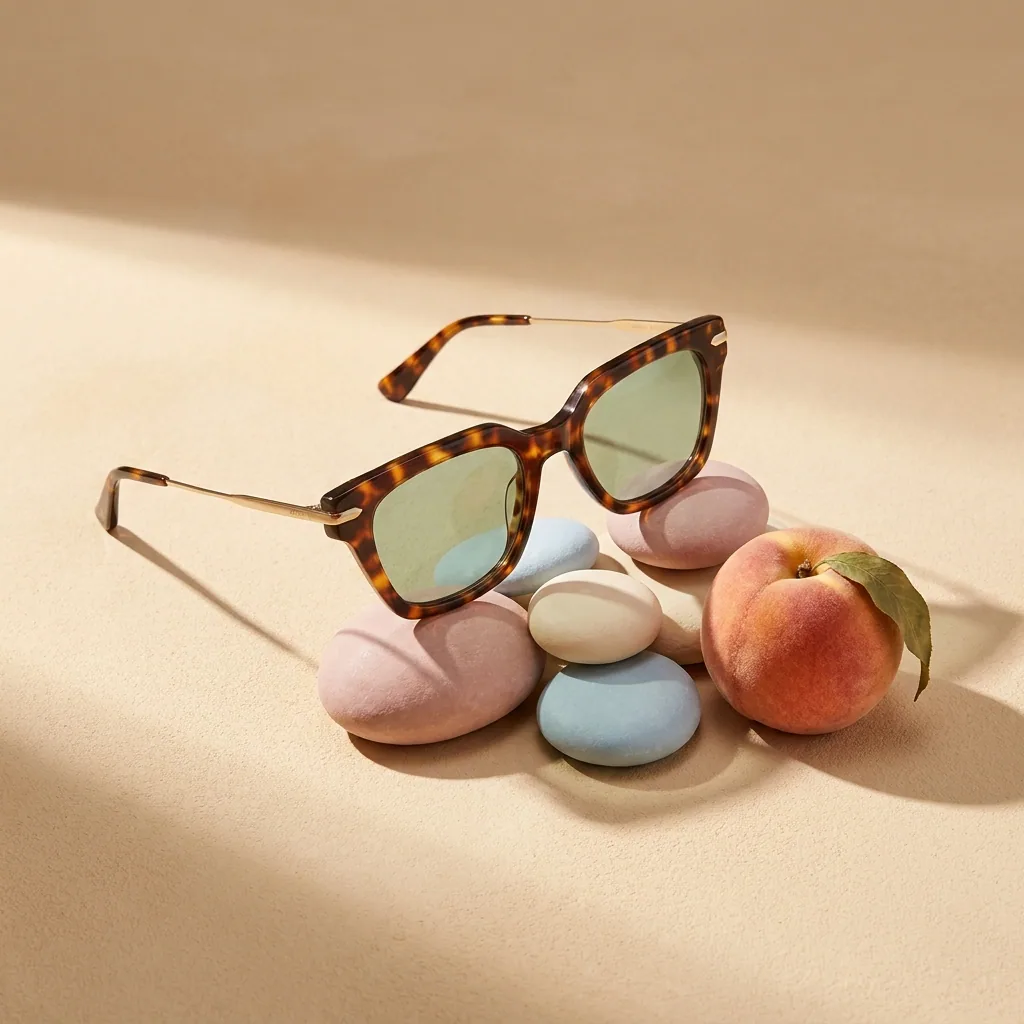
Montrez à quoi une campagne pourrait ressembler avant de réserver un shooting. Placez un produit dans une scène stylisée, ou dans quatre scènes pour une campagne. Vos propres photos sont disponibles à partir du plan Pro, et votre marque est lue à chaque exécution.

Pour qui
Cela vous parle ?
Le travail avant un shooting
Un client demande une campagne d'été. Un brand manager demande à quoi ressemble le nouveau produit sur une table de cuisine. Personne n'a encore réservé de studio. Personne ne le fera tant que l'équipe n'est pas d'accord sur le rendu.
Un responsable en agence ou un marketeur de la marque doit montrer ce rendu en premier. Il a souvent une seule journée pour le faire.
Aujourd'hui, la réponse est une diapositive d'images de banque. Quelqu'un cherche dans une photothèque, recadre quelques images et écrit une ligne sous chacune. Chaque image montre le produit d'une autre entreprise.
Le client valide un rendu que personne n'a testé sur le produit lui-même. Un tour de ce travail prend une demi-journée. Le brief suivant le recommence.
N'importe qui peut créer une image avec l'IA. Le plus dur est d'en créer des centaines qui ressemblent toujours à votre marque.
Le résultat est une série d'images de votre propre produit. Elles montrent les scènes que la campagne utiliserait. L'équipe les regarde, en garde deux et écarte les autres.
Parfois la réponse est que le shooting n'est pas nécessaire. Les scènes gardées restent sous forme de workflow. Le produit suivant passe par les mêmes étapes.
- Votre propre produit dans une scène stylisée, avant de réserver un studio
- Quatre scènes pour une campagne, écrites à partir de votre marque
- Les scènes retenues restent comme workflow pour le produit suivant
Les résultats que vous recevez
Chacun fonctionne aujourd'hui dans DesignerBox.
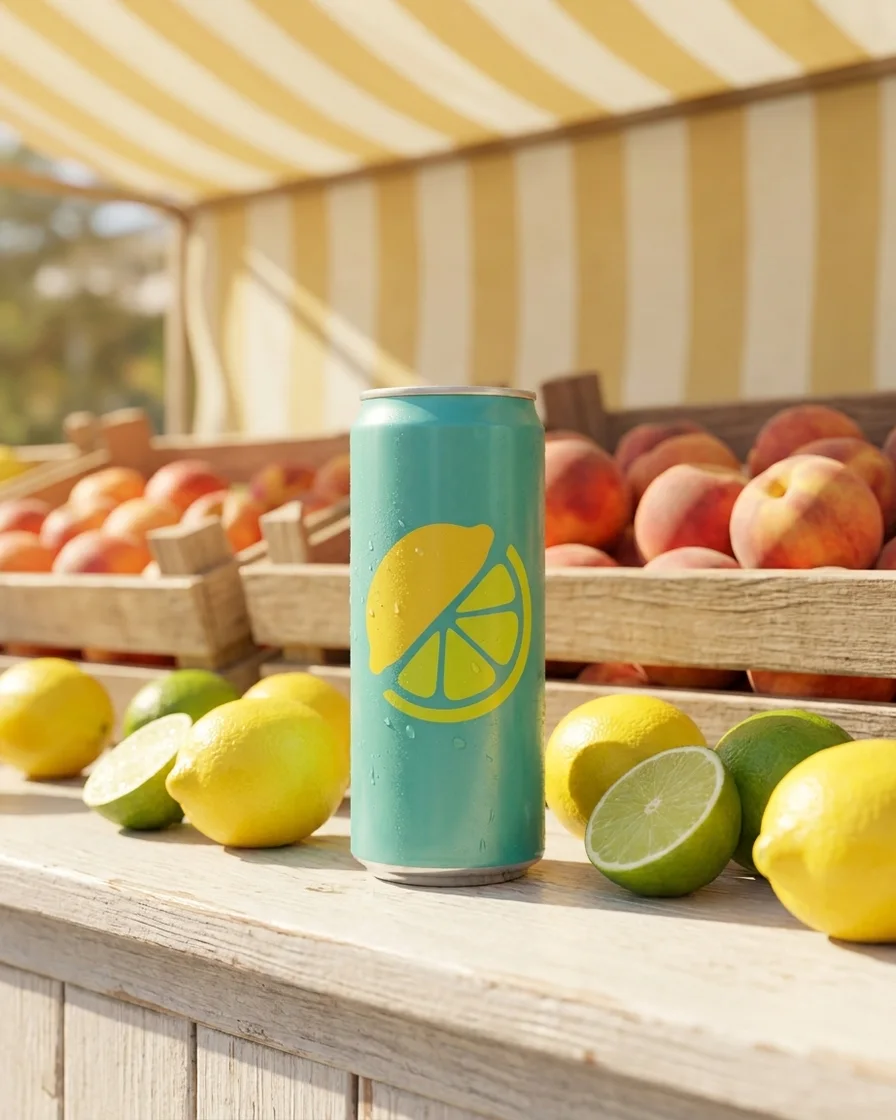
Le produit dans une scène stylisée
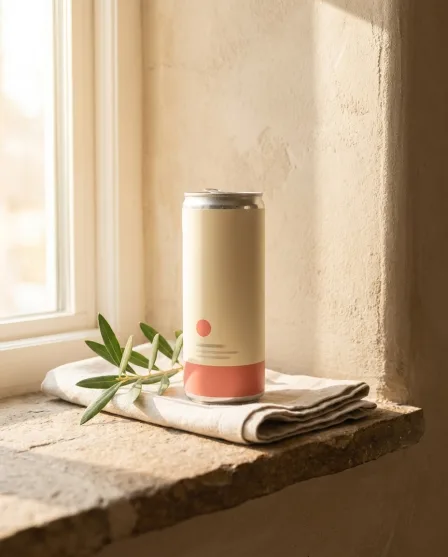
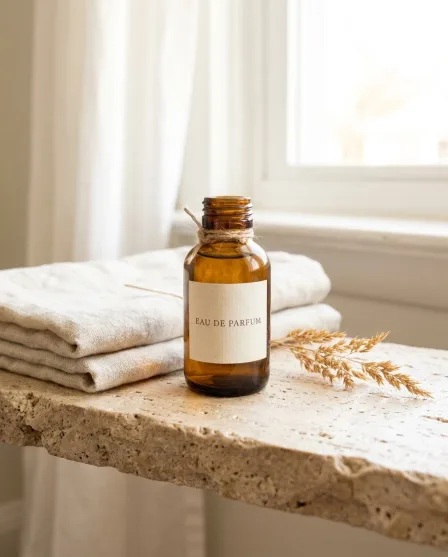
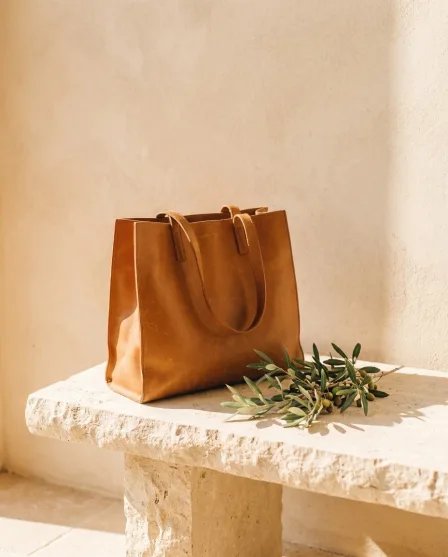
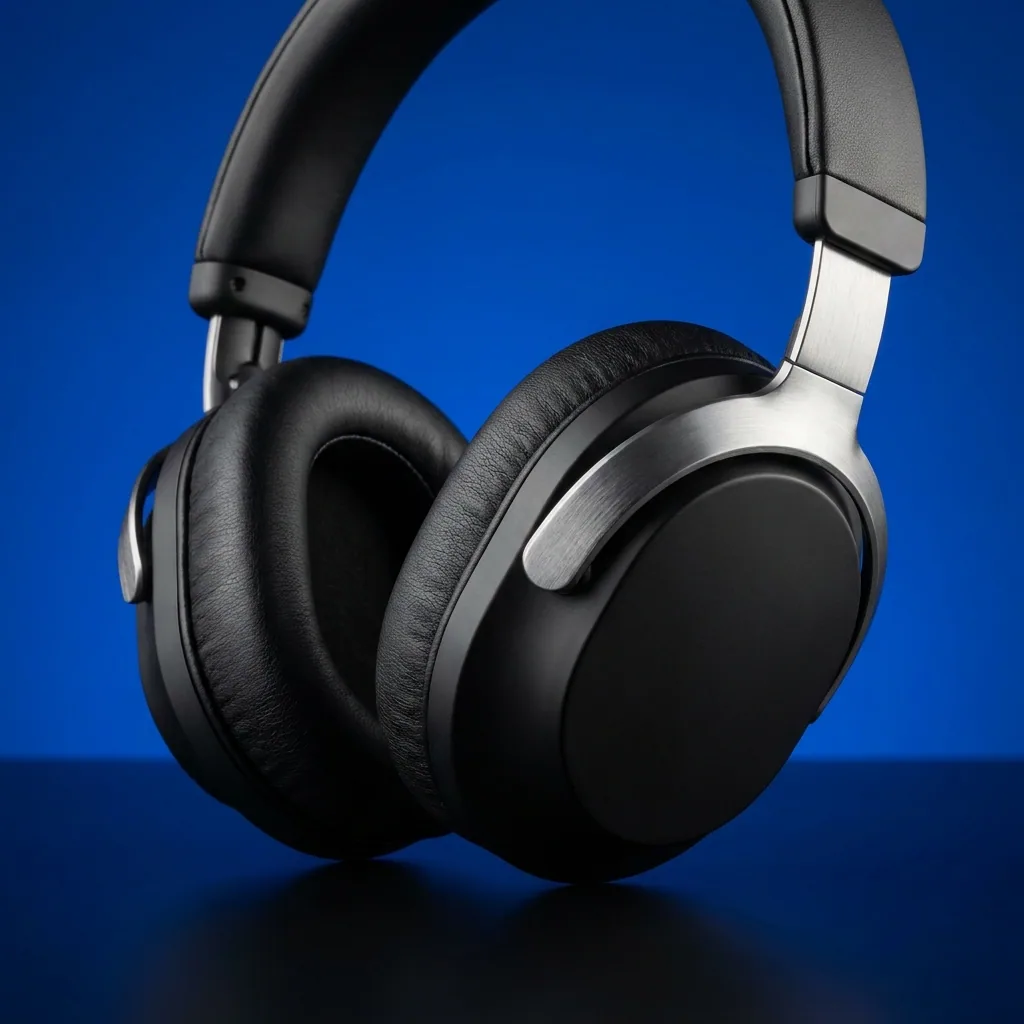
Une photo de votre produit dans la scène que vous décrivez. Le template Product scene placement la crée.
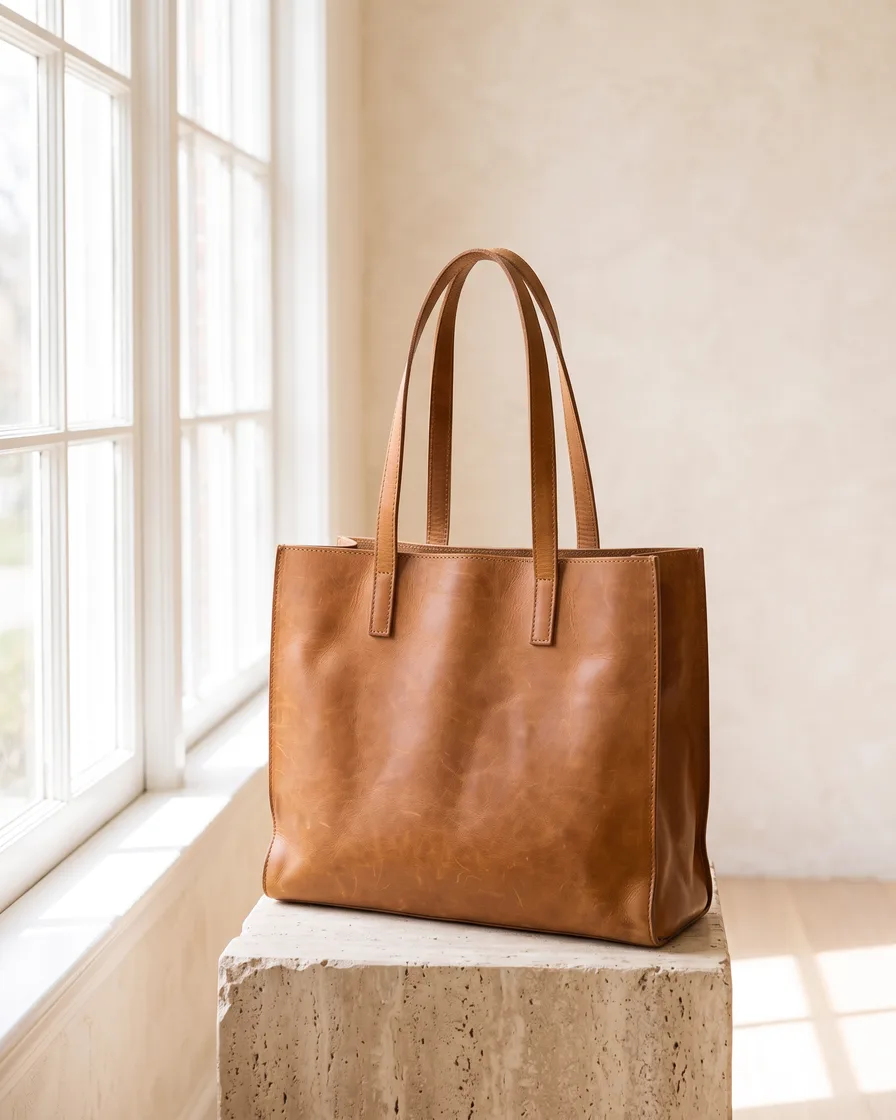
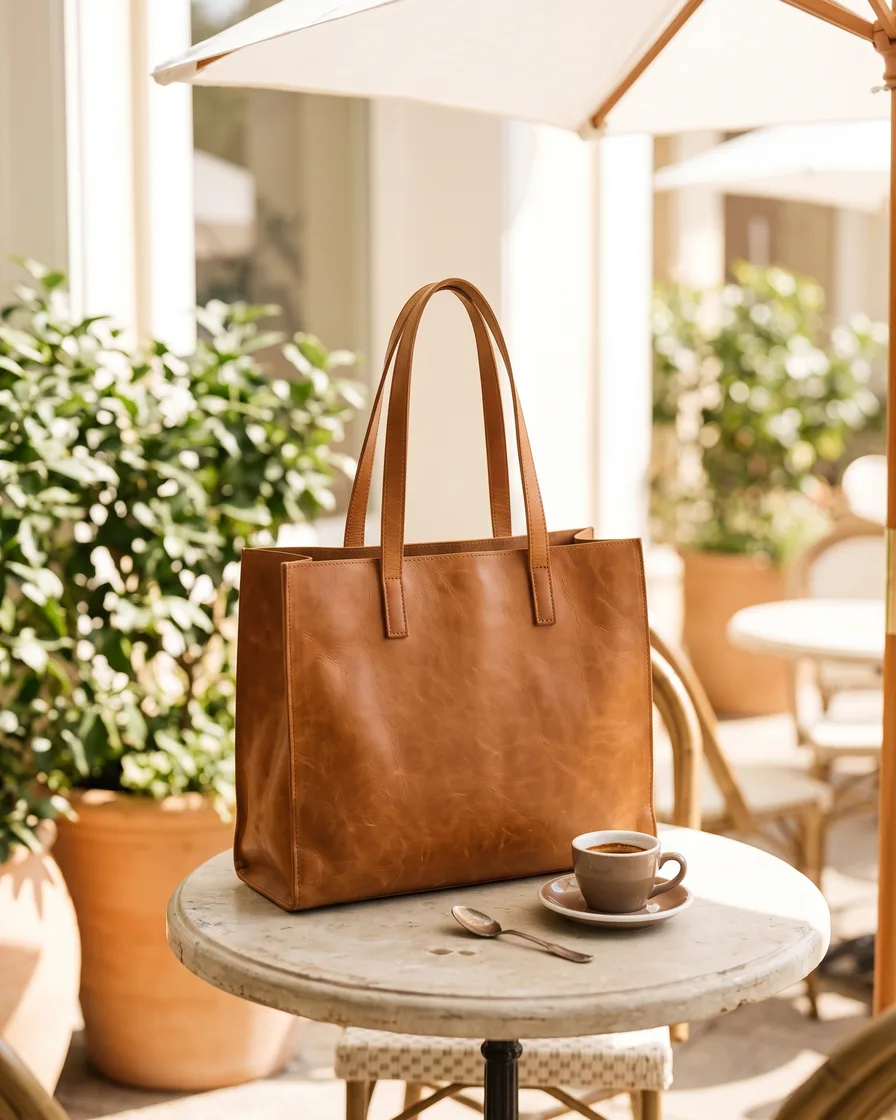

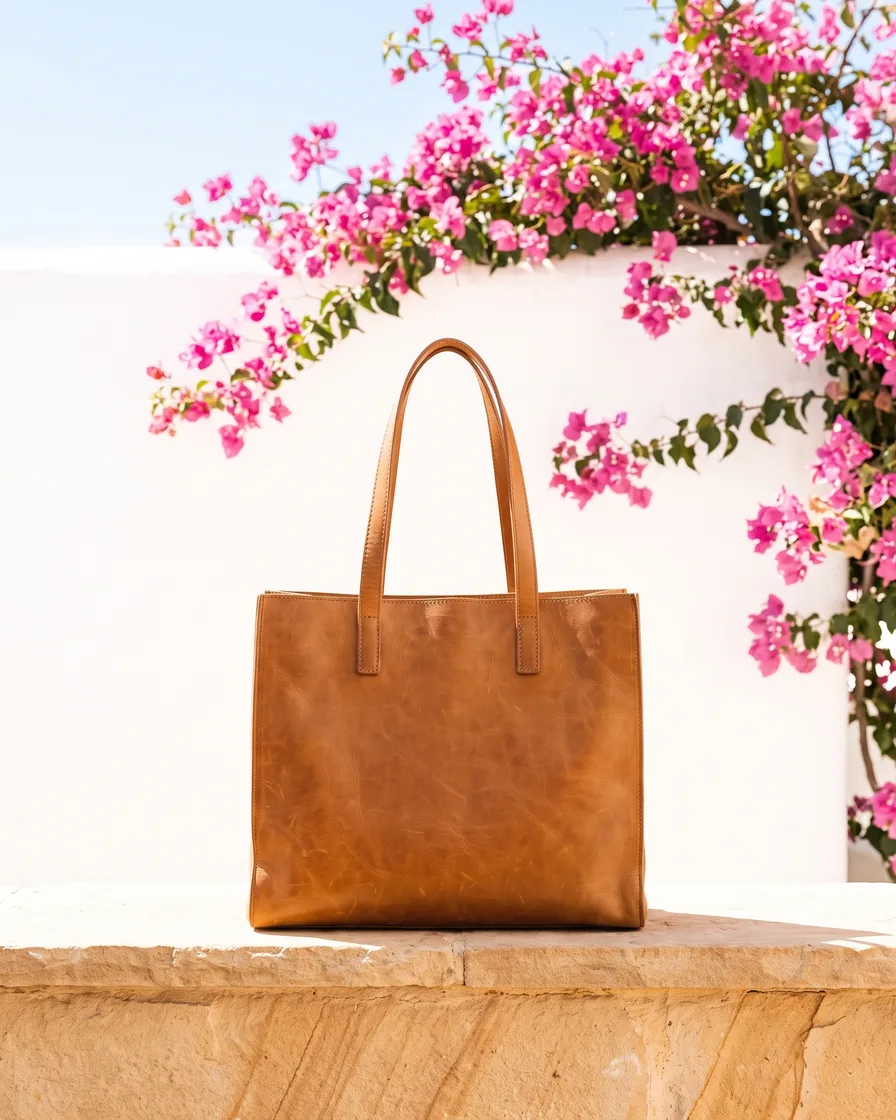
Quatre scènes pour une campagne
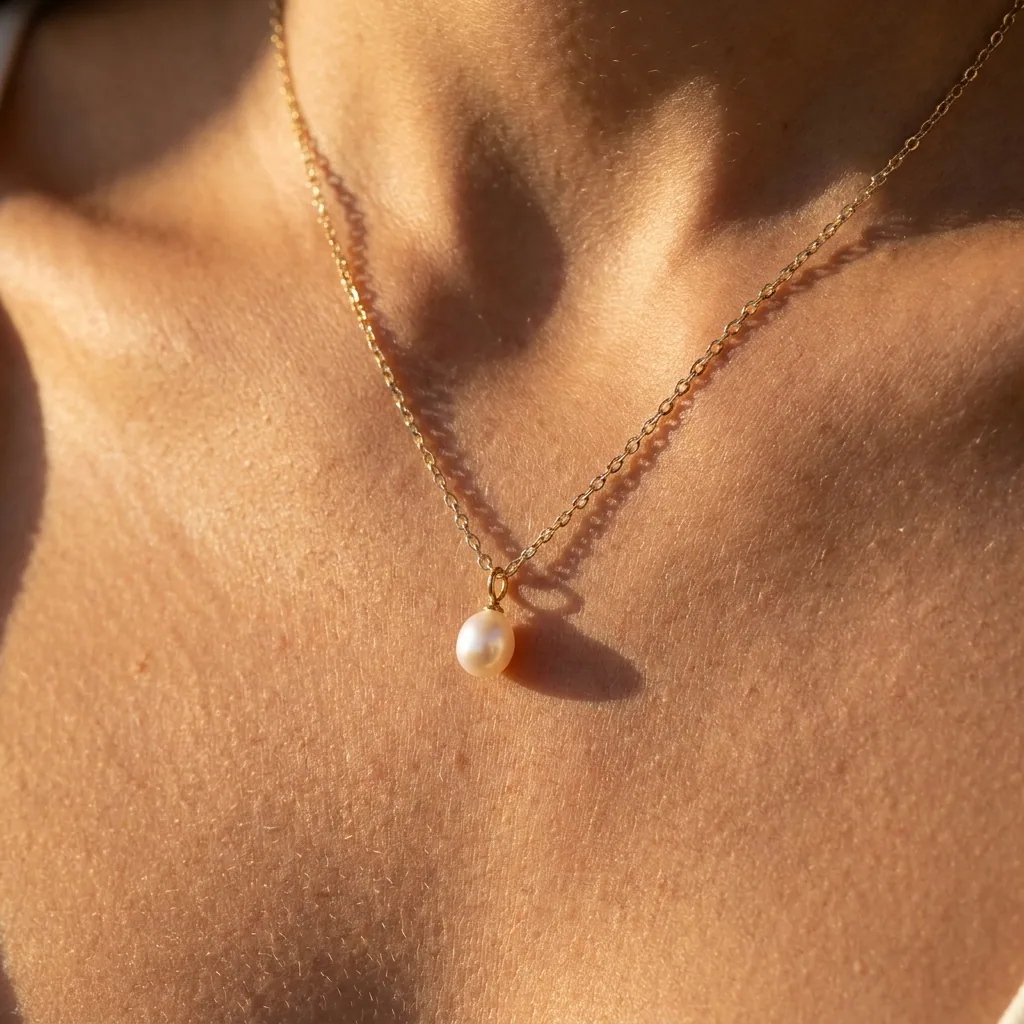
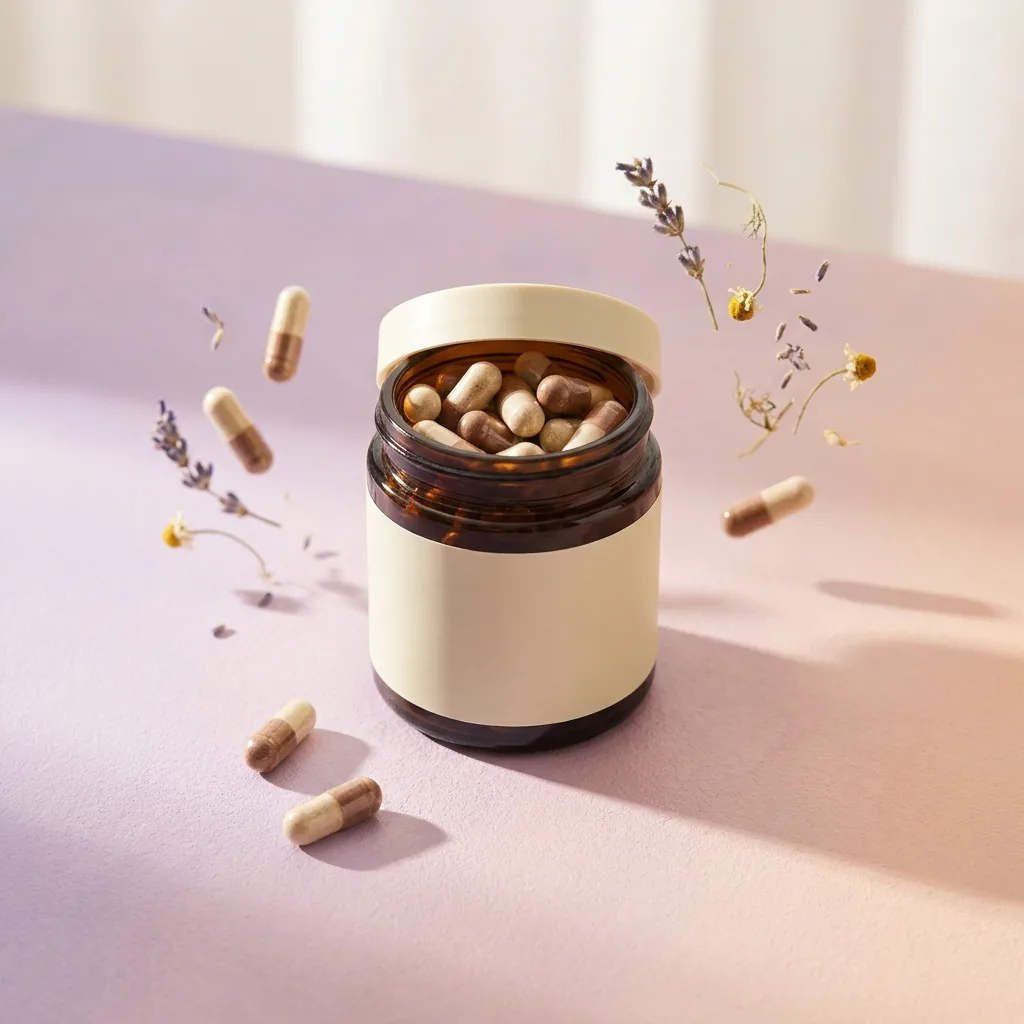
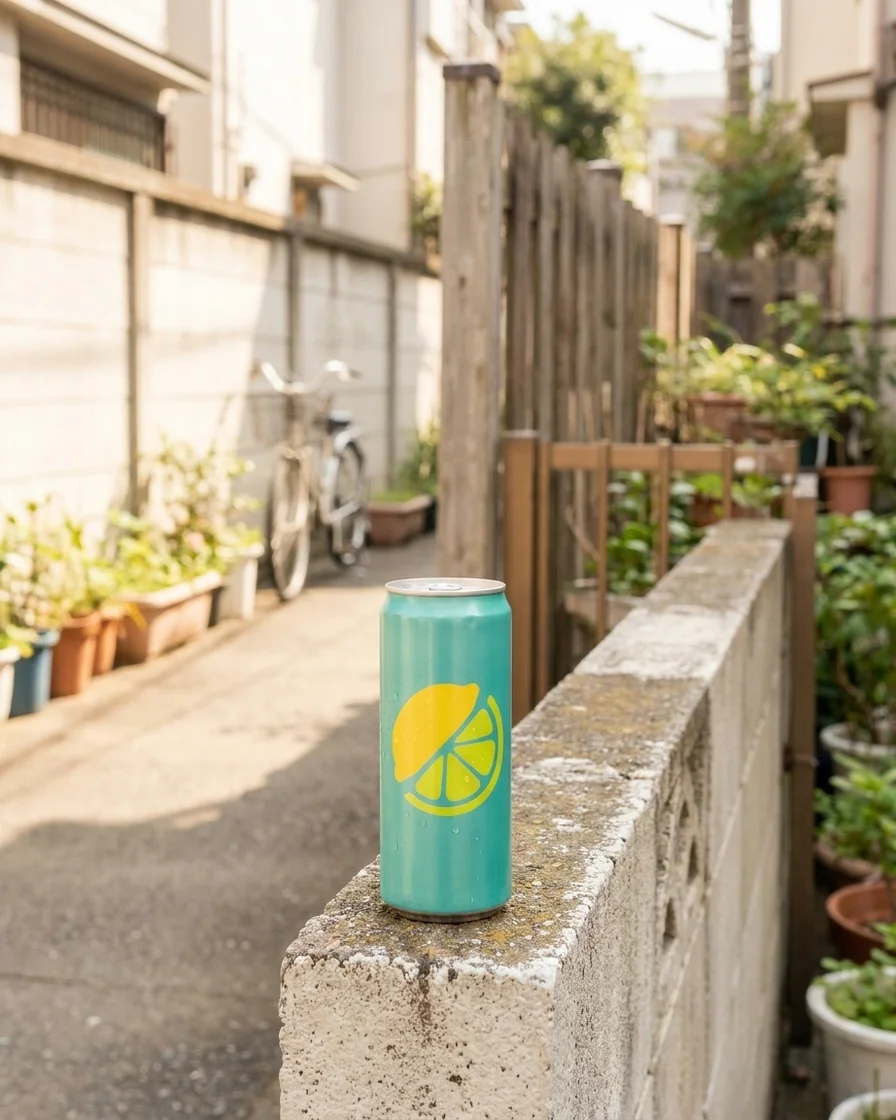
Ajoutez une photo et un brief. L'app Brand storyboard rend quatre photos carrées d'un même produit.

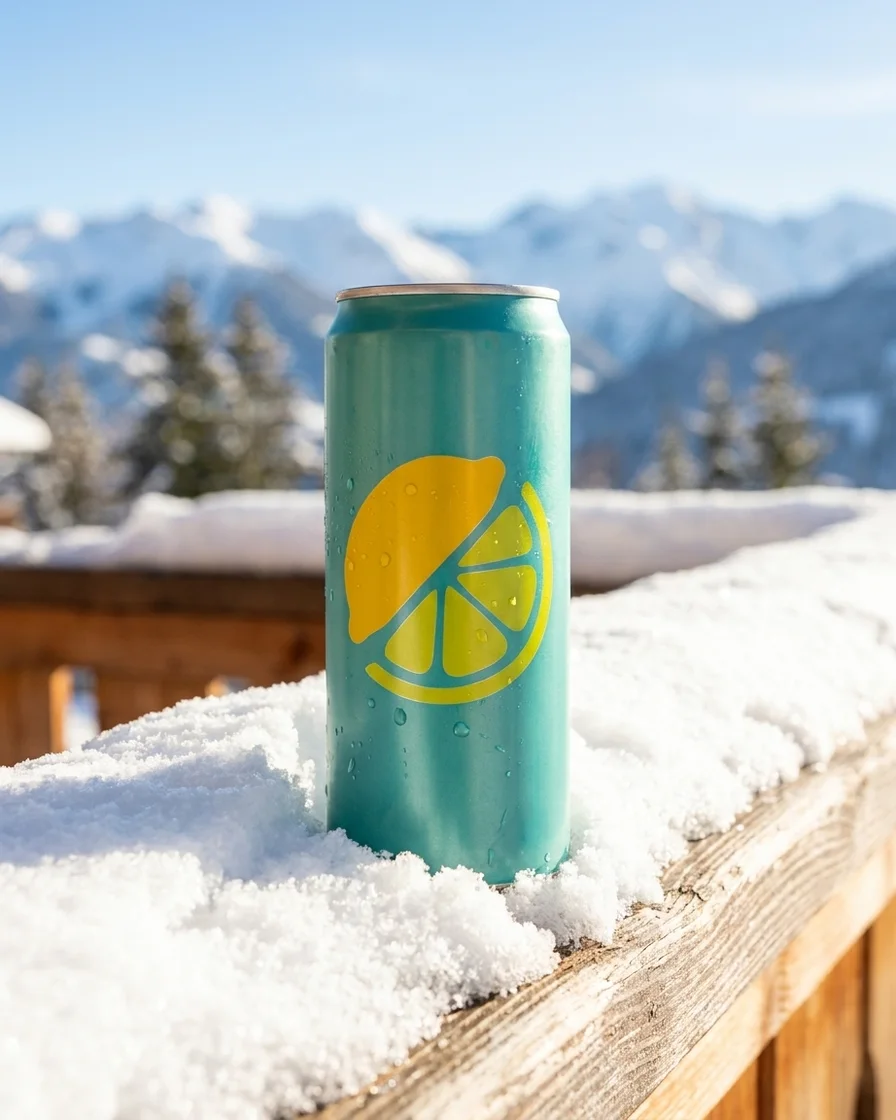
Le meilleur de plusieurs résultats
DesignerBox lance la scène plusieurs fois et marque le meilleur résultat. C'est vous qui décidez lequel garder.

La même scène sur chaque produit
Un batch lance la scène sur un tableur de produits, une ligne par produit.
Quatre façons de lancer un workflow
Vous construisez le concept une fois. Ensuite vous le relancez pour chaque produit.
1
Modèle
Vous ouvrez un template et vous partez d'un résultat fini. Ajoutez les photos de votre produit et appuyez sur Run. Vos propres photos sont disponibles à partir du plan Pro.
3
Application
Un collègue remplit un court formulaire et appuie sur Run. Il n'ouvre jamais le workflow.
Templates pour les concepts de campagne
Partez d'un résultat fini et changez ce dont vous avez besoin.
Les équipes concernées
Chaque page montre ce que cette tâche donne pour ce type d'équipe.
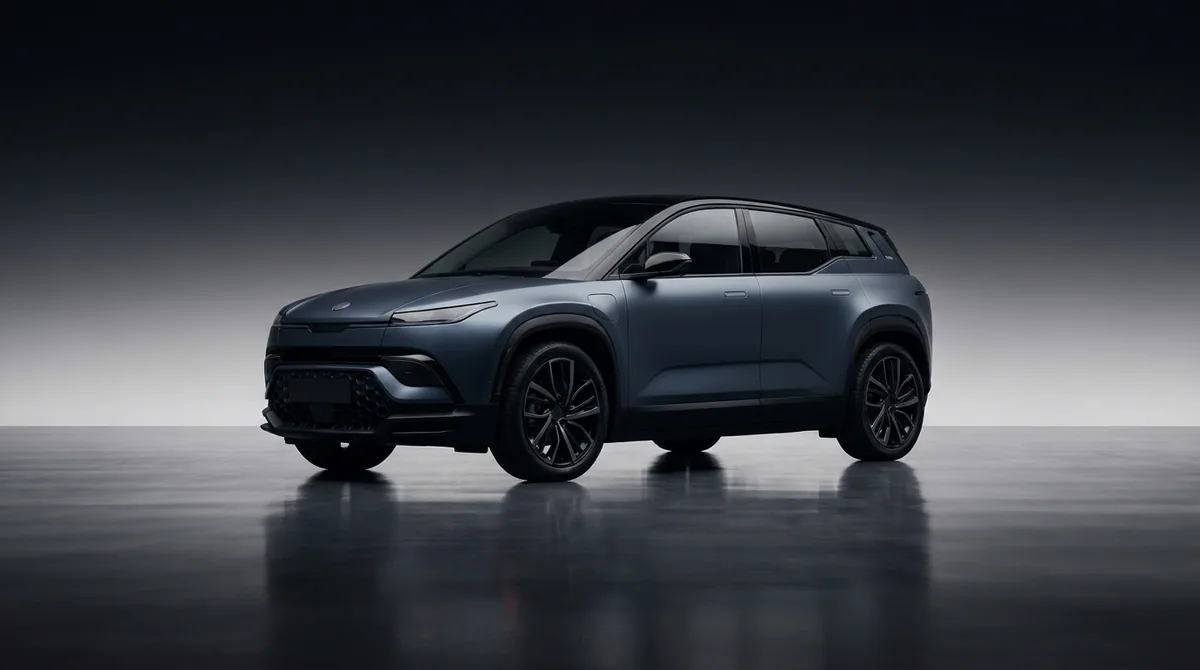

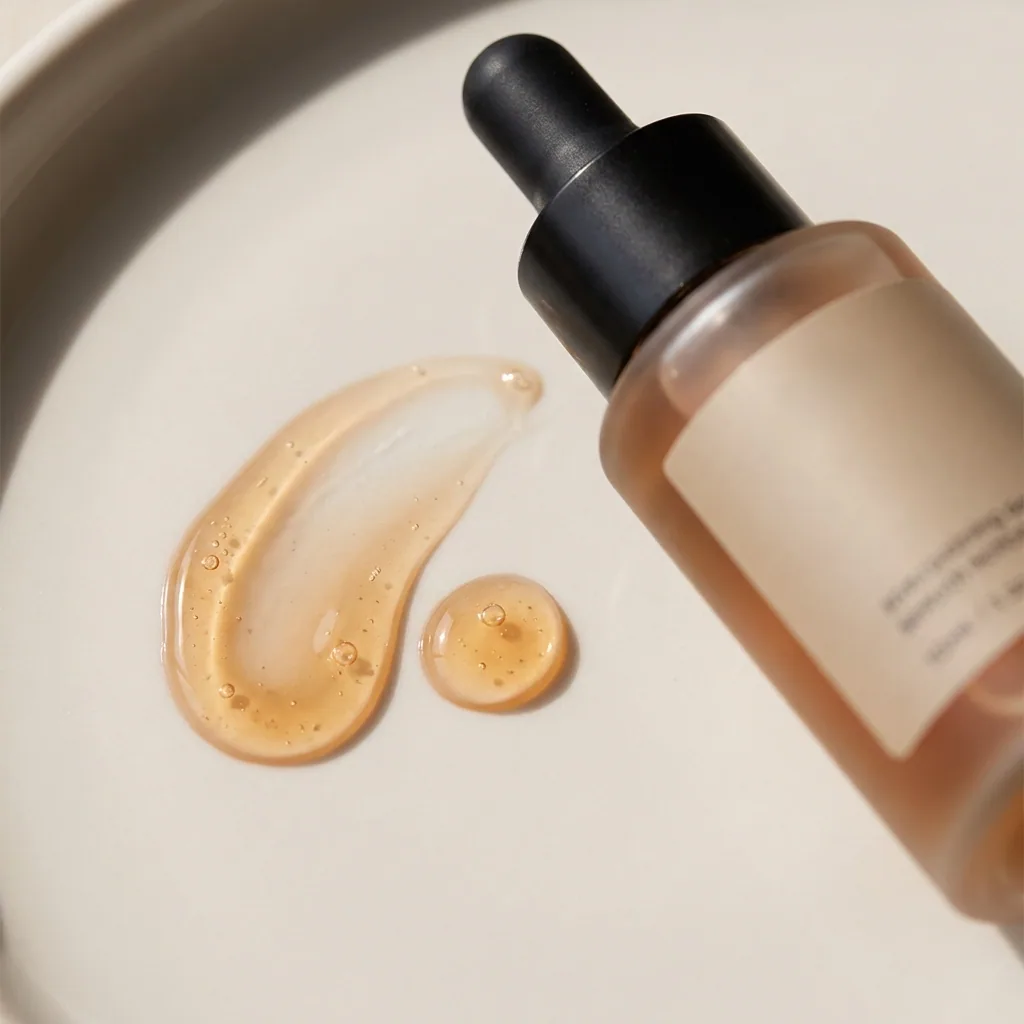
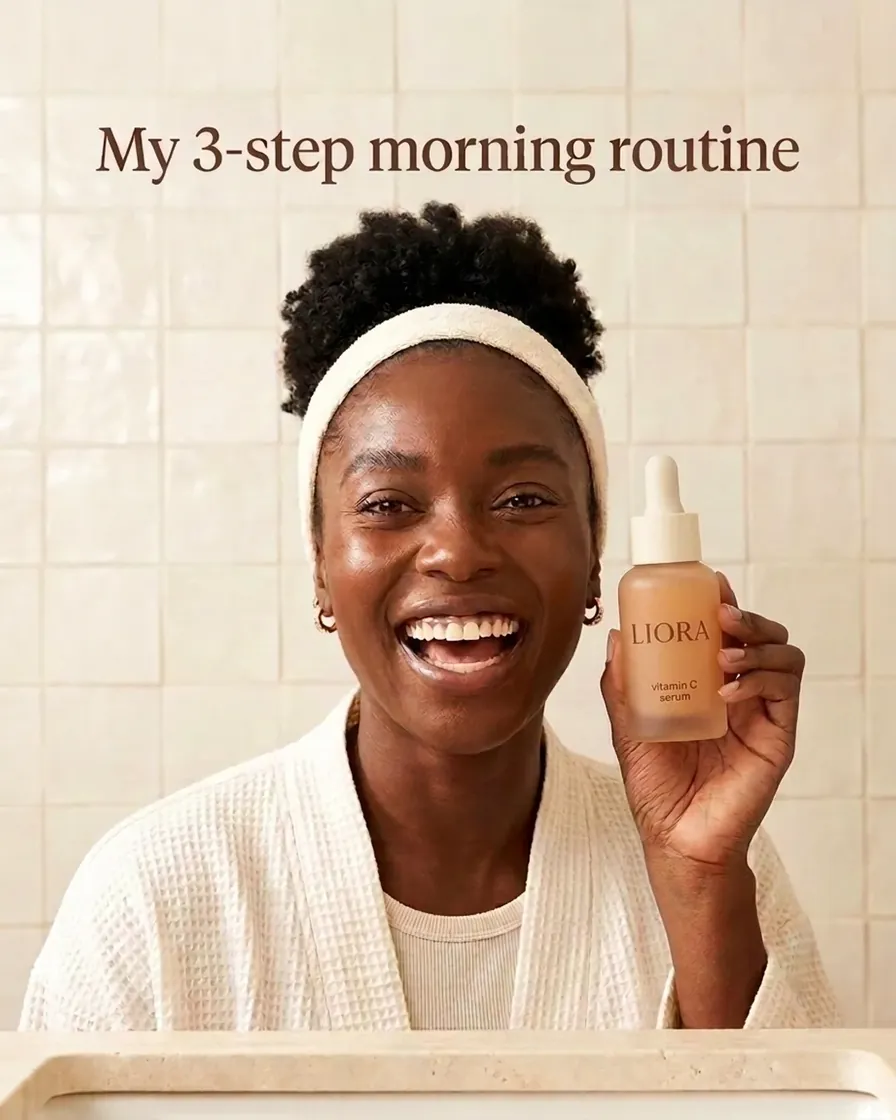
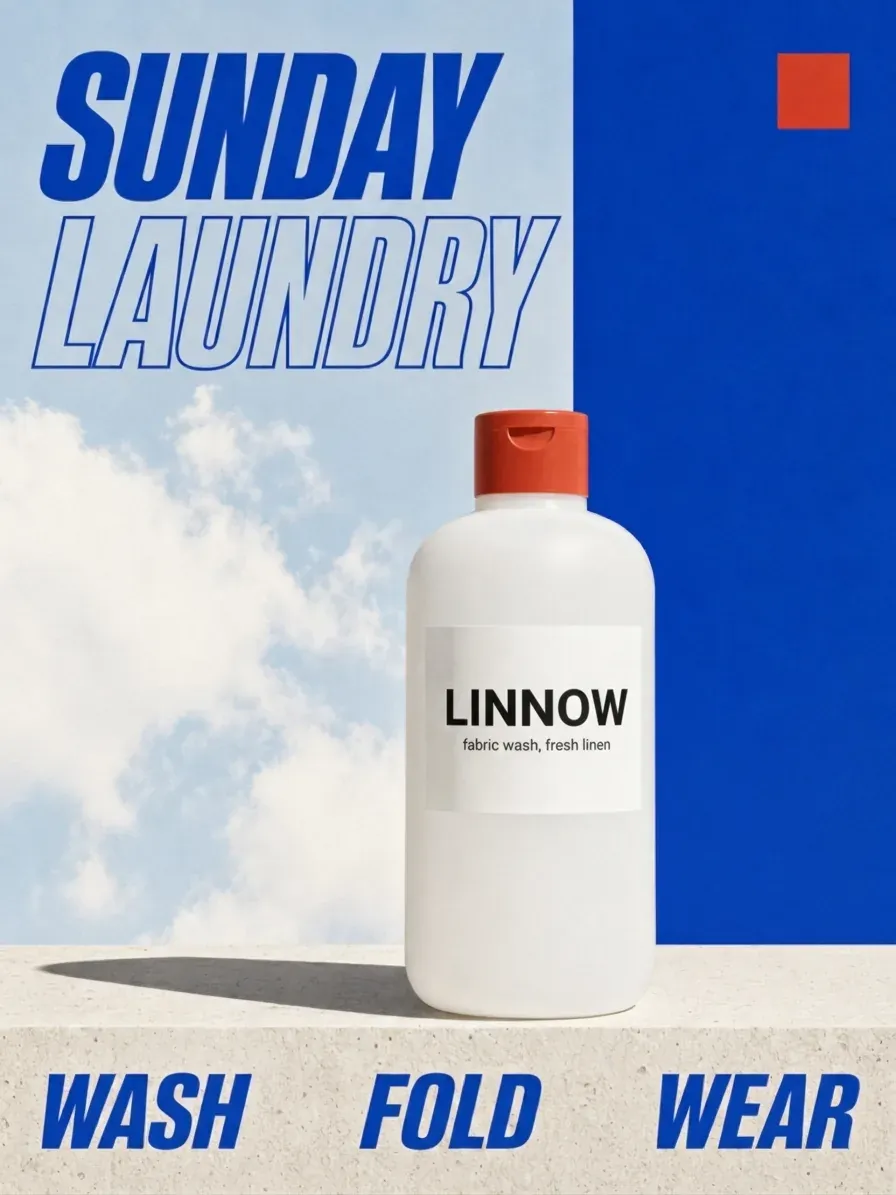
Tout ce dont vous avez besoin, au même endroit
Tout le workflow, de vos photos produit à la publicité finie, dans un seul abonnement.
Create
Say what you need, see the price, get the result
Inspiration
Make a picture you like with your product
Generate
Pick the model, make a picture or a video
Templates
Start from a finished result
Workflows
Your steps, saved to run again
Apps
Fill a short form, press Run
Batch
Run one workflow on a whole spreadsheet
Image editor
Add text and layouts, export every size
Video editor
Cut, caption and add a voice
Assets
Every result in one place
Reviews
Your client picks the pictures from a link
Brand
Logos, fonts, colours and rules
Avatars
One person in every picture and video
AI models
The image and video models inside every workflow
MCP server
Run DesignerBox from Claude, ChatGPT, Cursor or Codex
Figma plugin
Make on-brand images inside Figma
Chrome extension
Make images and video beside any web page
API
Run workflows from your own code. See the Ultra plan.
Questions
Qu'est-ce qui fonctionne aujourd'hui, et qu'est-ce qui arrive plus tard ?
Un template et une app fonctionnent aujourd'hui. Le template Product scene placement place votre produit dans une scène stylisée. L'app Brand storyboard montre un produit dans quatre scènes pour une campagne. Le Moodboard generator et l'Outdoor ad generator portent le label Coming.
Puis-je créer un moodboard ici ?
Pas encore. Le template Moodboard generator porte le label Coming, donc il ne fonctionne pas. Aujourd'hui vous pouvez placer votre produit dans une scène stylisée, une scène à la fois. Vous pouvez aussi lancer l'app Brand storyboard. Elle rend quatre scènes pour une campagne.
Un concept utilise-t-il ma marque ?
Oui. Votre Brand (votre marque) est enregistré dans le workspace : couleurs, polices, ton et règles. L'app Brand storyboard le lit quand elle écrit les quatre scènes. Vous pouvez le désactiver pour un Run. Réglez le Brand une fois. Chaque Run suivant le lit.
Comment choisir entre plusieurs versions ?
Lancez la même scène plusieurs fois et comparez les résultats. DesignerBox peut lancer la même scène plusieurs fois et marquer le meilleur résultat. Vous gardez ou écartez chaque résultat vous-même. Vous pouvez aussi relancer une ligne. Le reste du Run ne bouge pas.
Combien cela coûte-t-il ?
Vos propres photos de produit sont disponibles à partir du plan Pro : un concept fait avec votre produit demande donc Pro. C'est aussi à partir de Pro qu'un résultat porte la licence commerciale pour le travail client. Vous voyez le coût de chaque exécution avant d'appuyer sur Run. Un concept demande en général quelques exécutions avant que l'équipe en choisisse un. La page des tarifs montre tous les plans.
Puis-je lancer un concept sur tout un catalogue ?
Oui, c'est ce que fait un batch. Mettez un produit par ligne du tableur. Choisissez le workflow ou l'app qui crée la scène, puis lancez. Vous voyez le coût en crédits avant d'appuyer sur Run. Vous gardez ou écartez chaque résultat en une seule fois.
Produisez du contenu sans limites.
Générez du contenu pour vos produits ou vos services avec l'IA, dès aujourd'hui, et gardez votre marque sur chaque visuel.











