











솔직한 비교
솔직하게 살펴본 DesignerBox vs Hextom
이 페이지는 Hextom의 Shopify 스토어용 앱 두 개를 DesignerBox와 비교합니다. Bulk Product Edit는 가격, 태그, 재고, 메타필드 같은 스토어 데이터를 일괄 변경합니다. Bulk Image Edit & SEO는 스토어에 이미 있는 이미지의 크기를 조정하고, 압축하고, 이름을 바꾸며, 대체 텍스트를 씁니다. DesignerBox는 브랜드와 에이전시를 위한 AI 크리에이티브 제작입니다. 카탈로그 전체의 새 제품 이미지, 광고, 영상을 만들고 한 번에 검토합니다. 어느 쪽이 어디에서 더 나은지, 어떻게 고르면 되는지 정리했습니다.
마지막 업데이트
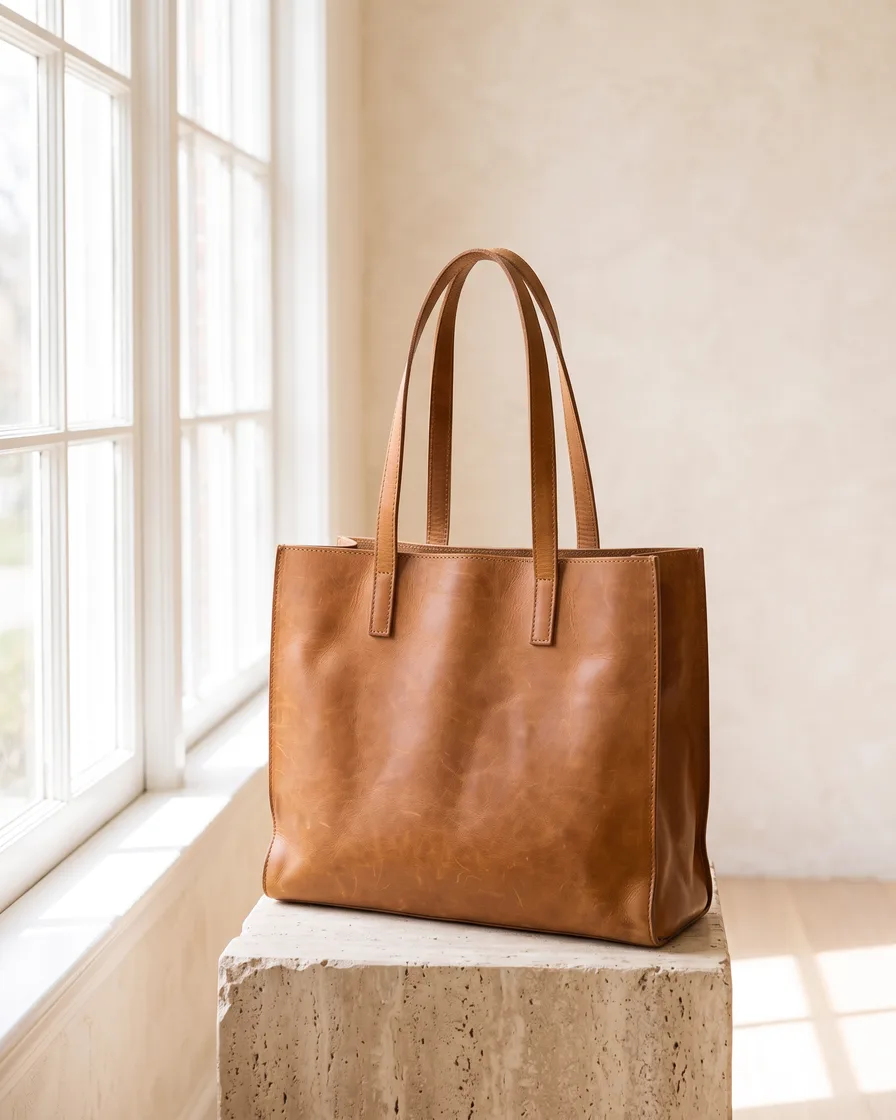
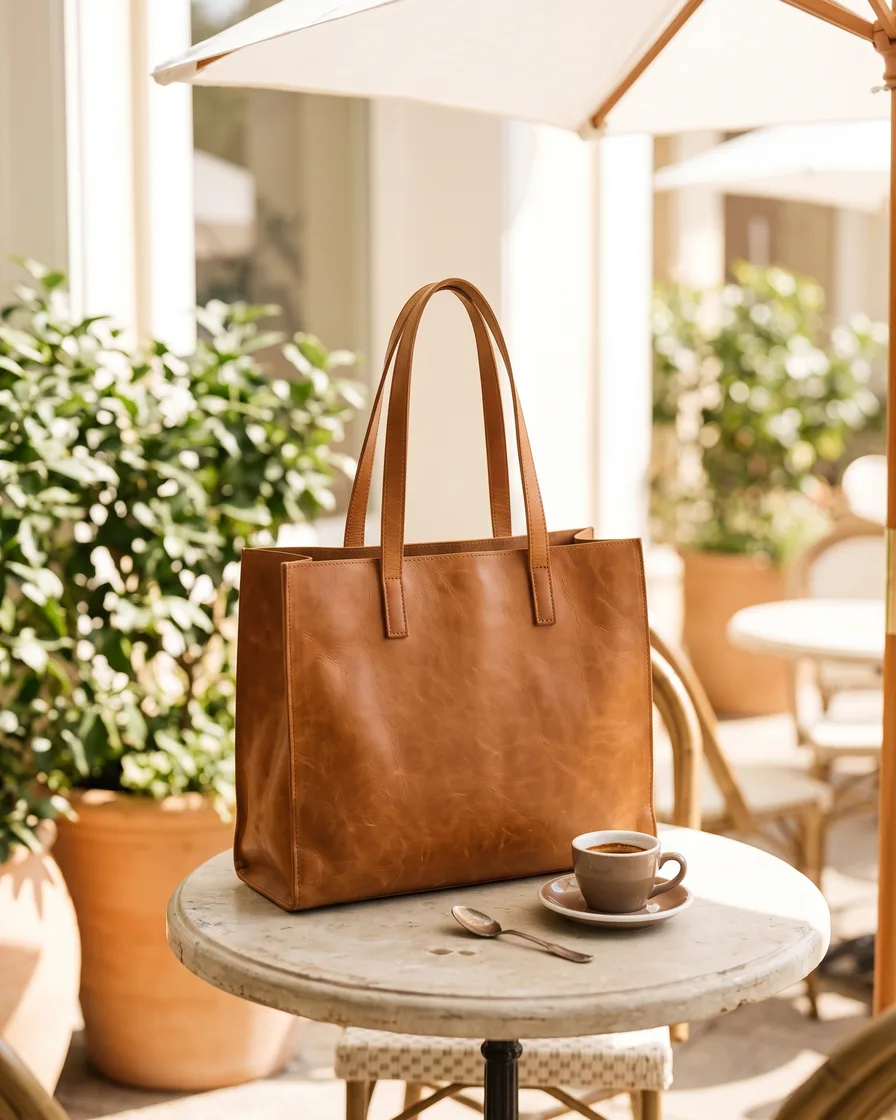
내 제품 사진으로 DesignerBox가 만드는 것



빠른 결론
두 제품은 검색에서 짐작하는 것보다 겹치는 부분이 적습니다. Hextom의 두 앱은 Shopify 스토어에 이미 있는 데이터와 이미지 파일을 편집합니다. DesignerBox는 내 제품의 새 이미지와 영상을 AI로 만듭니다. 둘이 함께 하는 작업은 많은 제품 이미지에 같은 변경을 한꺼번에 적용하는 일 하나입니다. Bulk Image Edit & SEO는 크기나 이름처럼 파일 자체를 바꿉니다. DesignerBox는 배경이나 조명처럼 이미지의 내용을 바꿉니다. 솔직하게 나누면 이렇습니다.
이런 경우에는 DesignerBox
- 스토어의 제품마다 새 이미지, 광고, 영상이 필요하다면
- 모델 착용 세트, 가상 피팅, 새 배경처럼 제품 작업을 위한 템플릿을 원한다면
- 브랜드 규칙, 로고, 폰트, 색상을 한 번 저장해 모든 실행이 읽게 하고 싶다면
- 제품 스프레드시트에 하나의 워크플로를 실행하고 모든 결과를 검토하고 싶다면
이런 경우에는 Hextom
- 많은 제품의 가격, 태그, 재고, 메타필드를 바꿔야 한다면(Bulk Product Edit)
- 스토어 전체의 대체 텍스트, SEO 파일 이름, 더 작은 이미지 파일이 필요하다면(Bulk Image Edit & SEO)
- 일괄 작업마다 백업을 두고 나중에 되돌리고 싶다면(두 앱 모두)
- Shopify 관리자 안에서 일괄 작업을 예약해 실행하고 싶다면(두 앱 모두)
DesignerBox가 더 강한 부분
작업이 제품 400개의 새 이미지라면, 중요한 부분은 이것입니다.
내 제품의 새 이미지
제품 사진을 넣습니다. 워크플로가 연출된 장면, 플랫레이, 여러 각도 세트, 새 배경을 만듭니다. 이미지에서 영상으로 변환하면 제품 사진에서 짧은 클립이 나옵니다. Bulk Image Edit & SEO는 스토어에 이미 있는 이미지의 크기, 자르기, 파일 이름을 바꿉니다. 2026년 10월에 확인했을 때, 이미지나 영상 생성은 Hextom 사이트에 명시되지 않았습니다.
제품 작업을 위한 템플릿
옷 한 벌이 네 컷짜리 모델 착용 세트가 됩니다. 가상 피팅, Dress my model, 고스트 마네킹, 리라이팅, 여러 각도 컷은 각각 템플릿이나 앱입니다. 아바타는 9가지 고정 포즈를 돌려줍니다. Bulk Image Edit & SEO는 텍스트 템플릿으로 대체 텍스트와 파일 이름을 씁니다. 2026년 10월에 확인했을 때, 새 제품 이미지를 위한 템플릿은 Hextom 사이트에 명시되지 않았습니다.
카탈로그 전체에 하나의 워크플로
배치는 같은 워크플로를 제품 하나당 한 행으로 된 스프레드시트에 실행합니다. 결과를 하나씩 남기거나 버리고, 한 행만 다시 실행할 수 있습니다. 다른 행은 그대로 남습니다. Bulk Image Edit & SEO는 한 번의 작업으로 많은 스토어 이미지에 하나의 변경을 적용하며, 백업과 되돌리기가 있습니다. 새 크기나 워터마크에 맞는 방식입니다. 제품마다 새 이미지를 만들고 행마다 확인하는 것은 DesignerBox의 일입니다.
하나의 워크스페이스에서 브랜드 규칙, 광고, 영상까지
하나의 브랜드 기록에 로고, 폰트, 색상, 말투, 규칙이 있고 모든 실행이 이를 읽습니다. 광고 하나는 레이아웃을 다시 그려 다른 언어로 다시 만들거나, 광고 플랫폼 규격에 맞게 리사이즈됩니다. 영상 편집기에는 멀티트랙 타임라인, 전환 효과, 애니메이션 텍스트, 오디오, LUT가 있습니다. Bulk Image Edit & SEO는 스토어 이미지에 워터마크, 프레임, 세일 스티커를 추가합니다. 2026년 10월에 확인했을 때, 브랜드 키트, 광고 소재, 영상 편집기는 Hextom 사이트에 명시되지 않았습니다.
DesignerBox vs Hextom, 기능별 비교
Hextom의 두 앱은 스토어에 있는 것을 편집합니다. DesignerBox는 스토어에 쓸 새 이미지와 영상을 만듭니다. 각 행은 둘이 만나는 곳과 다른 곳을 보여 줍니다.
| 기능 | DesignerBox | Hextom |
|---|---|---|
| 주된 작업 | 카탈로그를 위한 새 제품 이미지, 광고, 영상 | Shopify 스토어에 이미 있는 데이터와 이미지의 일괄 편집 |
| 스토어 데이터 | DesignerBox는 가격, 태그, 재고 같은 스토어 데이터를 편집하지 않음 | Bulk Product Edit가 제품, 옵션, 컬렉션, 고객, 주문, 메타필드를 변경 |
| 이미지 변경 | 이미지 편집기, 배경 교체, 리라이팅, 업스케일 | Bulk Image Edit & SEO가 스토어 이미지의 크기 조정, 자르기, 프레임, 워터마크를 일괄 적용 |
| 이미지 SEO | DesignerBox는 스토어의 대체 텍스트, 파일 이름, 파일 크기를 편집하지 않음 | Bulk Image Edit & SEO가 대체 텍스트와 SEO 파일 이름을 쓰고 이미지를 압축 |
| 새 이미지와 영상 | 이미지·영상 모델로 만드는 제품 장면, 모델 착용 세트, 광고, 영상 | 사이트에 명시되지 않음 |
| 브랜드 | 브랜드 규칙을 한 번 정하면 모든 실행이 읽음 | Bulk Image Edit & SEO의 워터마크, 프레임, 세일 스티커. 브랜드 키트는 사이트에 명시되지 않음 |
| 한 번의 실행으로 여러 제품 | 행으로 된 스프레드시트에 하나의 워크플로를 배치로 실행 | 두 앱의 일괄 작업, 그리고 Bulk Product Edit의 CSV 가져오기와 내보내기 |
| 실행 전 비용 표시 | 실행을 시작하기 전에 크레딧 비용을 보여 줌 | 두 앱 모두 사이트에 명시되지 않음 |
| 검토와 되돌리기 | 행마다 남기거나 버리고, 한 행만 다시 실행 | 두 앱 모두 작업마다 백업과 되돌리기 제공 |
| 실행하는 곳 | 브라우저, 그리고 Figma 플러그인, Chrome 확장 프로그램, iOS 앱, MCP로 75개 도구 | Shopify 관리자 안. API나 MCP 서버는 사이트에 명시되지 않음 |
가격은 바뀝니다. 결정하기 전에 각 업체의 가격 페이지를 확인하세요. DesignerBox에서 내 사진 업로드는 Pro 플랜부터, 영상과 가상 피팅은 Premium 플랜부터 쓸 수 있습니다. 팀 기능, 공유 브랜드 키트, API는 Ultra 플랜에 있으며, Ultra 아래의 모든 플랜은 1인용입니다.
DesignerBox와 Hextom 중에서 고르는 법
가장 많이 하는 작업을 기준으로 한 다섯 단계입니다.
Hextom이 더 나은 부분
Hextom은 Shopify 스토어를 운영하는 일상 업무를 위해 이 두 앱을 만들었습니다. 그 작업에서는 이 앱들이 더 강한 선택입니다.
스토어 데이터의 일괄 편집
Bulk Product Edit는 제품, 옵션, 컬렉션, 고객, 주문, 메타필드를 일괄 변경합니다. 가격, SKU, 태그, 재고가 여기에 들어갑니다. CSV 파일 가져오기와 내보내기도 합니다. DesignerBox는 이미지와 영상을 만들며, 스토어의 데이터는 편집하지 않습니다.
스토어 전체의 이미지 SEO
Bulk Image Edit & SEO는 대체 텍스트를 쓰고 이미지 파일에 SEO용 이름을 일괄로 붙입니다. 이미지를 압축하고 PNG 파일을 JPG로 바꿉니다. 테마와 컬렉션의 이미지도 편집합니다. DesignerBox는 스토어의 대체 텍스트, 파일 이름, 파일 크기를 편집하지 않습니다.
모든 작업의 백업과 되돌리기
두 앱 모두 일괄 작업마다 백업을 보관하며, 나중에 작업을 되돌릴 수 있습니다. 백업을 보관하는 기간은 플랜에 따라 다릅니다. hextom.com의 플랜은 30일부터 360일까지입니다. 하나의 작업이 수백 개 제품을 바꿀 때 이 점이 중요합니다.
예약해서 실행하는 일괄 작업
두 앱 모두 내가 정한 시각에 일괄 작업을 실행할 수 있습니다. 예약 작업은 각 앱의 플랜에 따라 다릅니다. 작업은 Shopify 관리자 안에서 실행되므로 따로 열 앱이 없습니다.
Shopify App Store의 오랜 이력
두 앱 모두 Shopify App Store에서 설치하며, 둘 다 무료 플랜이 있습니다. Shopify에는 Bulk Product Edit가 2015년, Bulk Image Edit & SEO가 2016년에 출시된 것으로 나옵니다. 지원은 이메일로 받습니다.
Hextom을 골라야 하는 사람
Shopify 스토어를 운영하며 제품 데이터나 이미지 파일을 일괄로 바꿔야 한다면 Hextom을 고르세요. 가격, 태그, 재고 변경에는 Bulk Product Edit가 맞습니다. 대체 텍스트, 파일 이름, 이미지 크기에는 Bulk Image Edit & SEO가 맞습니다. 새 제품 이미지, 광고, 영상도 필요하다면 둘 다 쓸 수 있습니다.
DesignerBox vs Hextom 자주 묻는 질문
DesignerBox는 좋은 Hextom 대안인가요?
DesignerBox와 Hextom의 핵심 차이는 무엇인가요?
Hextom은 무엇인가요?
DesignerBox로 스토어의 모든 제품 이미지를 한 번에 편집할 수 있나요?
DesignerBox는 Claude나 다른 AI 챗과 함께 쓸 수 있나요?
DesignerBox와 Hextom을 둘 다 써야 하나요?
이 비교를 만드는 방법
결론뿐 아니라 근거도 직접 판단하실 수 있도록 공개합니다.
업체 공식 자료로 확인
기능과 플랜 정보는 제3자가 정리한 목록이 아니라 각 업체의 공식 사이트와 공식 문서에서 가져옵니다. 리뷰 사이트와 업체의 내용이 다르면 업체 쪽 내용을 따릅니다.
날짜를 함께 적습니다
이 페이지에는 내용을 마지막으로 확인한 날짜가 적혀 있습니다. AI 도구는 요금제를 자주 바꿉니다. 날짜가 없는 비교는 믿을 수 없는 비교입니다.
저희의 편향을 밝힙니다
저희는 DesignerBox를 판매합니다. 이 페이지는 그 사실을 밝히고, 다른 도구를 선택하는 편이 나은 구매자도 함께 알려 드립니다. 모든 항목에서 저희가 이기는 비교라면 공개할 가치가 없습니다.
빈 곳은 추측하지 않습니다
가격을 공개하지 않는 회사는 추정하지 않고 그 사실을 그대로 적습니다. 가격은 바뀌기 때문에 여기에 다시 싣지 않습니다. 많은 업체가 연간 플랜 가격을 먼저 보여 주는데, 이 가격은 한 달씩 결제할 때 내는 금액보다 낮아 보입니다.
출처
위에 적은 기능은 모두 이 비교 상단에 표시된 날짜에 각 업체의 공식 페이지에서 직접 확인한 내용입니다.
Hextom 및 해당 로고는 각 소유자의 상표입니다. 이 페이지는 경쟁 제품을 판매하는 DesignerBox가 발행한 편집 콘텐츠이며, Hextom 측과 제휴 관계가 없고 상표권자의 보증도 받지 않았습니다. 가격과 기능은 자주 바뀝니다. 오래된 내용을 발견하시면 contact@designerbox.ai 로 이메일을 보내 주세요. 저희가 바로잡겠습니다.
누구를 위한 것인가
이런 상황이신가요?
품질을 낮추지 않고 양을 늘립니다.
AI로 이미지 한 장은 누구나 만듭니다. 어려운 것은 브랜드처럼 보이는 이미지를 수백 장 만드는 일입니다. 광고 예산 전부를 콘텐츠 제작에 쓰지 않고, 브랜드의 품질과 평판을 해치지 않으면서, 오가닉 소셜과 유료 광고에 쓸 콘텐츠를 더 많이 만들고 싶으실 겁니다.
- AI로 이미지와 영상 클립 생성
- 모델, 의상, 장면을 바꾸는 AI 워크플로우
- 영상을 완성된 광고와 릴스로 편집
필요한 모든 것이 한곳에
제품 사진부터 완성된 광고까지, 전체 워크플로우가 하나의 구독에 있습니다.











