













이 한 장에서 이 여러 장으로
제품 사진 한 장을 넣으면, 파일을 떠나지 않고 이미지가 나옵니다
쇼핑몰의 제품 사진을 추가하세요. 패널에서 앱을 실행하세요. 결과는 각 프레임 크기에 맞춰 캔버스에 들어옵니다.
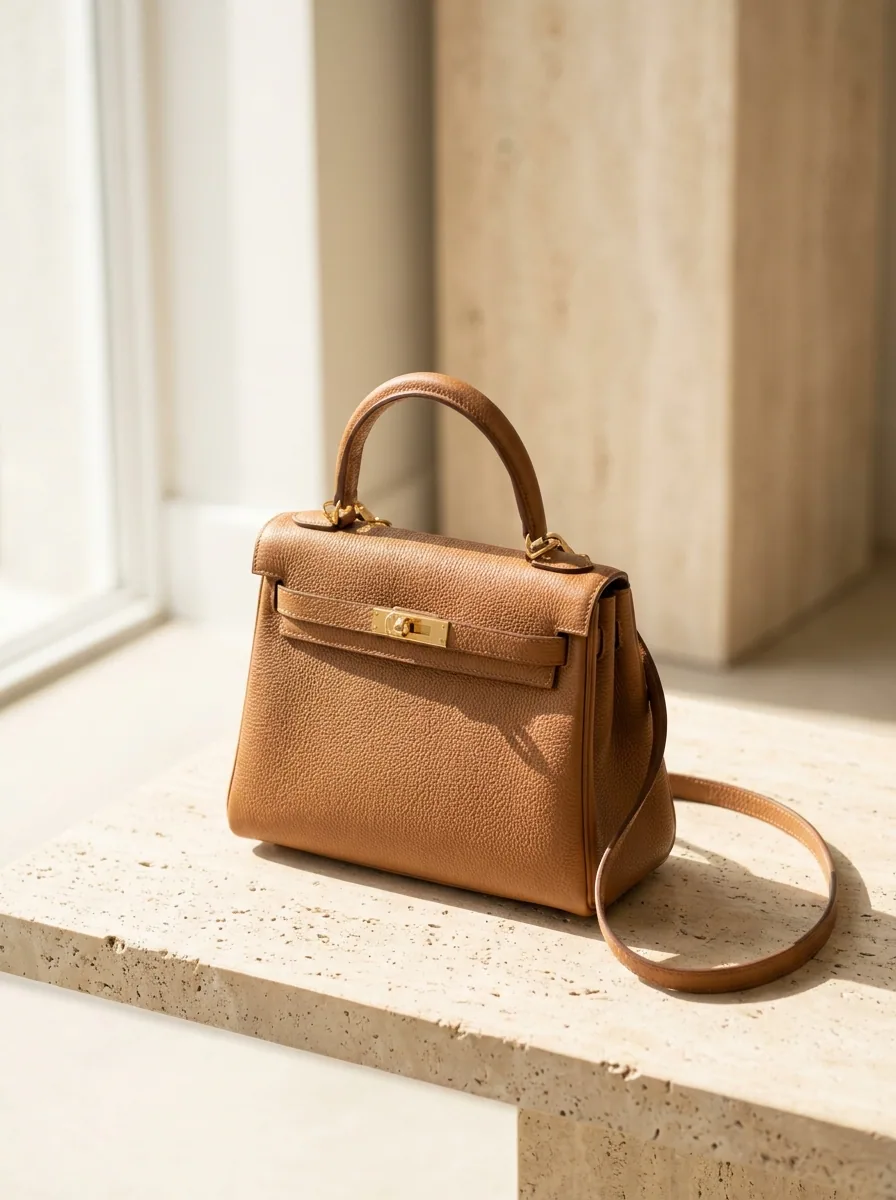


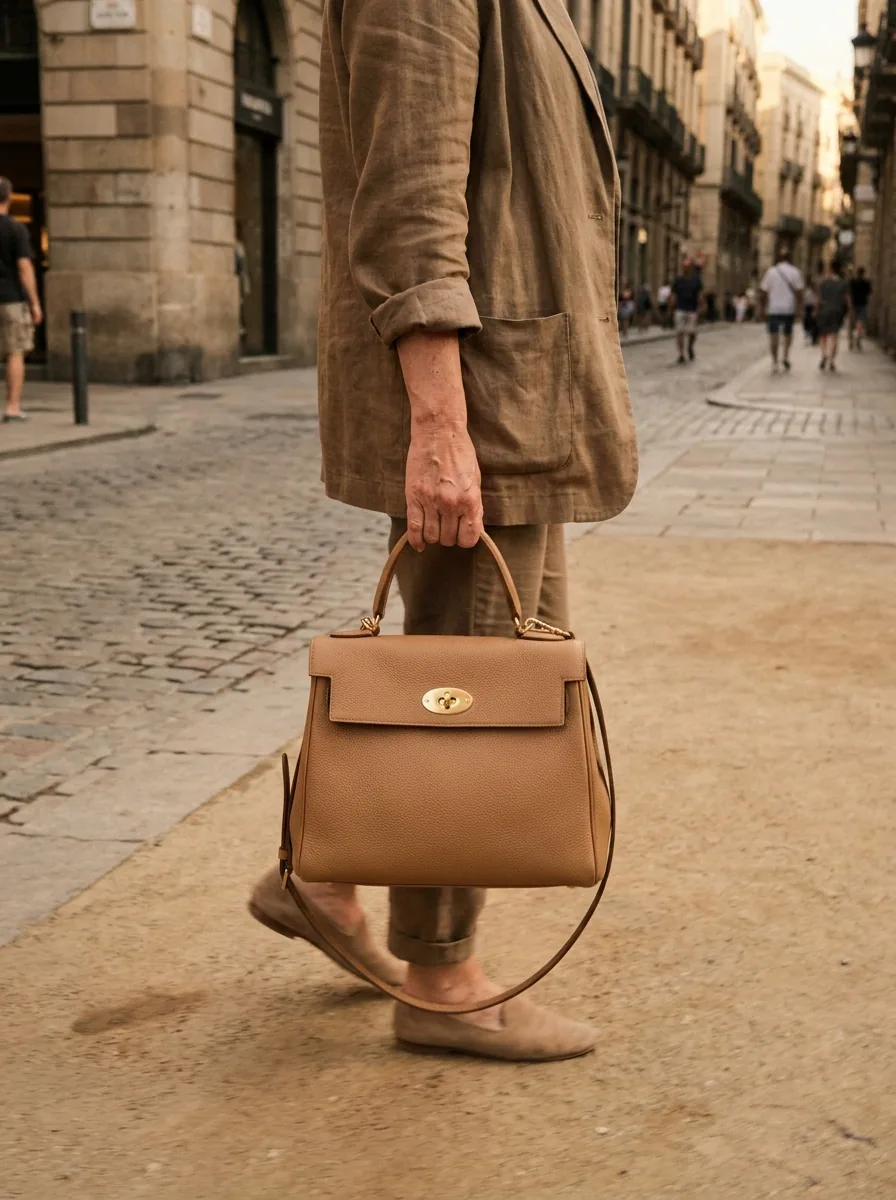
이런 분께
이런 상황이신가요?
당신과 같은 브랜드와 에이전시를 위한 결과입니다.
이미지는, 디자인하는 파일 안에.
캠페인은 Figma에서 디자인합니다. 제품 이미지는 촬영이나 스톡 사이트, 다른 앱에서 옵니다. 한 장씩 손으로 내보내고 불러오고 크기를 맞추는데, 새 이미지는 지난달 것과 어울리지 않습니다. 디자인하는 파일 안에 브랜드에 맞는 제품 이미지가 있었으면 합니다.
- Figma 안에서 제품 사진이나 프롬프트를 추가하고 실행을 누르세요
- 패널 하나에 앱 여섯 개. 이미지, 영상, 배경 제거, 확장, 제품 광고, 촬영 각도
- 결과는 편집할 수 있는 Figma 프레임으로 캔버스에 들어옵니다
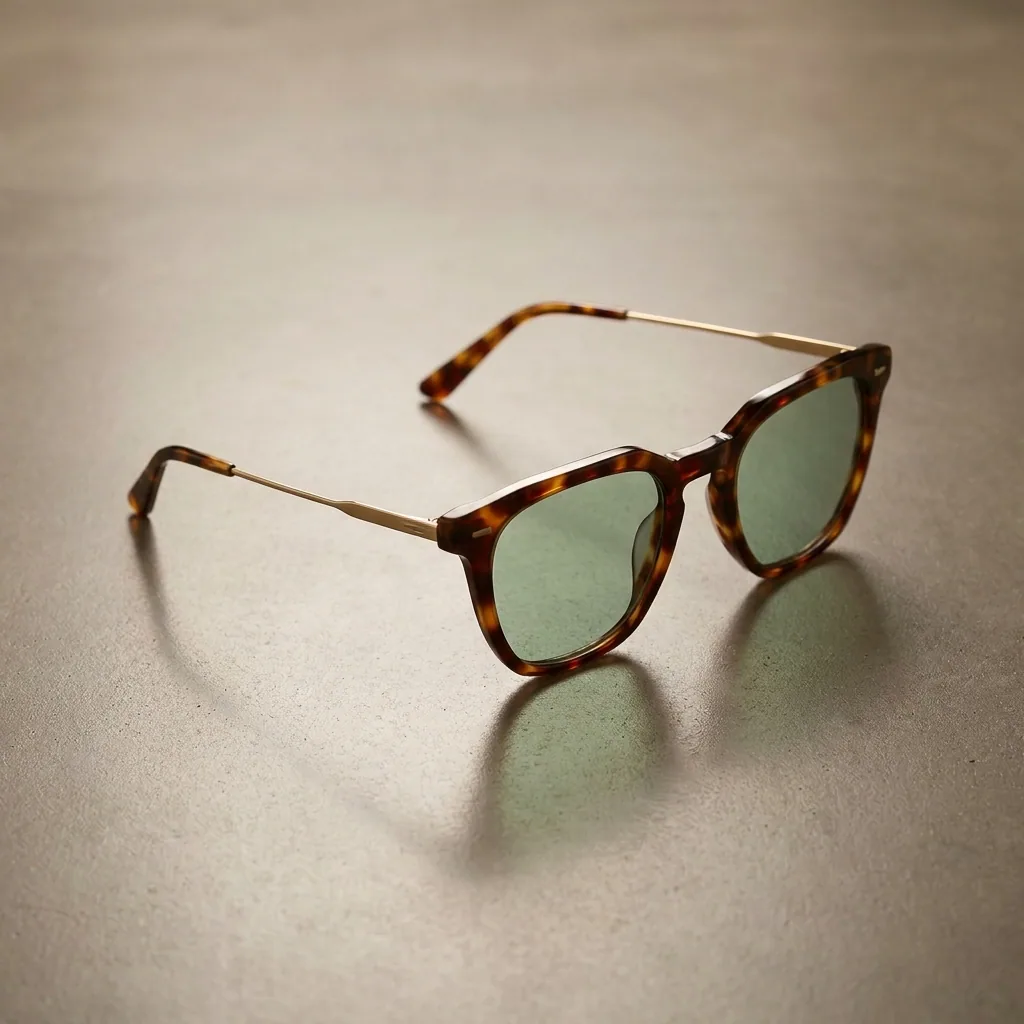
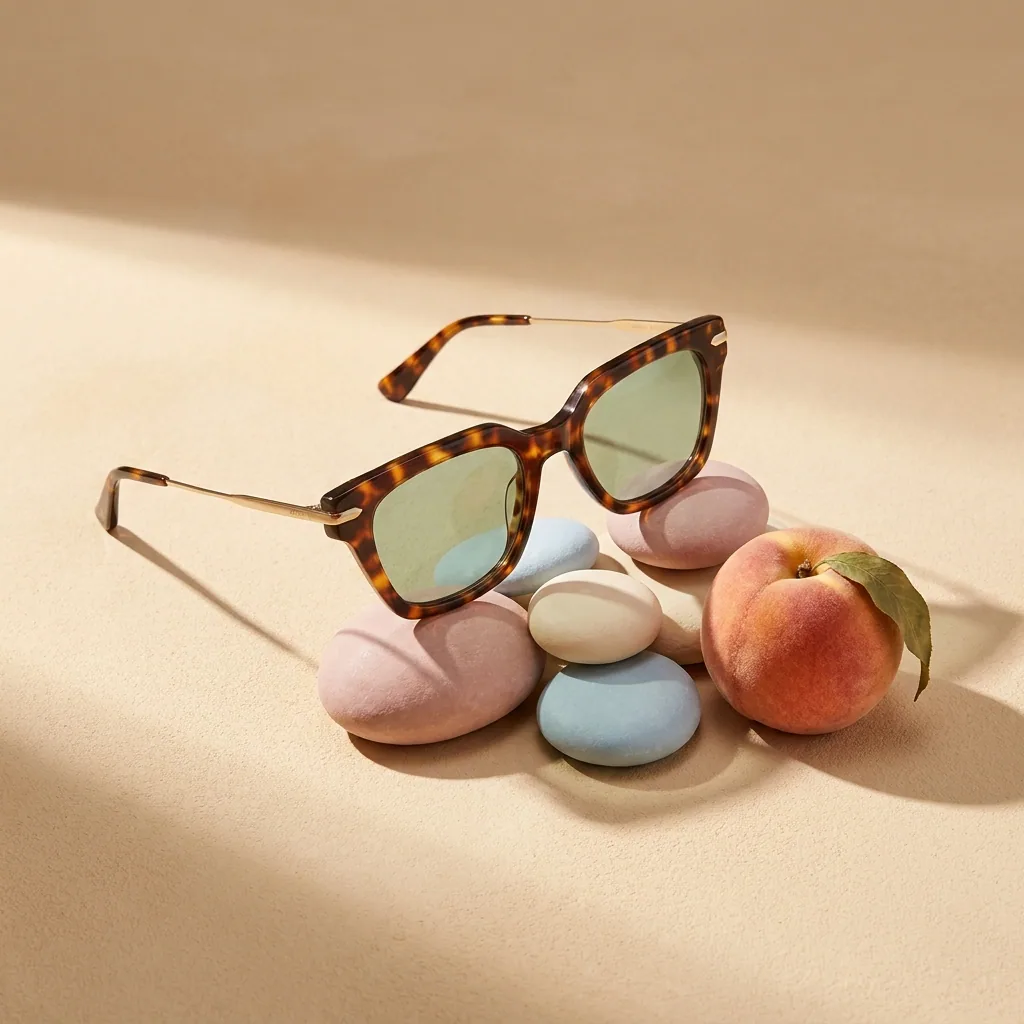
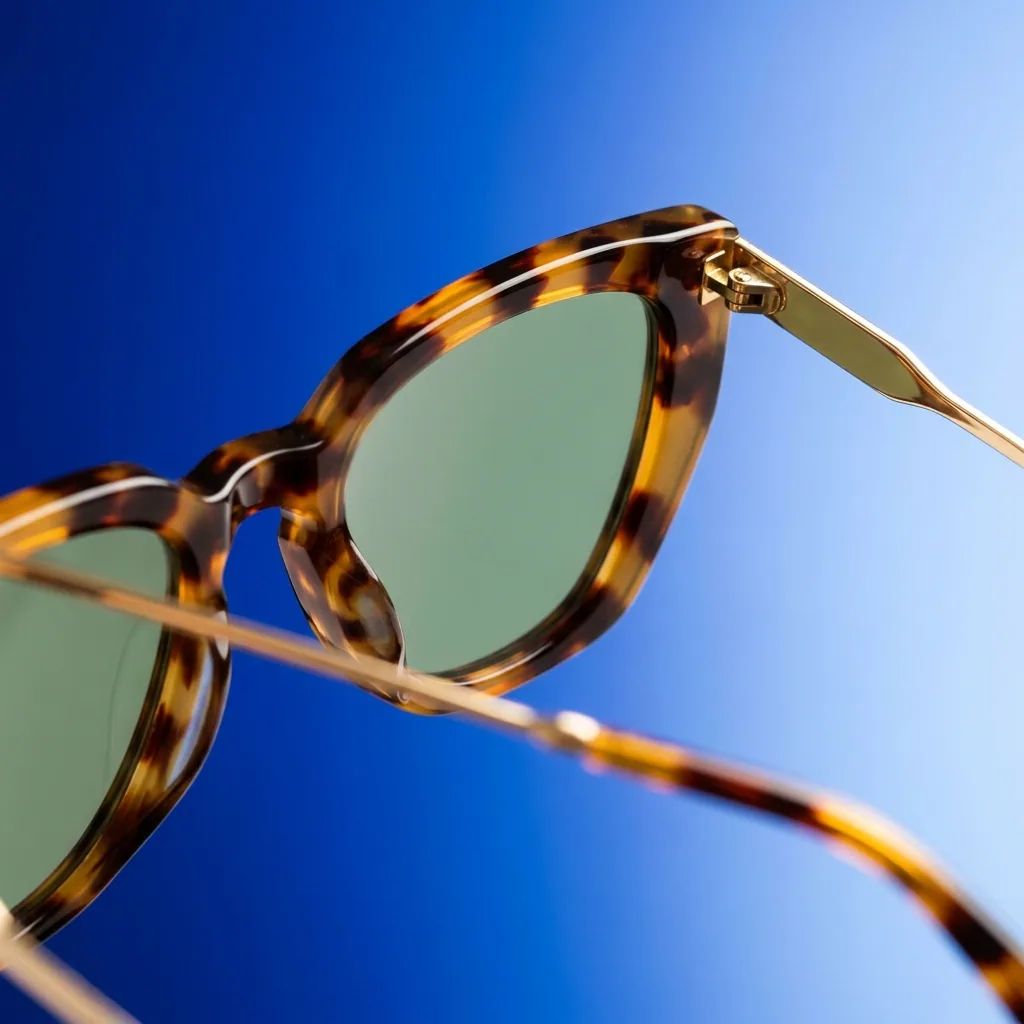

DesignerBox 렌더
패널
앱 여섯 개, 패널 하나
하나를 골라 실행하고 그대로 디자인을 이어 가세요. 모든 결과는 Figma 레이어라 옮기고 마스크하고 스타일을 바꿀 수 있습니다.

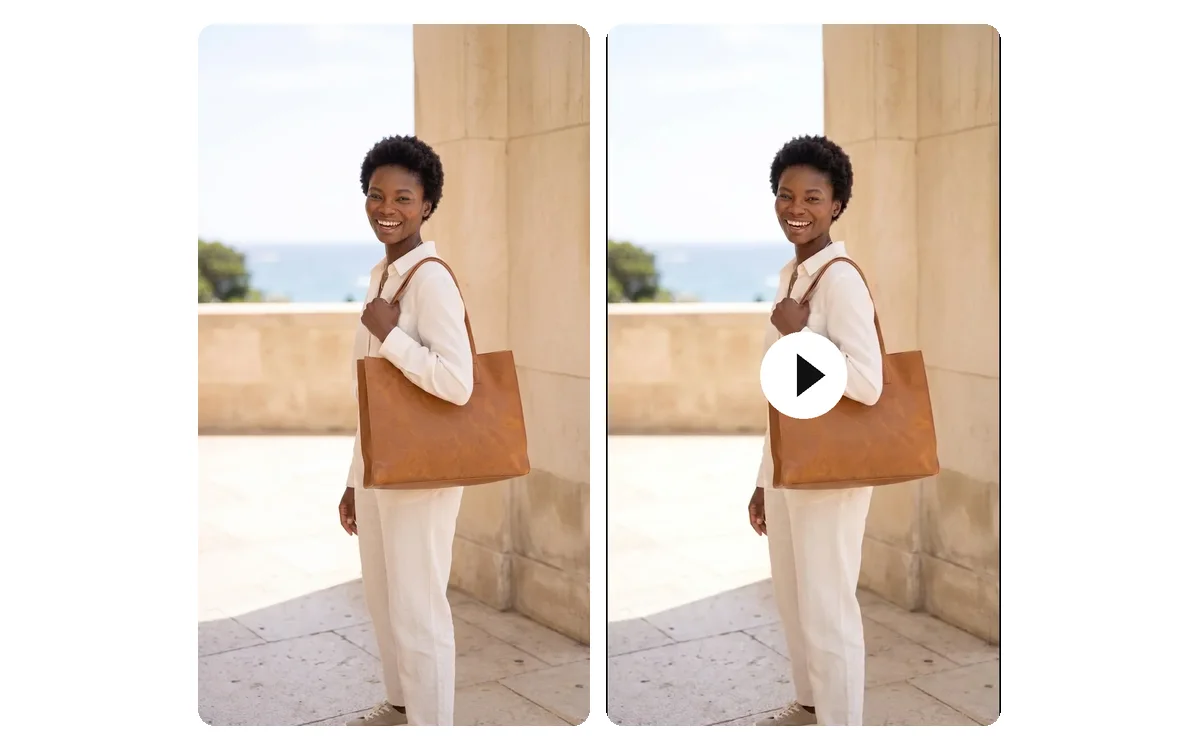

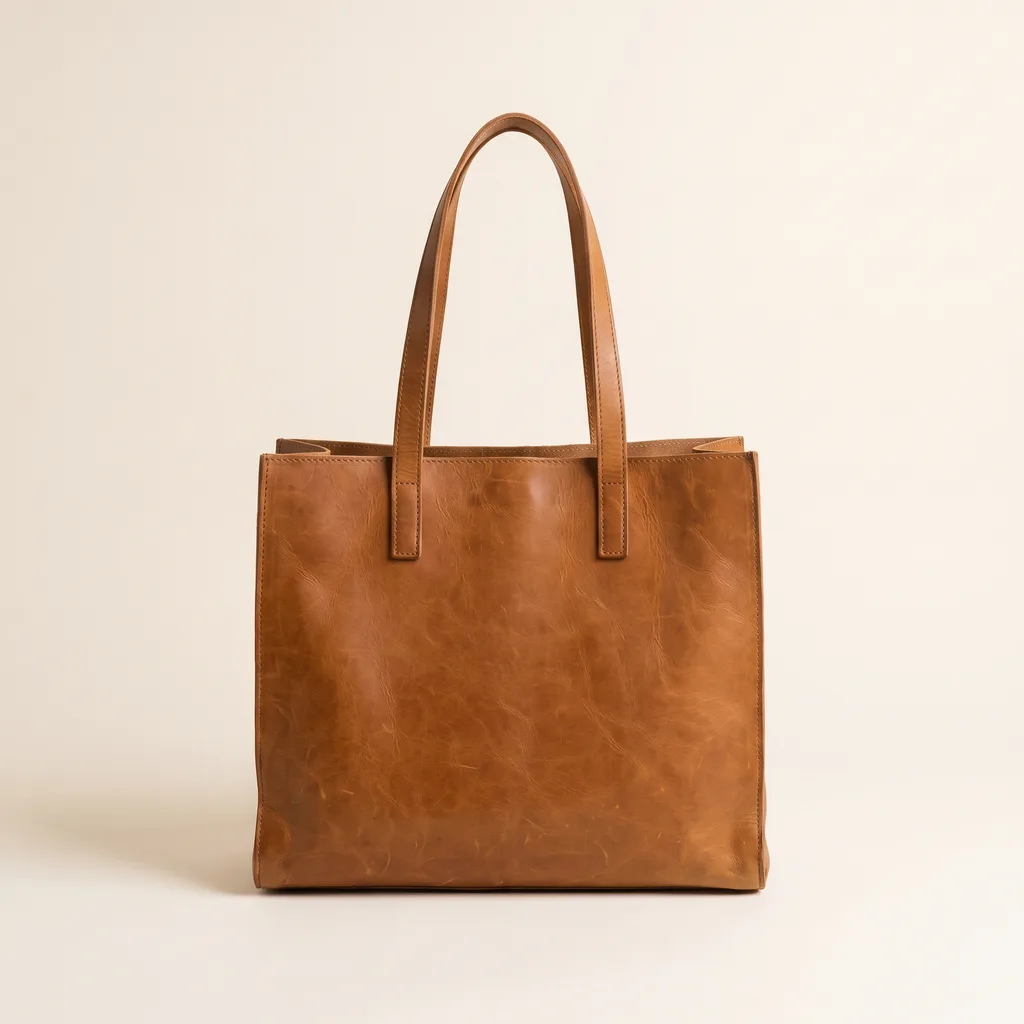

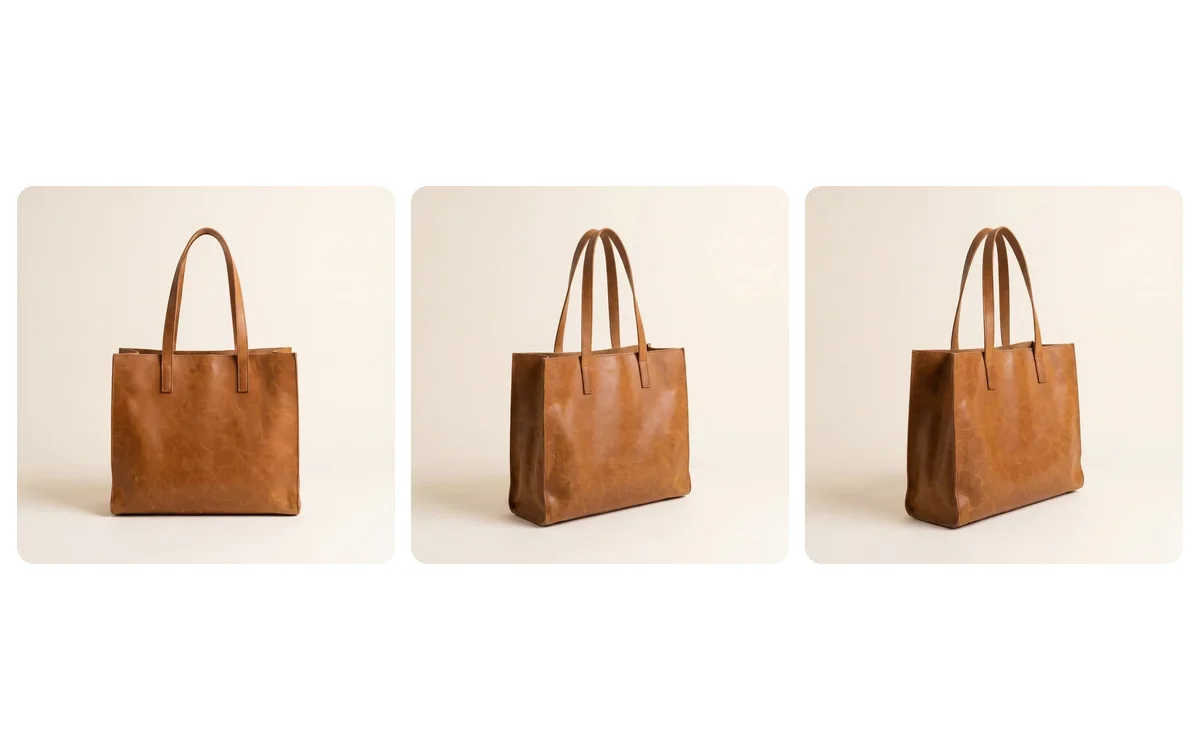
이용 방법
설치부터 첫 프레임까지
세 단계입니다. 플러그인은 DesignerBox 계정과 크레딧으로 동작합니다.
- 1
플러그인 추가하기
Figma Community에서 DesignerBox를 한 번 추가하세요. 그다음에는 디자인 파일이나 FigJam의 Plugins 메뉴에서 열면 됩니다.
- 2
로그인하고 앱 고르기
DesignerBox 계정으로 로그인하세요. Apps 탭에 있는 앱 여섯 개 중 하나를 고릅니다.
- 3
사진이나 프롬프트를 추가하고 실행 누르기
레이어를 고르거나 원하는 것을 적으세요. 결과는 편집할 수 있는 Figma 레이어로 프레임에 들어옵니다.
설치에는 비용이 들지 않습니다. 실행하면 DesignerBox 플랜의 크레딧을 씁니다. 웹 앱과 같은 크레딧입니다.
질문
궁금한 점, 여기서 정리해 드립니다.
DesignerBox의 Figma 플러그인에 대해 알아 두면 좋은 내용입니다.
Figma용 DesignerBox 플러그인은 무엇을 하나요?
AI 이미지 생성과 영상 생성, 배경 제거, 제품 사진을 Figma 캔버스에서 쓸 수 있게 합니다. Apps 탭에는 앱이 여섯 개 있습니다. 이미지 생성, 영상 생성, 배경 제거, 확장, 제품 광고, 촬영 각도입니다. 모든 결과는 편집할 수 있는 Figma 프레임으로 캔버스에 들어옵니다.
생성된 결과물은 어디로 가나요?
선택한 프레임에 바로, 일반 Figma 레이어로 들어옵니다. 옮기고 마스크하고 스타일을 바꿀 수 있습니다. 다시 불러와야 하는 납작한 내보내기 파일이 아니라 파일 안에 그대로 남습니다. 영상은 포스터 이미지가 캔버스에 놓이고 MP4는 새 탭에서 열립니다. 영상은 Premium 플랜부터 쓸 수 있습니다.
DesignerBox 계정이나 구독이 필요한가요?
DesignerBox 계정으로 로그인합니다. 플러그인은 웹 앱과 같은 크레딧으로 동작합니다. 설치에는 비용이 들지 않습니다. 실행하면 플랜의 크레딧을 씁니다. 크레딧은 Figma가 아니라 DesignerBox 계정에서 관리합니다.
어떤 AI 모델로 실행할지 고를 수 있나요?
고를 수 있습니다. 이미지 생성과 영상 생성 모두 실행을 누르기 전에 모델과 비율을 고릅니다. 전체 목록은 모델 페이지에 있습니다.
플러그인은 어떤 데이터를 보내나요?
플러그인은 DesignerBox하고만 통신합니다. 로그인, 생성, 결과물을 전달하는 CDN이 전부이며, 서드파티 분석 도구나 트래커는 없습니다.
결과를 상업적으로 사용할 수 있나요?
가능합니다. 여기서 만든 이미지와 영상은 유료 플랜이면 DesignerBox 웹 앱과 같은 상업용 라이선스를 갖습니다. 클라이언트 작업과 유료 캠페인에 바로 쓸 수 있습니다.
같은 계정을 Figma 밖에서도 쓸 수 있나요?
가능합니다. 같은 DesignerBox 계정과 크레딧이 웹 앱, Chrome 확장 프로그램, iOS 앱, MCP 서버에서 그대로 쓰입니다. Assets와 플랜도 따라옵니다.
Figma 디자인 파일과 FigJam에서 모두 작동하나요?
작동합니다. 한 번만 추가하면 Figma 디자인 파일과 FigJam 모두에서, 웹과 데스크톱 앱 모두에서 사용할 수 있습니다.
모든 것이 한곳에
필요한 모든 것이 한곳에
첫 제품 사진부터 완성된 광고까지, 전체 워크플로우가 하나의 구독에 있습니다.











