












누구를 위한 것인가
이런 상황이신가요?
촬영 전에 하는 일
클라이언트가 여름 캠페인을 요청합니다. 브랜드 매니저는 신제품이 주방 식탁 위에 놓이면 어떤 모습인지 묻습니다. 아직 스튜디오를 잡은 사람은 없습니다. 팀이 룩을 합의하기 전에는 아무도 잡지 않습니다. 에이전시 리드나 브랜드 마케터가 그 룩을 먼저 보여 줘야 합니다. 주어진 시간은 보통 하루입니다.
지금은 스톡 이미지를 모은 슬라이드로 답합니다. 누군가 사진 라이브러리를 검색해 몇 컷을 자르고, 아래에 한 줄씩 적습니다. 모든 사진에는 다른 회사 제품이 들어 있습니다.
클라이언트는 정작 우리 제품으로는 시험해 본 적 없는 룩을 승인합니다. 이 과정 한 번에 반나절이 걸립니다. 다음 브리프에서 또 처음부터 시작합니다.
AI로 이미지 한 장은 누구나 만듭니다. 어려운 것은 브랜드처럼 보이는 이미지를 수백 장 만드는 일입니다.
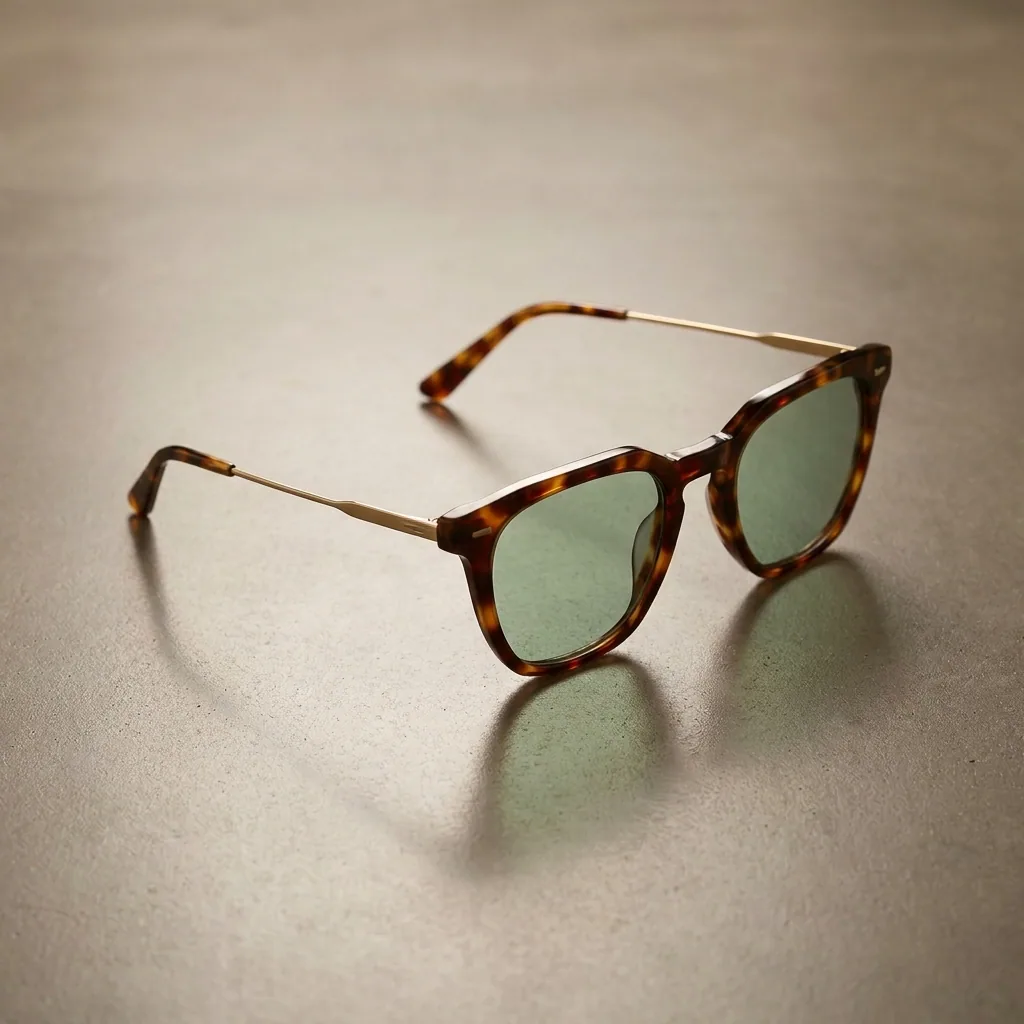
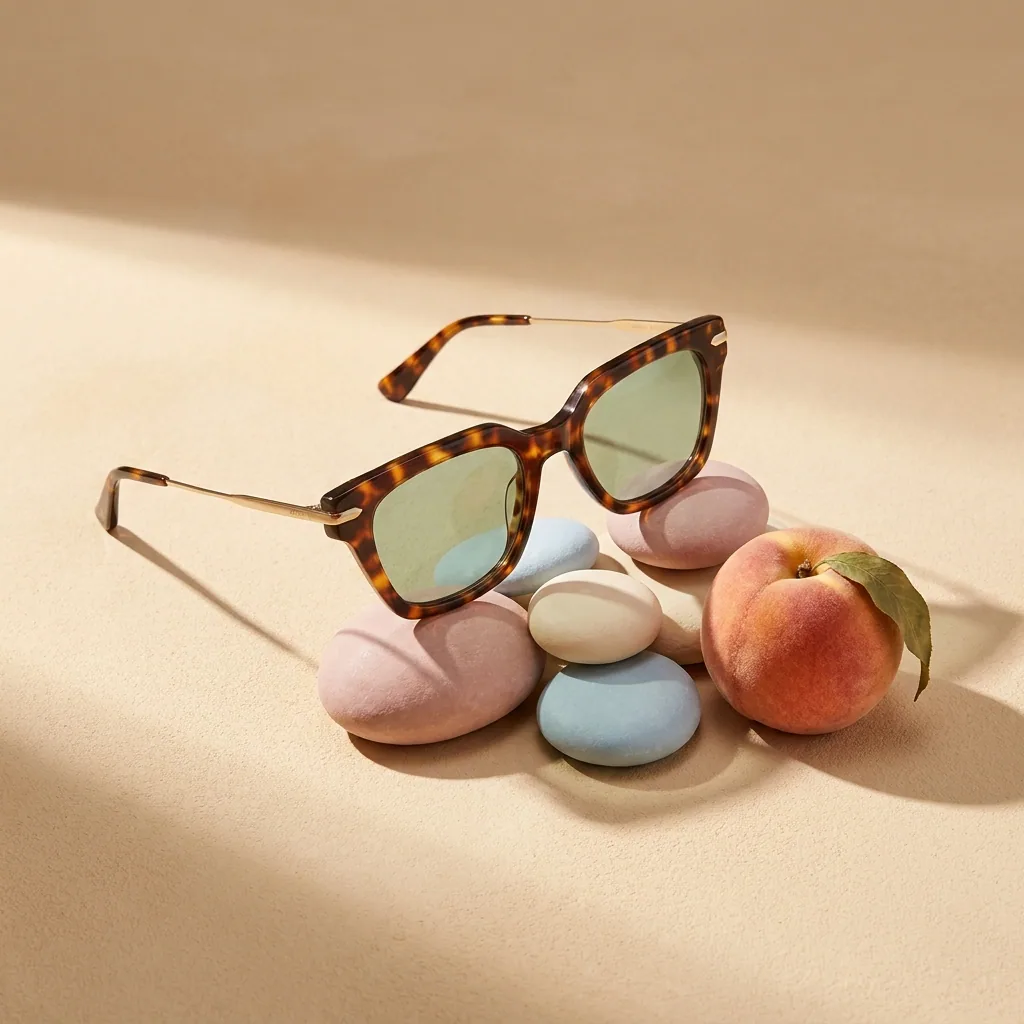
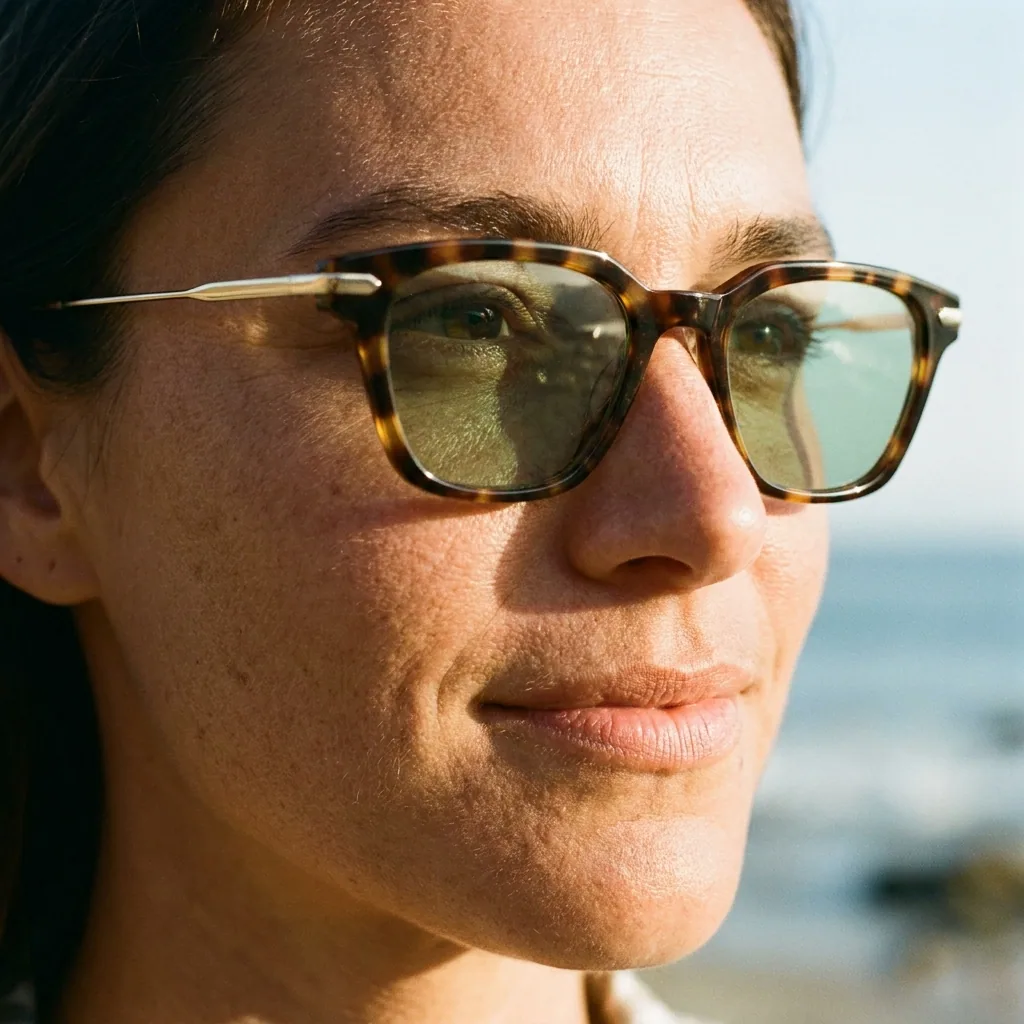
결과는 우리 제품이 들어간 사진 묶음입니다. 캠페인이 쓸 장면을 그대로 보여 줍니다. 팀이 함께 보고 두 개를 남기고 나머지는 버립니다. 촬영이 필요 없다는 결론이 나올 때도 있습니다. 살아남은 장면은 Workflow로 남습니다. 다음 제품도 같은 방식으로 실행합니다.
- 스튜디오를 잡기 전에 우리 제품을 연출된 장면에서 보여 줍니다
- 브랜드를 바탕으로 한 캠페인의 네 장면을 만듭니다
- 남은 장면은 Workflow로 저장해 다음 제품에 그대로 씁니다
받게 되는 결과물
모두 지금 DesignerBox에서 실행됩니다.
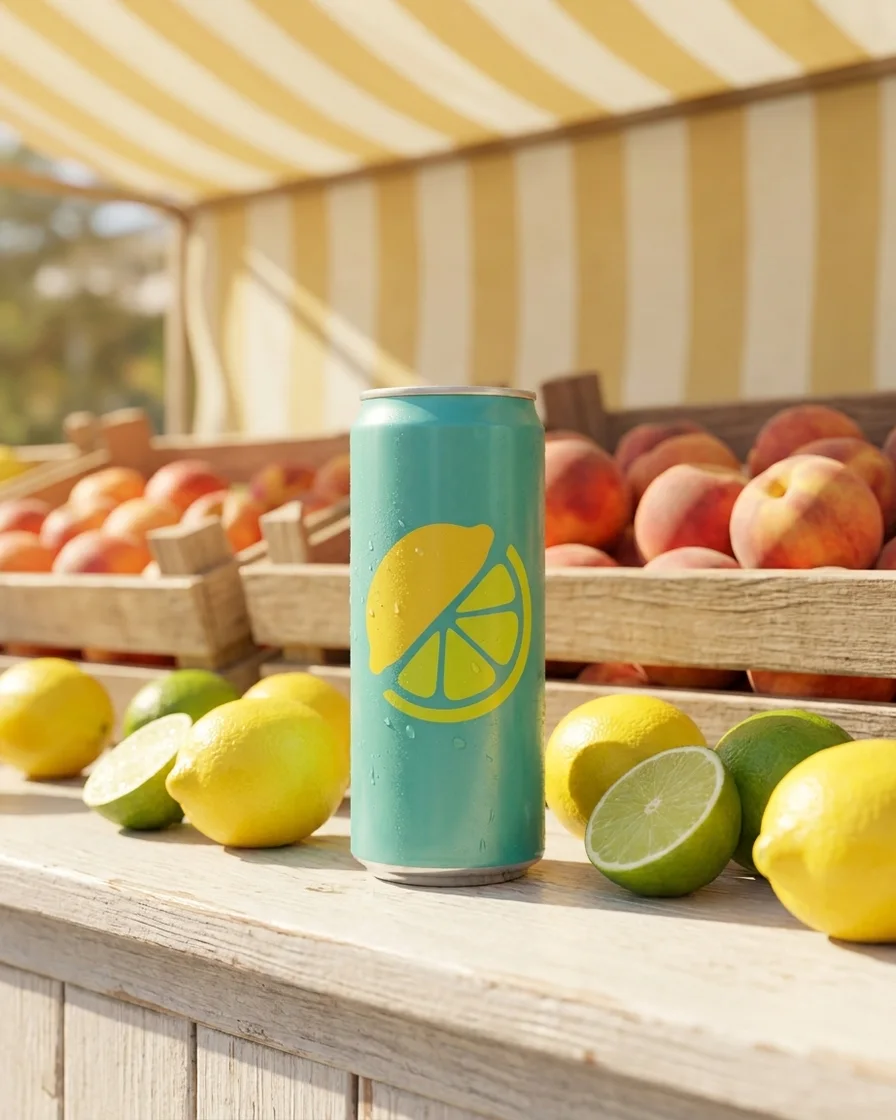
연출된 장면 속 제품
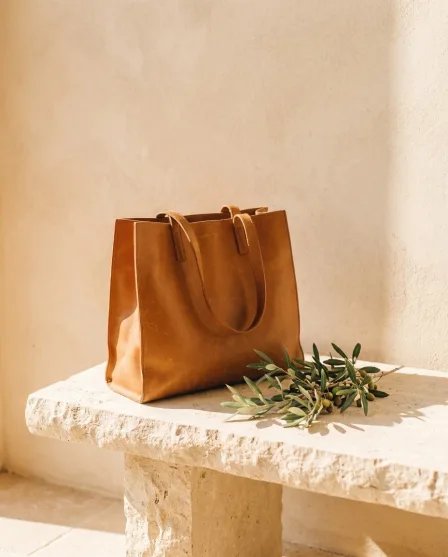
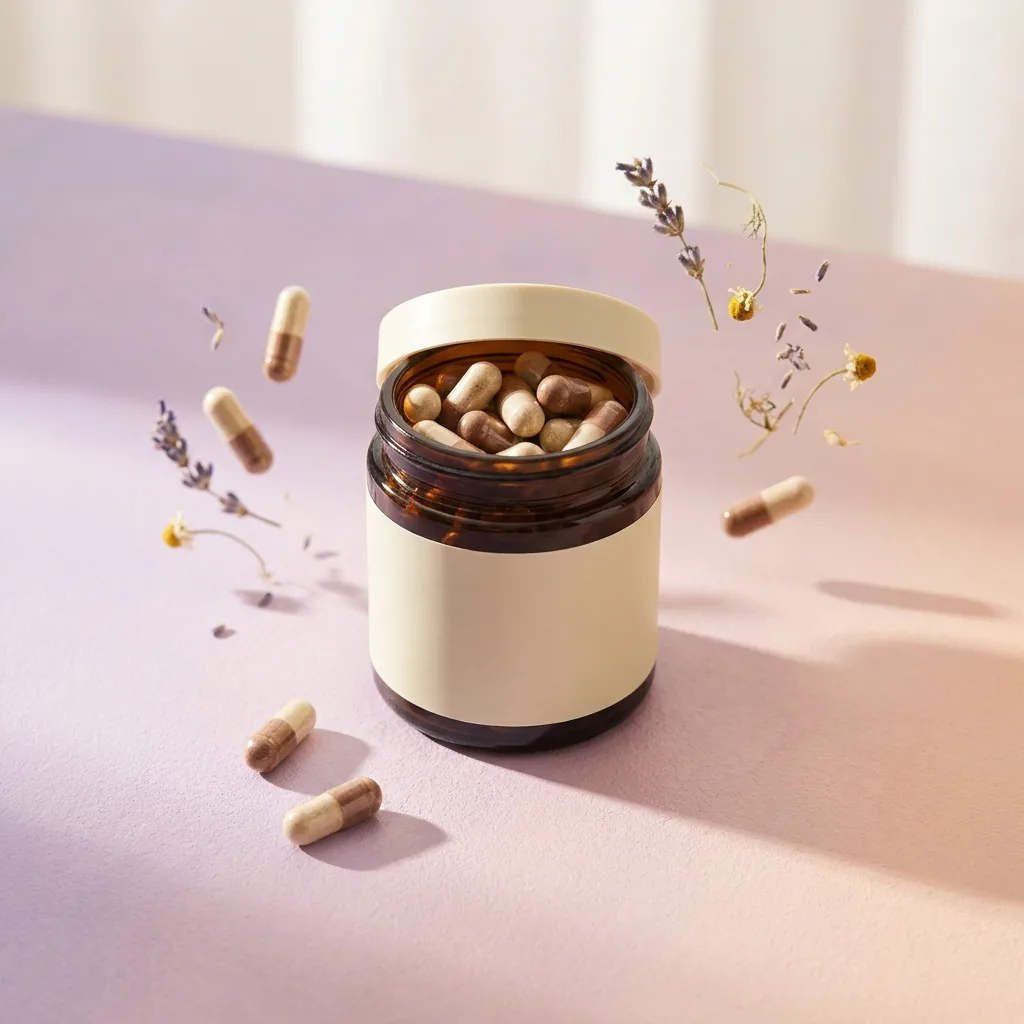
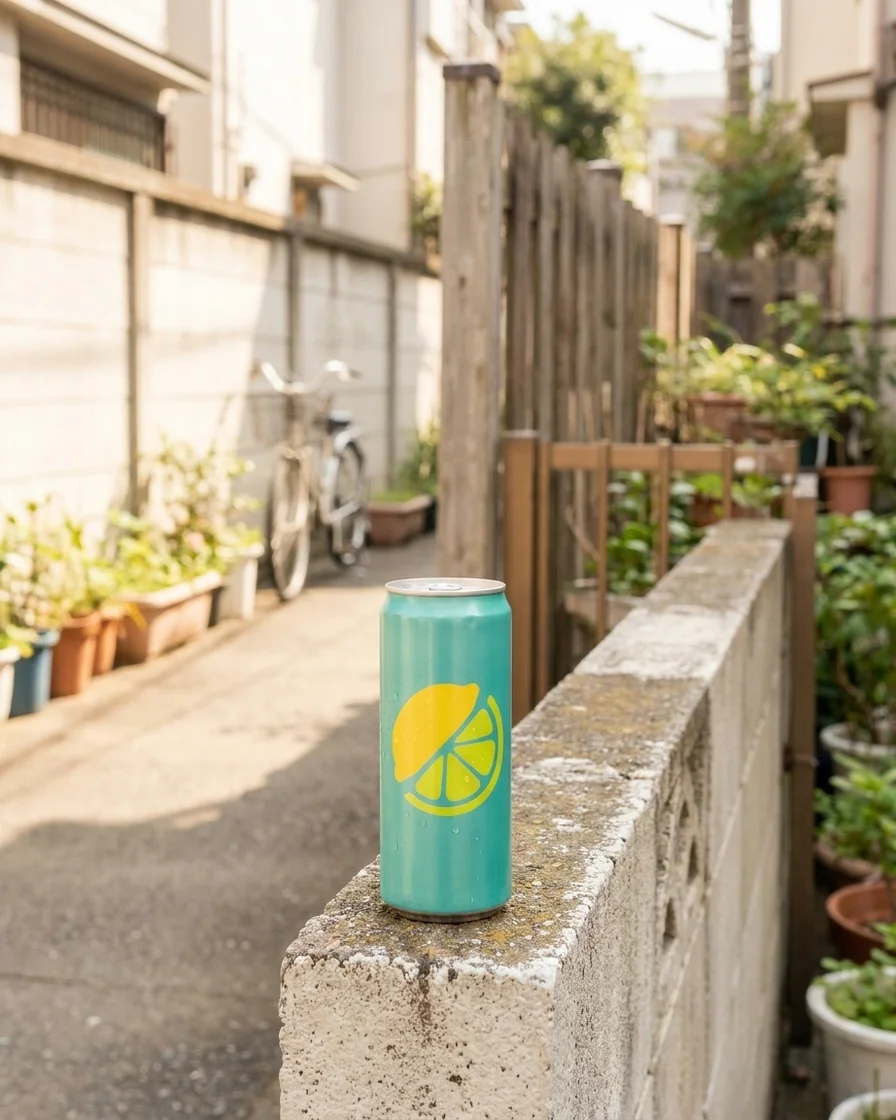
설명한 장면 안에 우리 제품이 들어간 사진 한 장입니다. Product scene placement Template이 만듭니다.
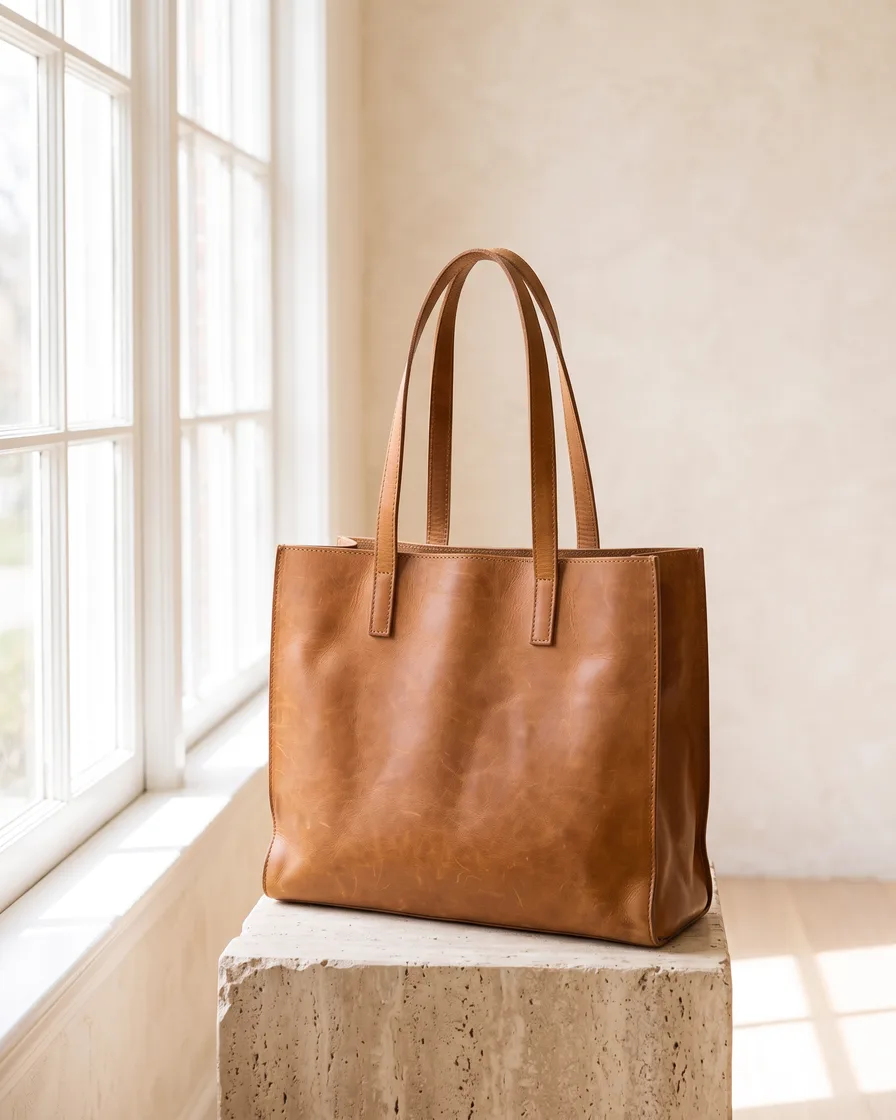
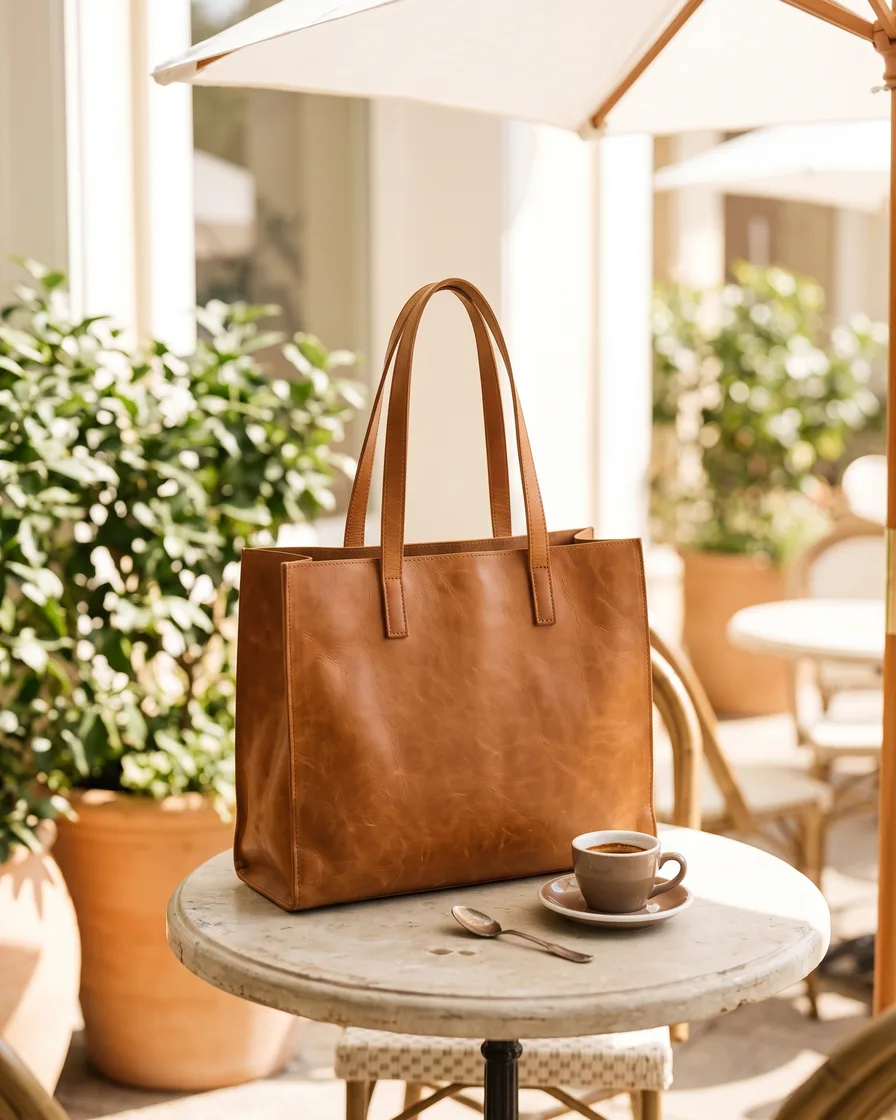
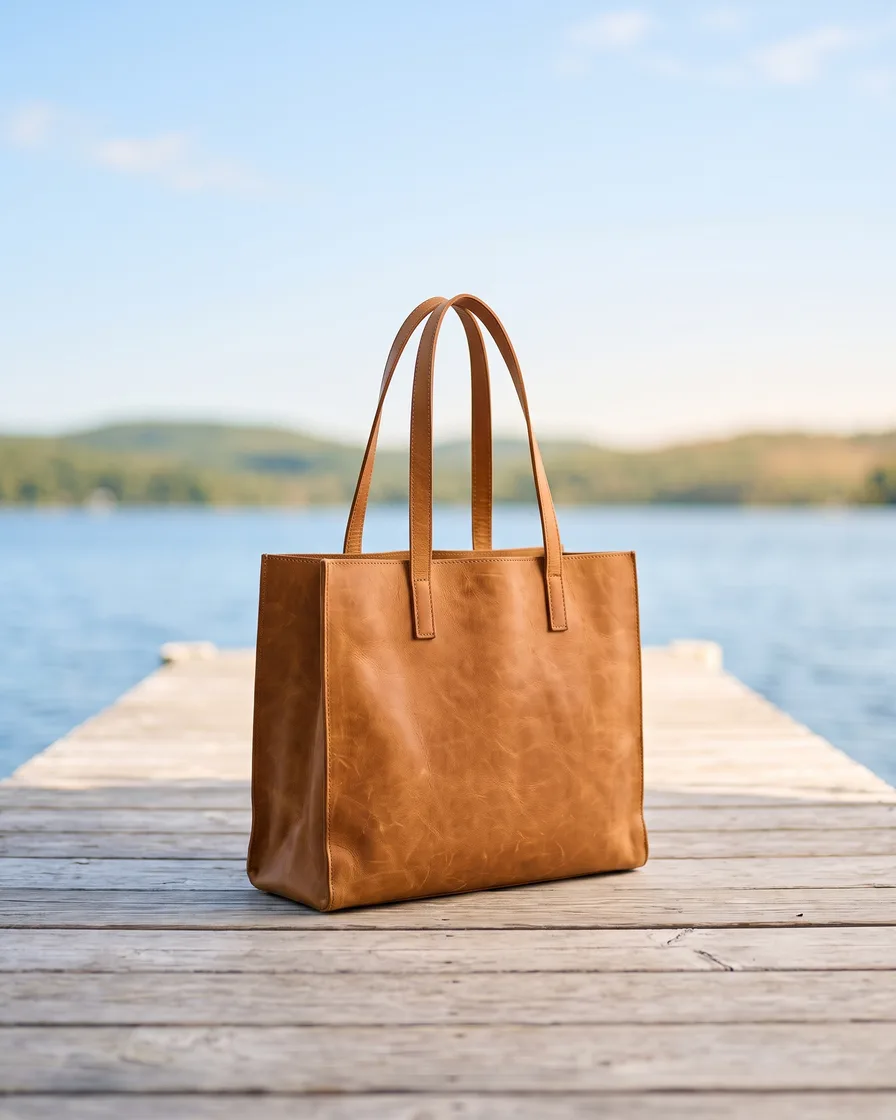
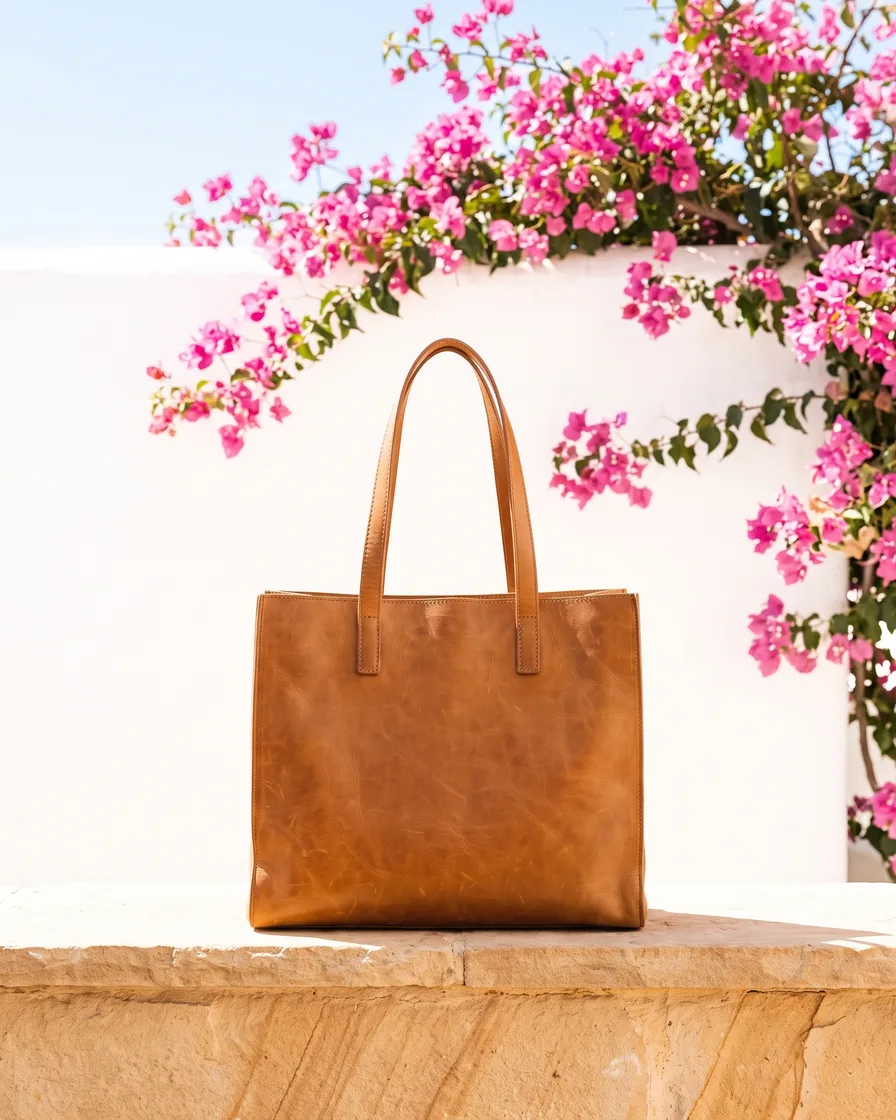
한 캠페인의 네 가지 장면
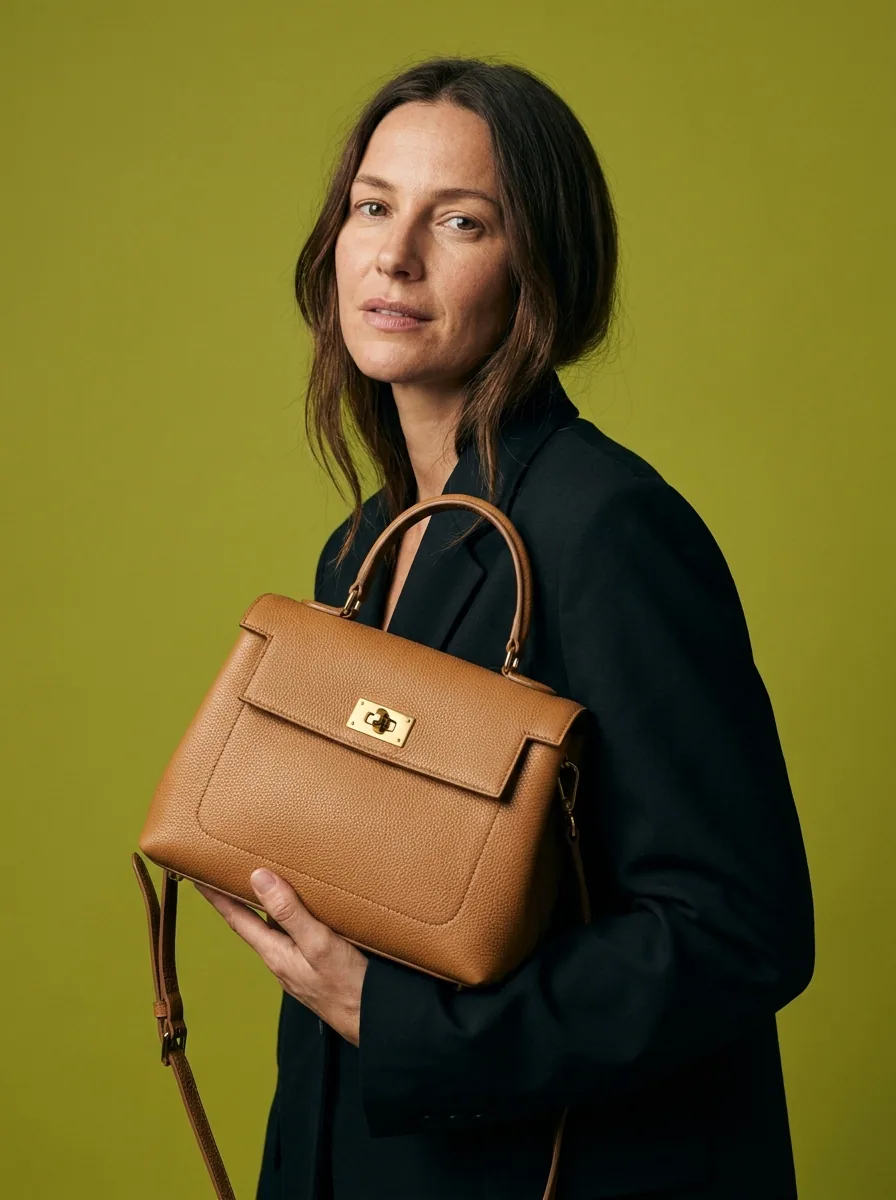
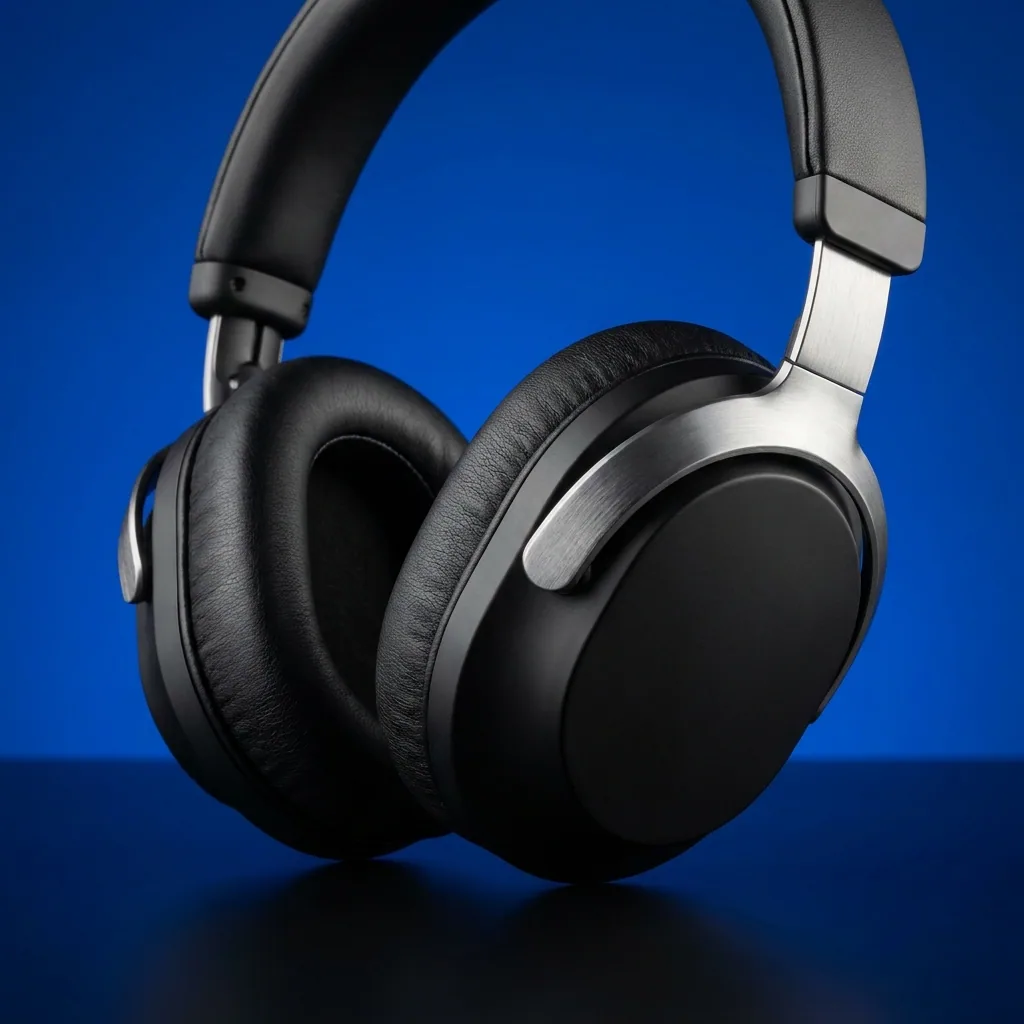
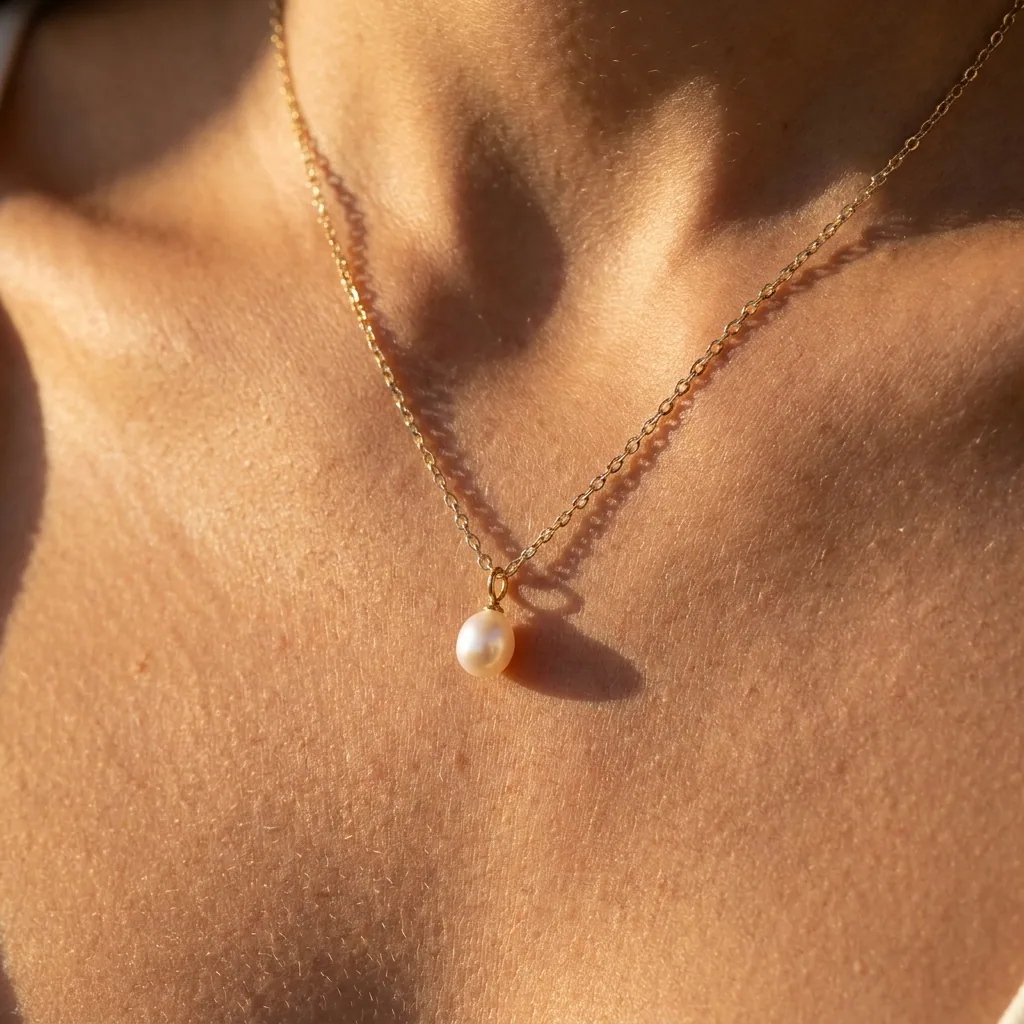
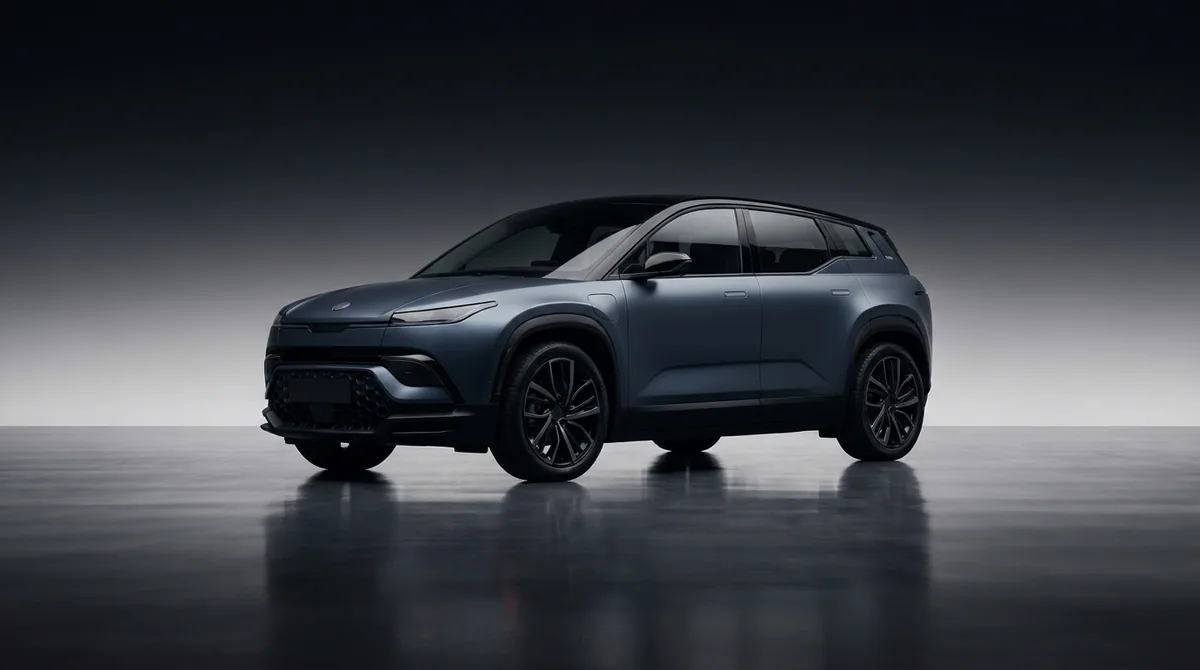
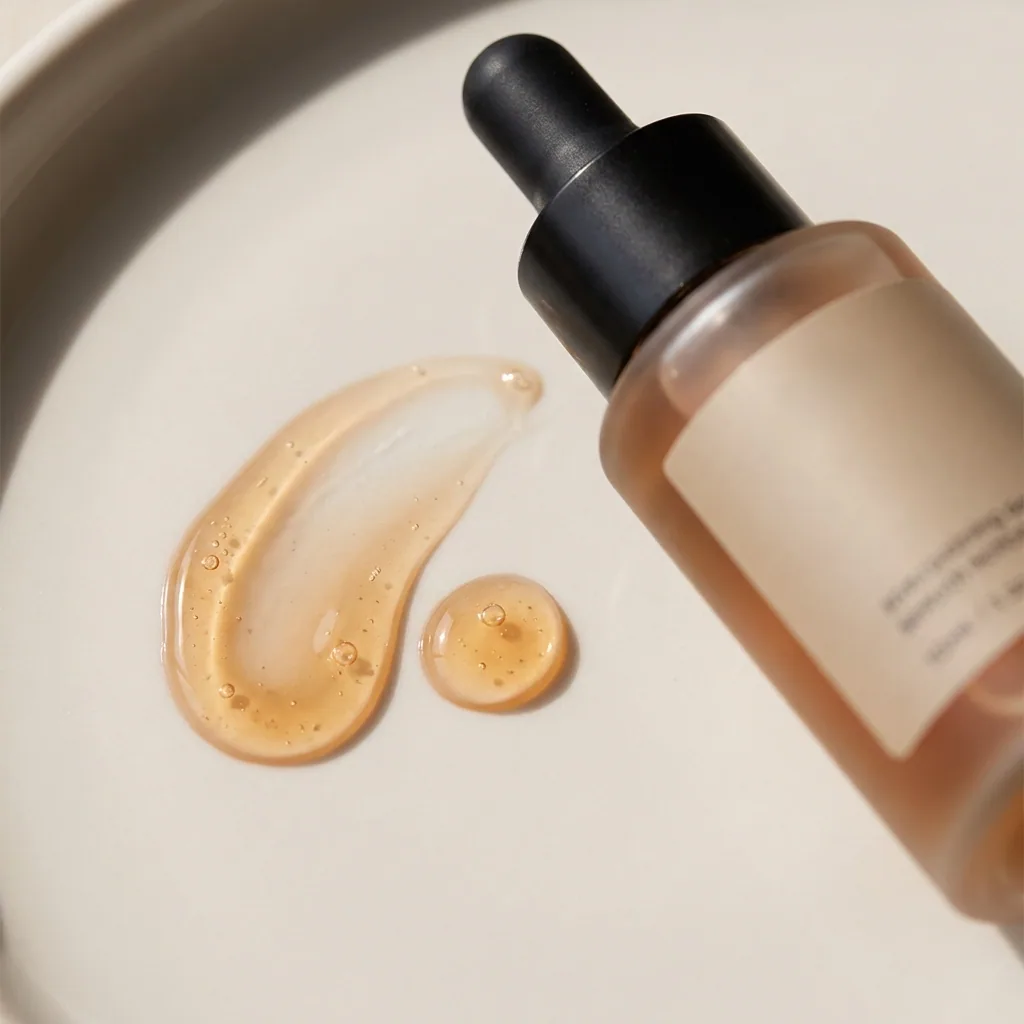
사진 한 장과 브리프를 넣습니다. Brand storyboard App이 제품 하나를 담은 정사각형 사진 네 장을 돌려줍니다.
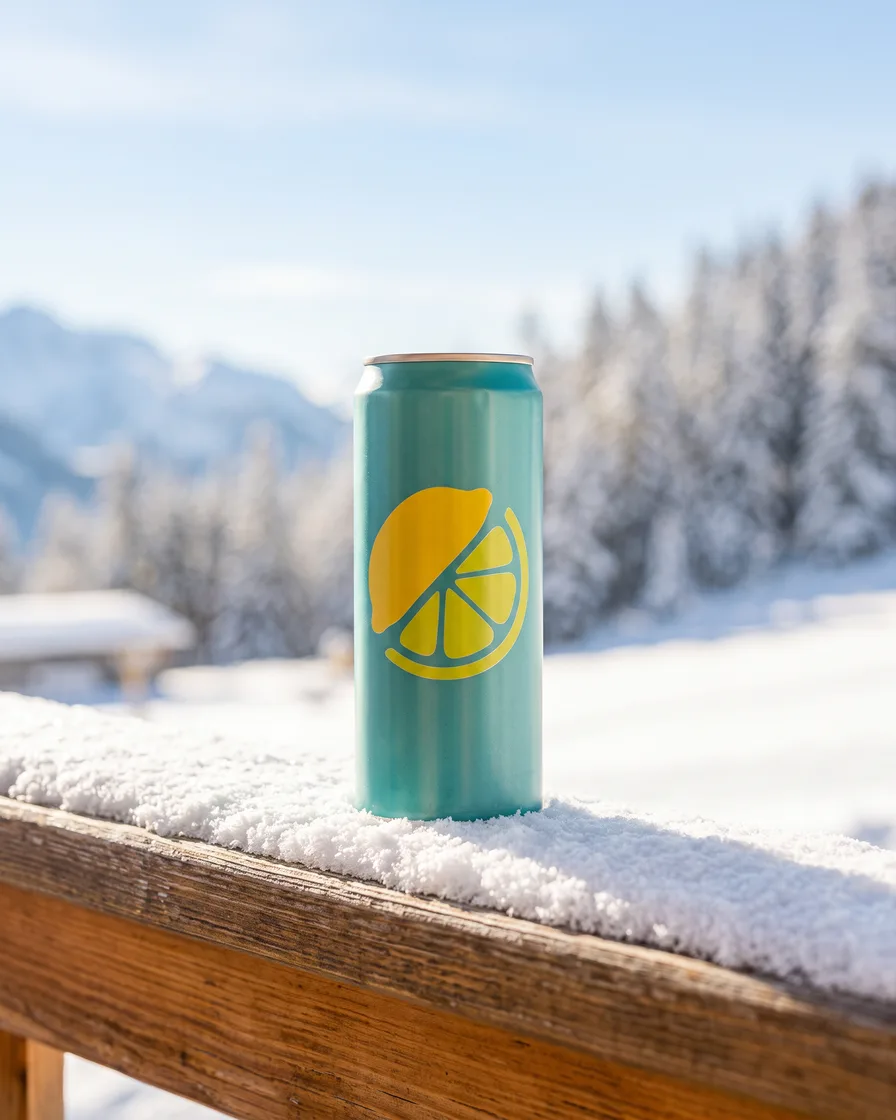
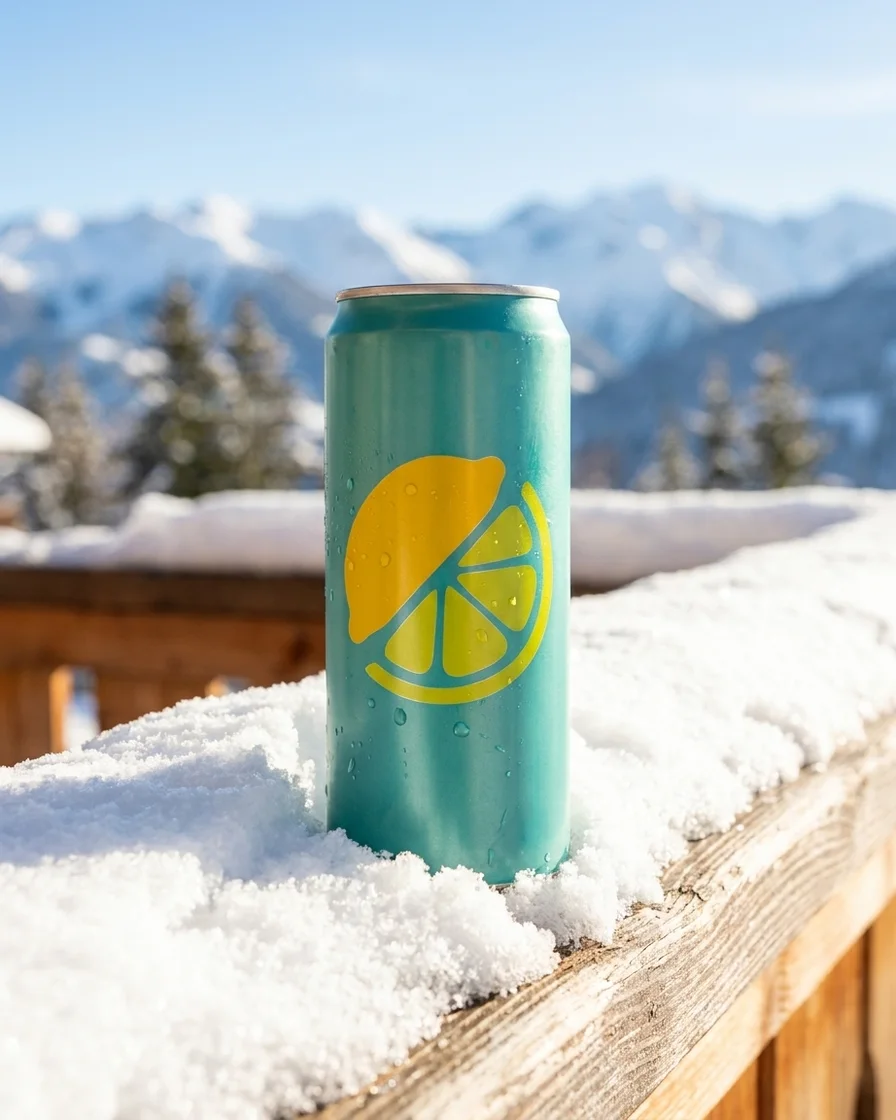
여러 결과 중 가장 나은 하나
DesignerBox가 장면을 여러 번 실행해 가장 좋은 결과에 표시합니다. 어떤 것을 남길지는 직접 정합니다.

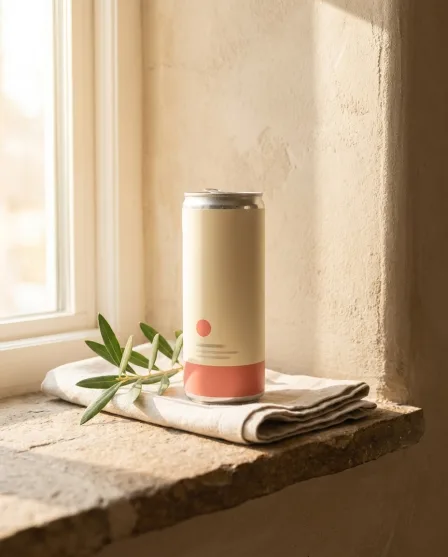
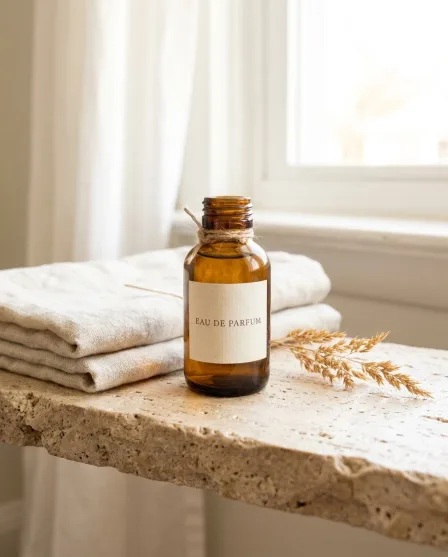
모든 제품에 같은 장면
Batch가 제품 목록 시트 위에서 그 장면을 실행합니다. 제품 하나가 한 행입니다.
실행하는 네 가지 방법
콘셉트는 한 번만 만듭니다. 그다음에는 제품마다 같은 것을 다시 실행합니다.
캠페인 콘셉트용 Template
완성된 결과에서 시작해 필요한 부분만 바꾸세요.
이 업무를 맡는 팀
각 페이지에서 이 업무가 그 팀에게 어떤 모습인지 보여 줍니다.

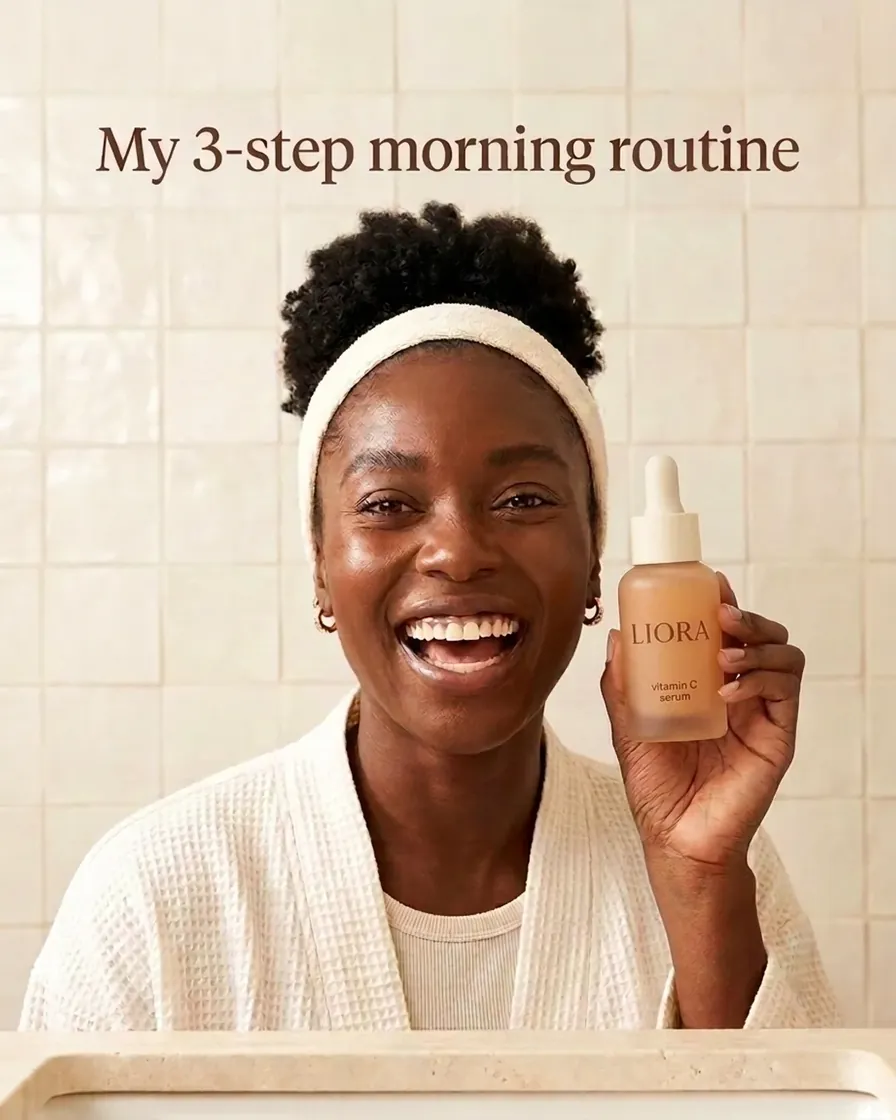
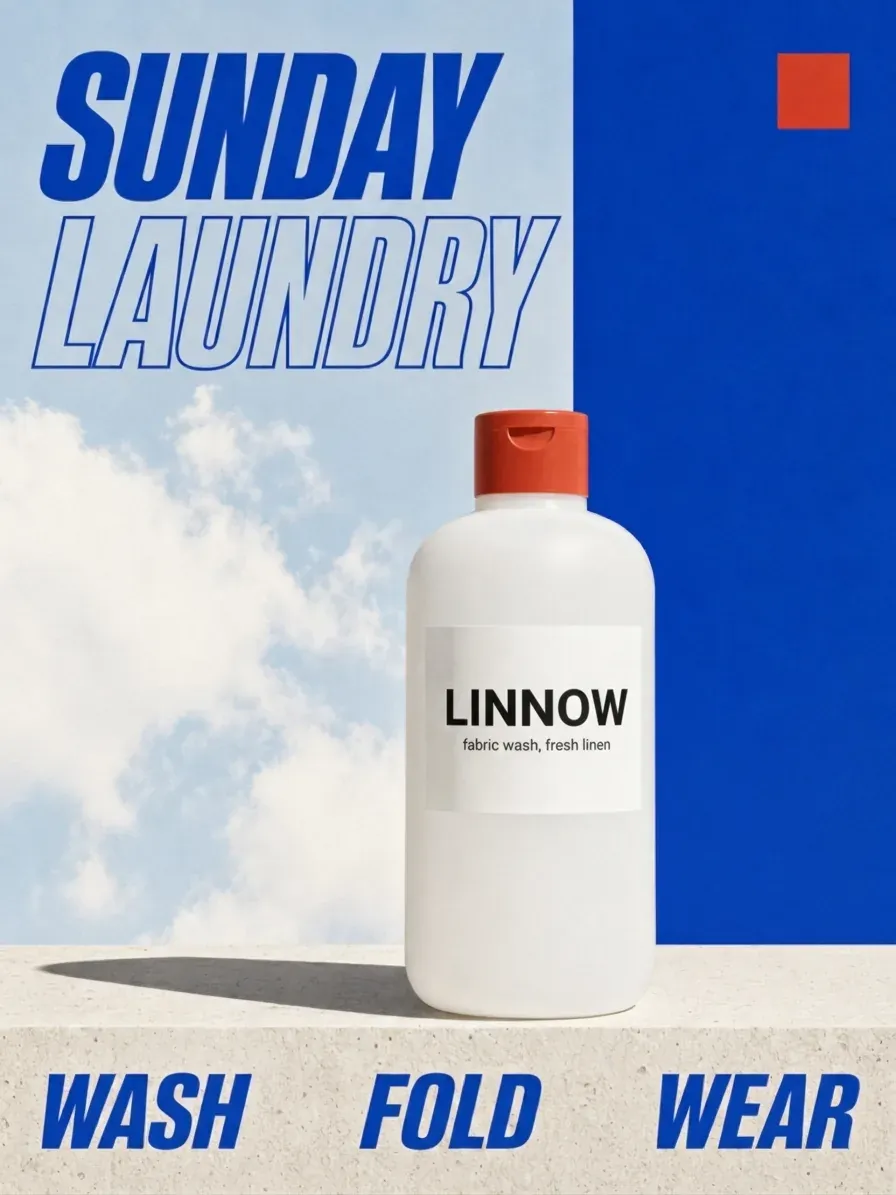
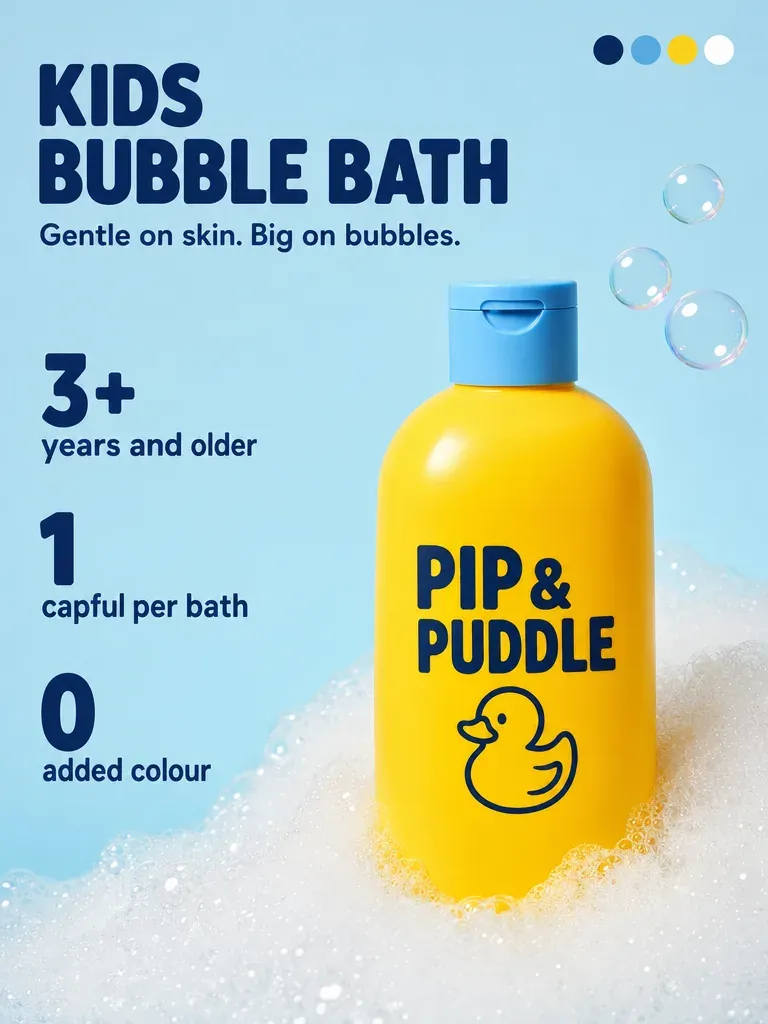
필요한 모든 것이 한곳에
제품 사진부터 완성된 광고까지, 전체 워크플로우가 하나의 구독에 있습니다.
Create
Say what you need, see the price, get the result
Inspiration
Make a picture you like with your product
Generate
Pick the model, make a picture or a video
Templates
Start from a finished result
Workflows
Your steps, saved to run again
Apps
Fill a short form, press Run
Batch
Run one workflow on a whole spreadsheet
Image editor
Add text and layouts, export every size
Video editor
Cut, caption and add a voice
Assets
Every result in one place
Reviews
Your client picks the pictures from a link
Brand
Logos, fonts, colours and rules
Avatars
One person in every picture and video
AI models
The image and video models inside every workflow
MCP server
Run DesignerBox from Claude, ChatGPT, Cursor or Codex
Figma plugin
Make on-brand images inside Figma
Chrome extension
Make images and video beside any web page
API
Run workflows from your own code. See the Ultra plan.
자주 묻는 질문
지금 실행되는 것과 아직 준비 중인 것은 무엇인가요?
Template 하나와 App 하나가 지금 실행됩니다. Product scene placement Template은 우리 제품을 연출된 장면에 넣습니다. Brand storyboard App은 제품 하나를 한 캠페인의 네 가지 장면으로 보여 줍니다. moodboard generator와 outdoor ad generator에는 Coming 표시가 붙어 있습니다.
여기에서 무드보드를 만들 수 있나요?
아직 안 됩니다. moodboard generator Template에는 Coming 표시가 붙어 있어 실행되지 않습니다. 지금은 제품을 연출된 장면에 한 번에 하나씩 넣을 수 있습니다. Brand storyboard App도 실행할 수 있습니다. 한 캠페인의 네 가지 장면을 돌려줍니다.
콘셉트에 우리 브랜드가 반영되나요?
네. 브랜드는 워크스페이스에 저장됩니다. 색상, 폰트, 보이스, 규칙이 여기에 들어갑니다. Brand storyboard App은 네 가지 장면을 쓸 때 이 내용을 읽습니다. 한 번의 실행에서만 끄는 것도 가능합니다. 브랜드는 한 번만 설정하면 이후 실행이 모두 읽습니다.
여러 버전 중에서 어떻게 고르나요?
같은 장면을 여러 번 실행해 결과를 비교합니다. DesignerBox가 같은 장면을 여러 번 실행해 가장 좋은 결과에 표시를 해 줍니다. 남길지 버릴지는 항상 직접 정합니다. 한 행만 다시 실행할 수도 있습니다. 나머지 실행 결과는 그대로 남습니다.
비용은 얼마인가요?
내가 가진 제품 사진은 Pro 플랜부터 쓸 수 있어서, 우리 제품으로 만드는 콘셉트에는 Pro가 필요합니다. 클라이언트 작업에 쓰는 상업용 라이선스도 Pro부터 붙습니다. 각 실행의 비용은 Run을 누르기 전에 표시됩니다. 콘셉트는 팀이 하나를 고르기까지 보통 몇 번의 실행이 필요합니다. 모든 플랜은 요금 페이지에 있습니다.
콘셉트 하나를 전체 카탈로그에 실행할 수 있나요?
네. Batch가 하는 일이 그것입니다. 시트의 각 행에 제품을 하나씩 넣습니다. 그 장면을 만드는 Workflow나 App을 고르고 실행합니다. Run을 누르기 전에 크레딧 비용이 표시됩니다. 결과는 한 화면에서 한 번에 남기거나 버립니다.











