




















누구를 위한 것인가
이런 상황이신가요?
반복되는 업무
에이전시 운영 담당자가 이 업무를 맡습니다. 새 시즌을 준비하는 브랜드 마케터도 마찬가지입니다. 시작은 목록입니다. 신제품 40개, 6개 언어로 나가는 캠페인 하나, 또는 사이즈 세 개가 더 필요한 성과 좋은 광고 하나입니다. 아이디어는 이미 정해졌습니다. 남은 것은 목록의 행마다 같은 일을 다시 하는 것입니다.
지금은 사람이 손으로 반복합니다. 같은 편집, 같은 크롭, 같은 번역 문구를 파일마다 한 번씩 합니다. 광고 아이디어 하나를 플랫폼 네 곳에 사이즈 세 개로 만들면 파일 12개입니다.
아이디어 다섯 개면 60개입니다. 디자이너나 프리랜서, 팀의 주니어가 한 주를 여기에 씁니다. 생각하는 데 걸린 시간은 한 시간이었습니다.
AI로 이미지 한 장은 누구나 만듭니다. 어려운 것은 브랜드처럼 보이는 이미지를 수백 장 만드는 일입니다.
끝난 모습은 실행 한 번입니다. Workflow에는 브랜드 규칙, 제품, 순서대로 놓인 단계가 담겨 있습니다. Batch가 스프레드시트의 모든 행에 그것을 실행합니다. 시트 전체의 가격은 Run을 누르기 전에 표시됩니다. 결과는 모두 한 화면에 모입니다. 거기에서 행마다 남기거나 버리고, 버린 행은 다시 실행합니다.
- 브랜드 규칙과 제품을 담아 Workflow를 한 번만 만듭니다
- 배치가 스프레드시트의 모든 행에 실행합니다
- 시트 전체의 비용이 Run을 누르기 전에 표시됩니다
실행을 이루는 요소
모두 지금 DesignerBox에서 작동합니다.
행마다 하나씩 나오는 결과
Workflow 하나가 시트 전체에 실행되고, 행마다 각자의 결과가 나옵니다.
실행 전에 보이는 비용
Batch는 Run을 누르기 전에 시트 전체의 가격을 보여 줍니다. 한 번만 실행할 때도 같습니다.
한 번에 하는 검토
결과가 모두 한 화면에 모입니다. 행마다 판단하고, 버린 행은 다시 실행합니다.
AI 채팅에서 하는 실행
Claude, ChatGPT, Cursor가 MCP로 75개 도구를 불러 저장해 둔 Workflow를 실행합니다.
실행하는 네 가지 방법
같은 Workflow가 네 가지 방식 모두에서 실행됩니다. 방식을 바꿔도 다시 만들 것은 없습니다.
이 업무를 위한 Template
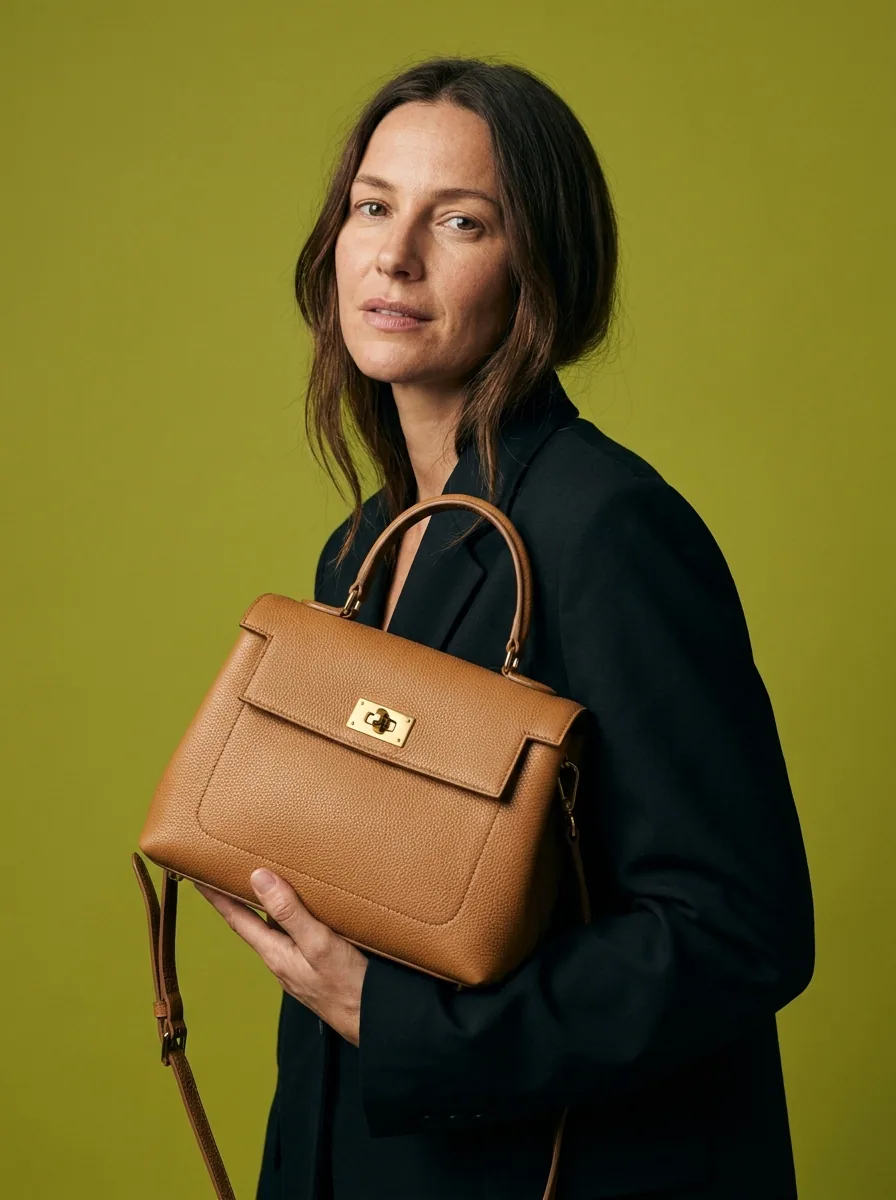
광고 사이즈, 광고 언어, 제품 사진을 다룹니다.
이 업무를 맡는 팀
각 페이지에서 반복 업무가 그 팀에게 어떤 모습인지 설명합니다.



필요한 모든 것이 한곳에
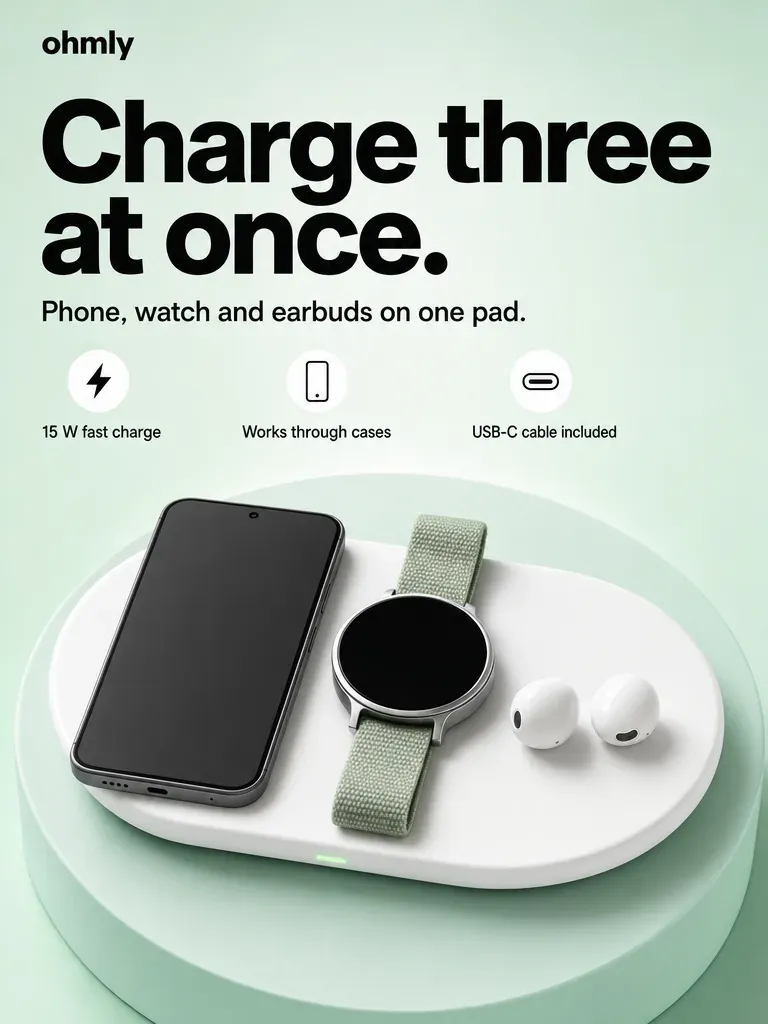
제품 사진부터 완성된 광고까지, 전체 워크플로우가 하나의 구독에 있습니다.
Create
Say what you need, see the price, get the result
Inspiration
Make a picture you like with your product
Generate
Pick the model, make a picture or a video
Templates
Start from a finished result
Workflows
Your steps, saved to run again
Apps
Fill a short form, press Run
Batch
Run one workflow on a whole spreadsheet
Image editor
Add text and layouts, export every size
Video editor
Cut, caption and add a voice
Assets
Every result in one place
Reviews
Your client picks the pictures from a link
Brand
Logos, fonts, colours and rules
Avatars
One person in every picture and video
AI models
The image and video models inside every workflow
MCP server
Run DesignerBox from Claude, ChatGPT, Cursor or Codex
Figma plugin
Make on-brand images inside Figma
Chrome extension
Make images and video beside any web page
API
Run workflows from your own code. See the Ultra plan.
자주 묻는 질문
지금 DesignerBox에서 무엇을 자동화할 수 있나요?
네 가지가 지금 됩니다. Template을 열어 실제 결과에서 시작합니다. Workflow를 저장해 두고 새 사진으로 다시 실행합니다. 그 Workflow를 App으로 공개하면 동료가 짧은 양식을 채우고 Run을 누릅니다. 그리고 Batch가 스프레드시트의 모든 행에 같은 Workflow를 실행합니다. 이 업무의 Template이 아직 모두 실행되지는 않습니다. 실행되지 않는 것은 이 페이지에 적혀 있습니다.
Batch는 무엇인가요?
Batch는 Workflow 하나를 여러 행에 실행하는 것입니다. 제품 하나가 한 행이고, 모든 행에 같은 단계와 같은 브랜드 규칙이 적용됩니다. 시작은 한 번이면 됩니다. 결과는 모두 한 화면에 모입니다.
Batch 비용은 얼마인가요?
Run을 누르기 전에 시트 전체의 크레딧 가격이 표시됩니다. 크레딧은 플랜에 포함됩니다. 내가 가진 제품 사진은 Pro 플랜부터 쓸 수 있습니다. 모든 플랜은 요금 페이지에 있습니다.
결과가 잘못 나오면 어떻게 하나요?
결과는 모두 한 화면에 모입니다. 거기에서 행마다 판단해 남기거나 버립니다. 버린 행은 그 행만 다시 실행합니다. 시트의 나머지는 그대로 있습니다.
AI 채팅이나 직접 만든 코드로 실행을 시작할 수 있나요?
네. Claude, ChatGPT, Cursor를 한 번 연결하면 AI 채팅에서 MCP로 75개 도구를 쓸 수 있습니다. Template, Workflow, App을 실행할 수 있습니다. 실행 전에 브랜드 규칙을 먼저 읽습니다. 워크스페이스를 읽는 데는 크레딧이 들지 않습니다. API 키는 Ultra 플랜에 있습니다. 모든 플랜은 요금 페이지에 있습니다.
DesignerBox가 결과를 우리 쇼핑몰이나 광고 계정에 올려 주나요?
아니요. 그 기능은 없습니다. 남긴 결과는 Assets에 저장되고, 거기에서 내려받습니다. Workflow 단계에서 결과를 웹훅이나 S3 버킷으로 보낼 수도 있습니다. 쇼핑몰 연결은 읽기 전용이라 대신 올려 주는 것은 없습니다.











