











Figma-Plugin
Das DesignerBox Figma KI-Plugin
Erstellen Sie Produktbilder und Video auf Ihrem Figma Canvas. Fügen Sie ein Produktfoto oder einen Prompt hinzu, drücken Sie auf Run, und das Ergebnis landet als bearbeitbarer Figma-Frame. Dasselbe Konto, dieselben Credits, dieselben Assets wie in der Web-App.


Von hier nach hier
Ein Produktfoto hinein, die Bilder heraus, ohne die Datei zu verlassen
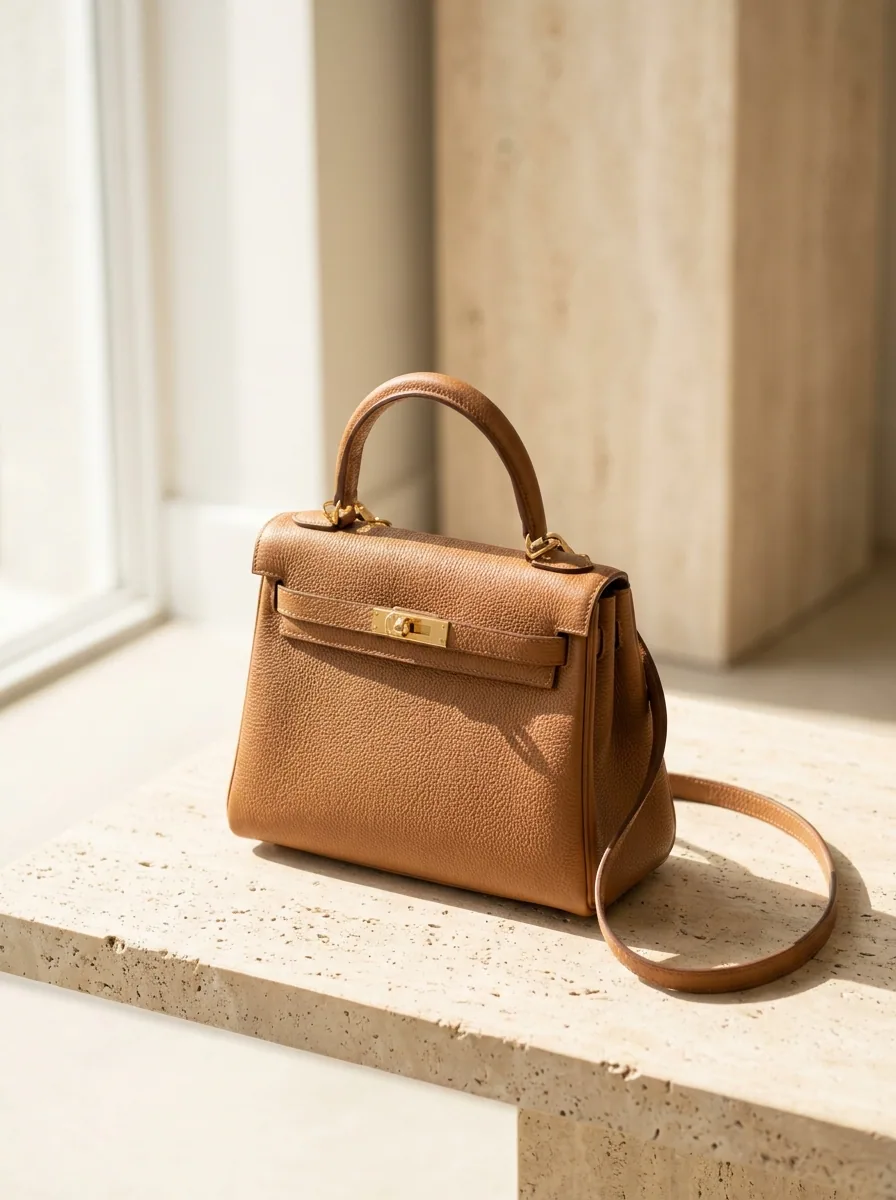
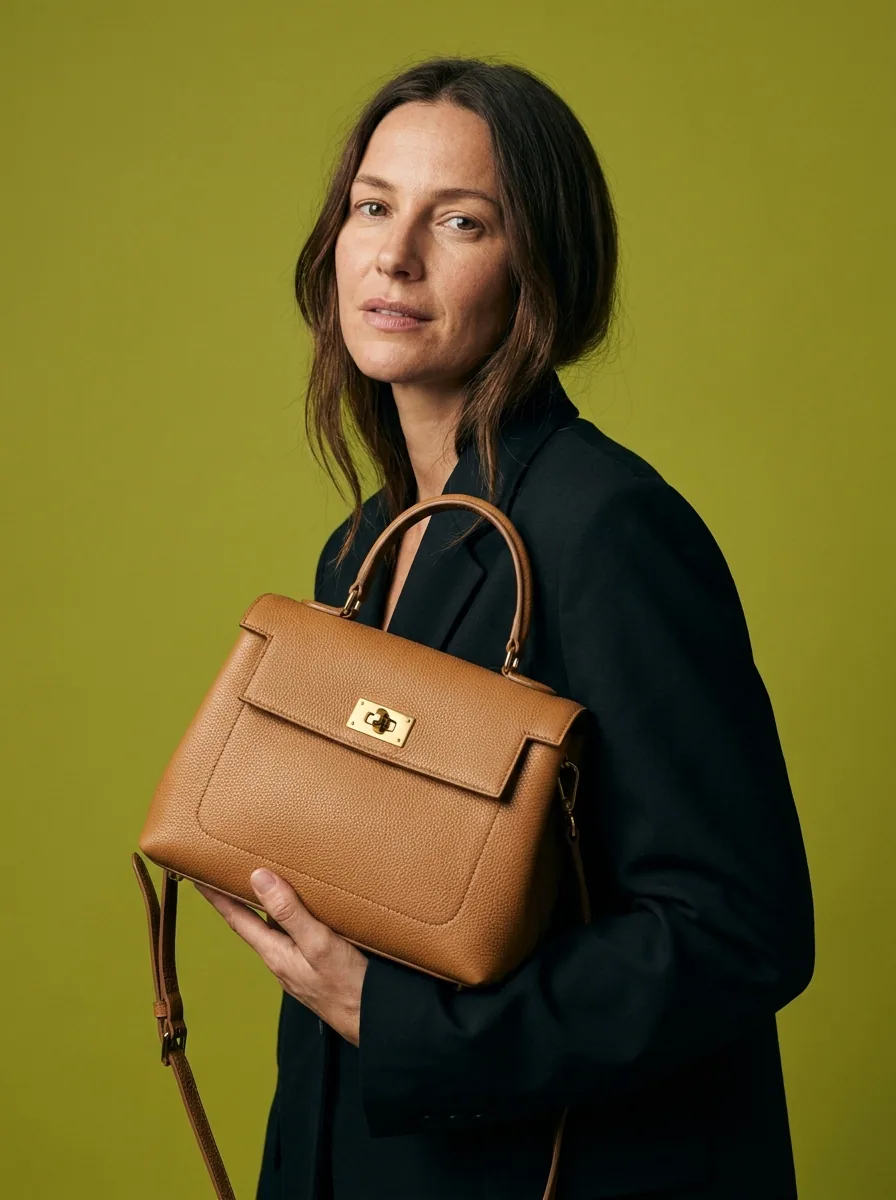
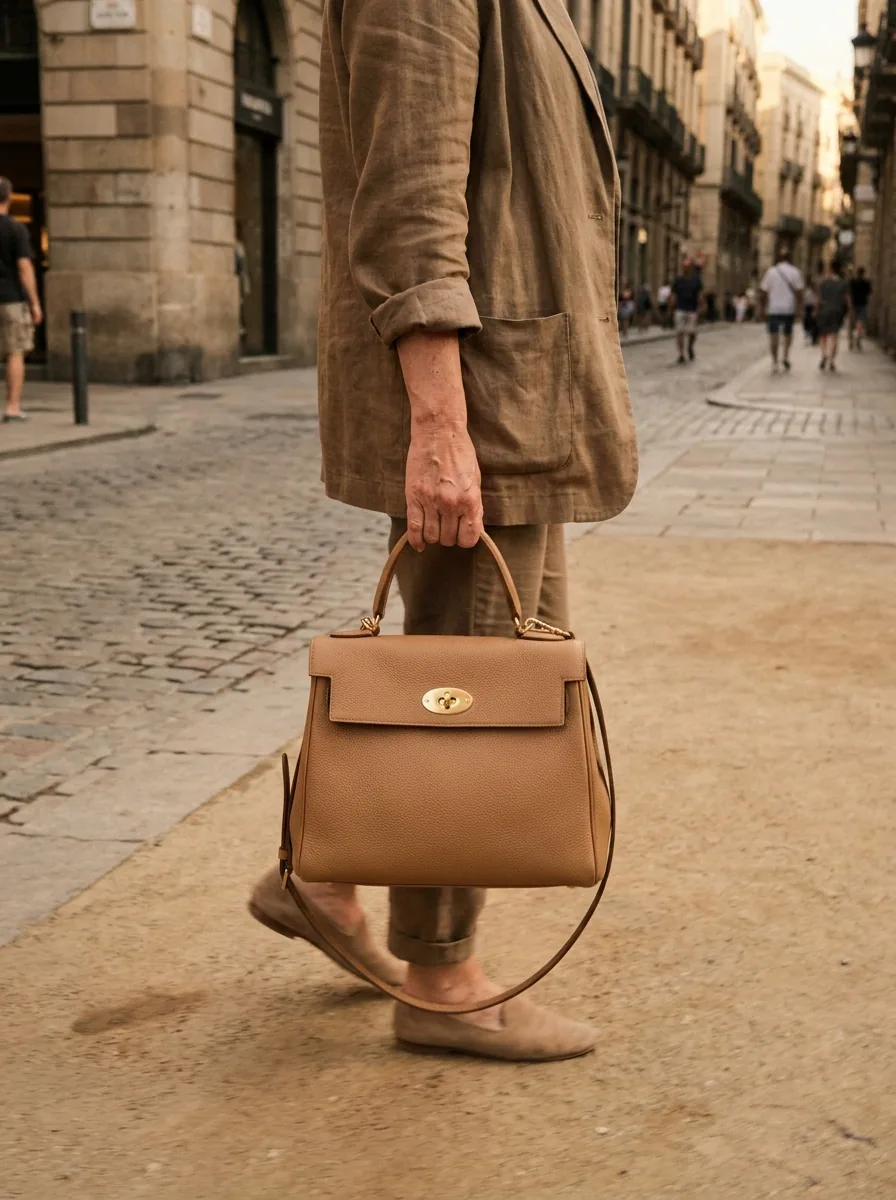
Fügen Sie das Produktfoto aus Ihrem Shop hinzu. Führen Sie ein Tool im Panel aus. Jedes Ergebnis landet auf dem Canvas, passend zu seinem Frame.

Für wen es ist
Kommt Ihnen das bekannt vor?
Ergebnisse für Marken und Agenturen wie Ihre.
Die Bilder, in der Datei, in der Sie gestalten.
Sie gestalten die Kampagne in Figma. Die Produktbilder kommen aus einem Shooting, von einer Stockseite oder aus einer anderen App. Jedes Bild wird von Hand exportiert, importiert und skaliert, und die neuen passen nie zu denen vom letzten Monat. Sie wollen markenkonforme Produktbilder in der Datei, in der Sie gestalten.
- Fügen Sie in Figma ein Produktfoto oder einen Prompt hinzu und drücken Sie auf Run
- Sechs Apps in einem Panel: Bild, Video, Hintergrund entfernen, Erweitern, Produktanzeige, Fotowinkel
- Das Ergebnis landet als bearbeitbarer Figma-Frame auf Ihrem Canvas
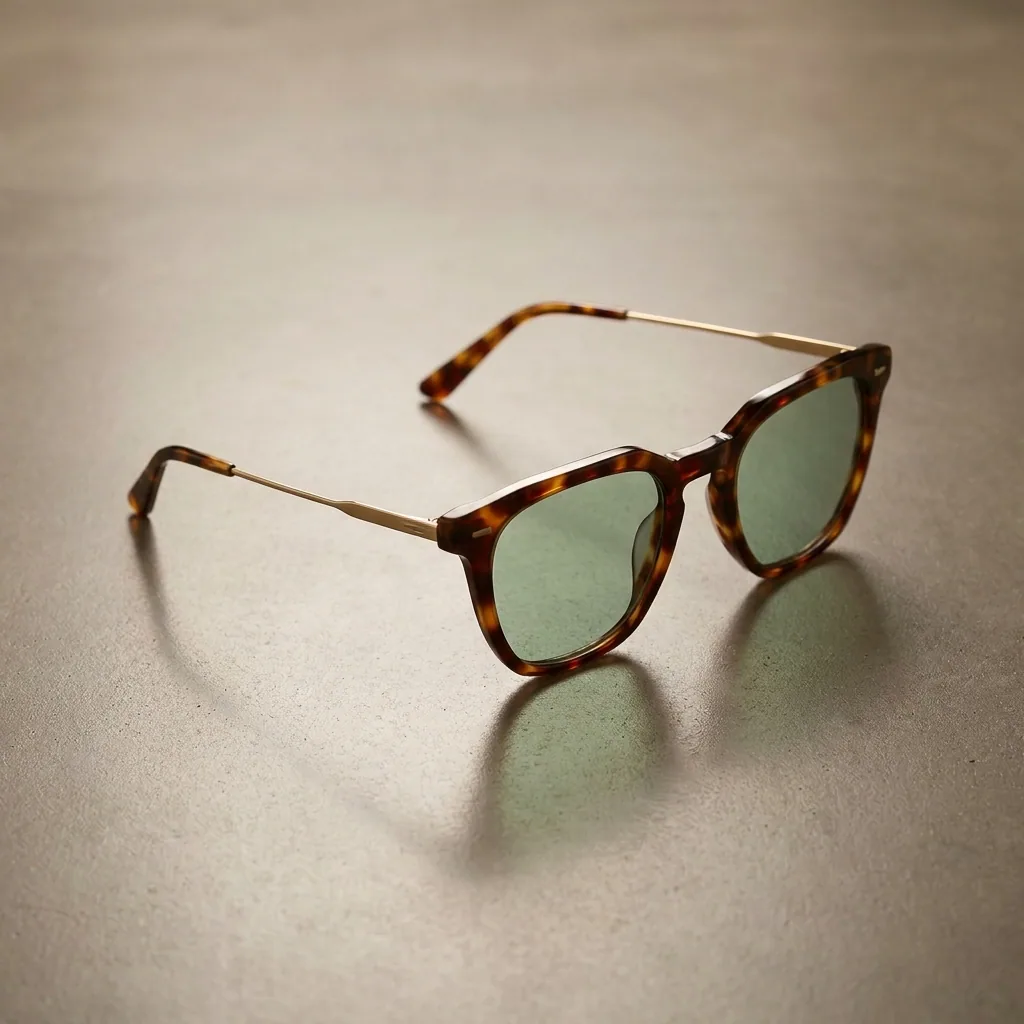
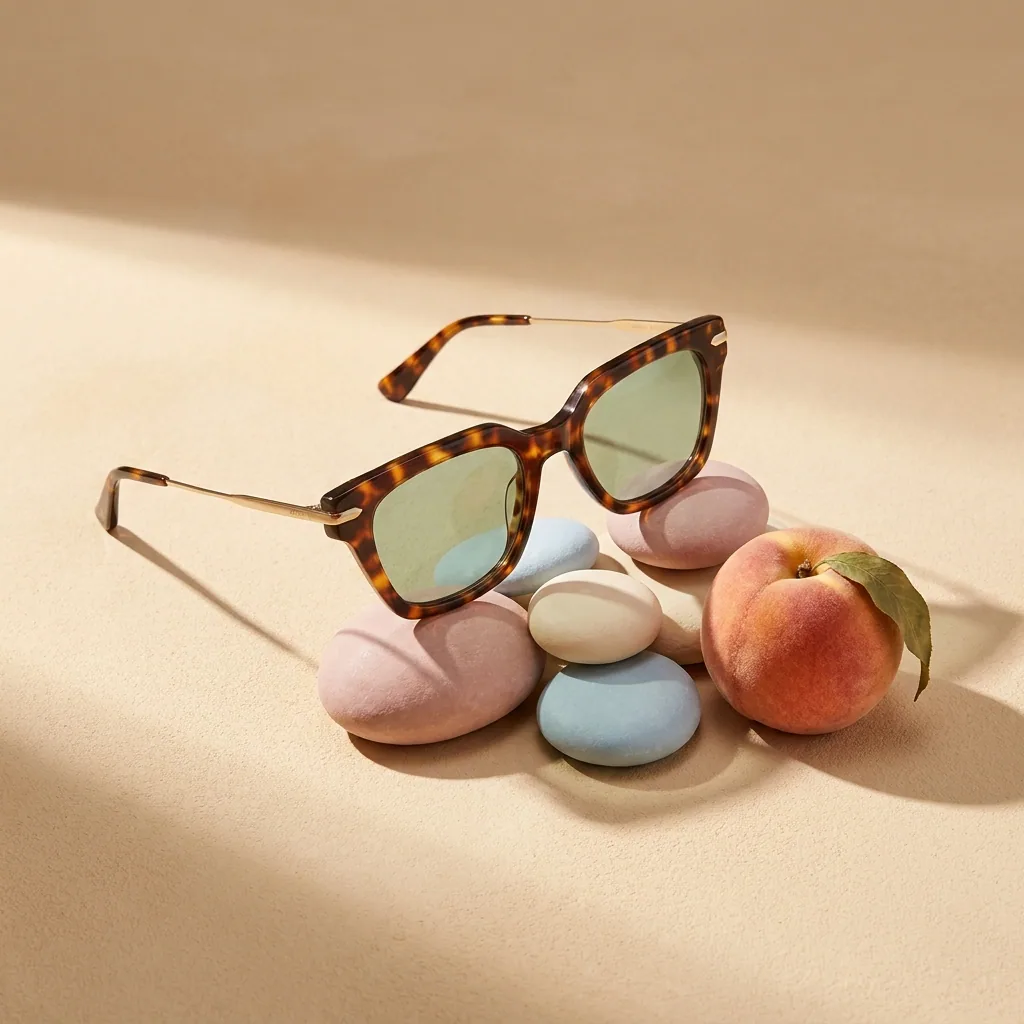

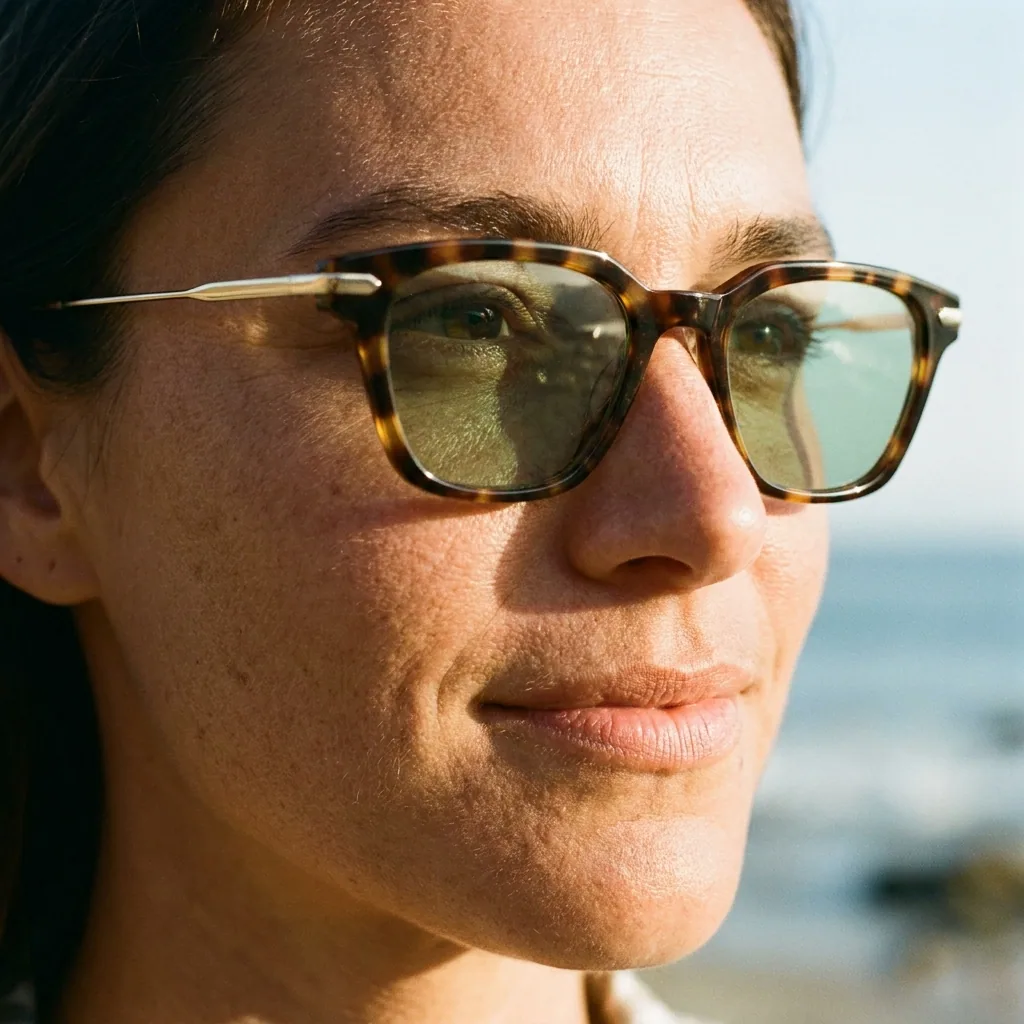
Rendering von DesignerBox
Das Panel
Sechs Apps, ein Panel
Eines auswählen, ausführen, weiter gestalten. Jedes Ergebnis ist eine Figma-Ebene, die Sie verschieben, maskieren und umgestalten können.

Bild erzeugen
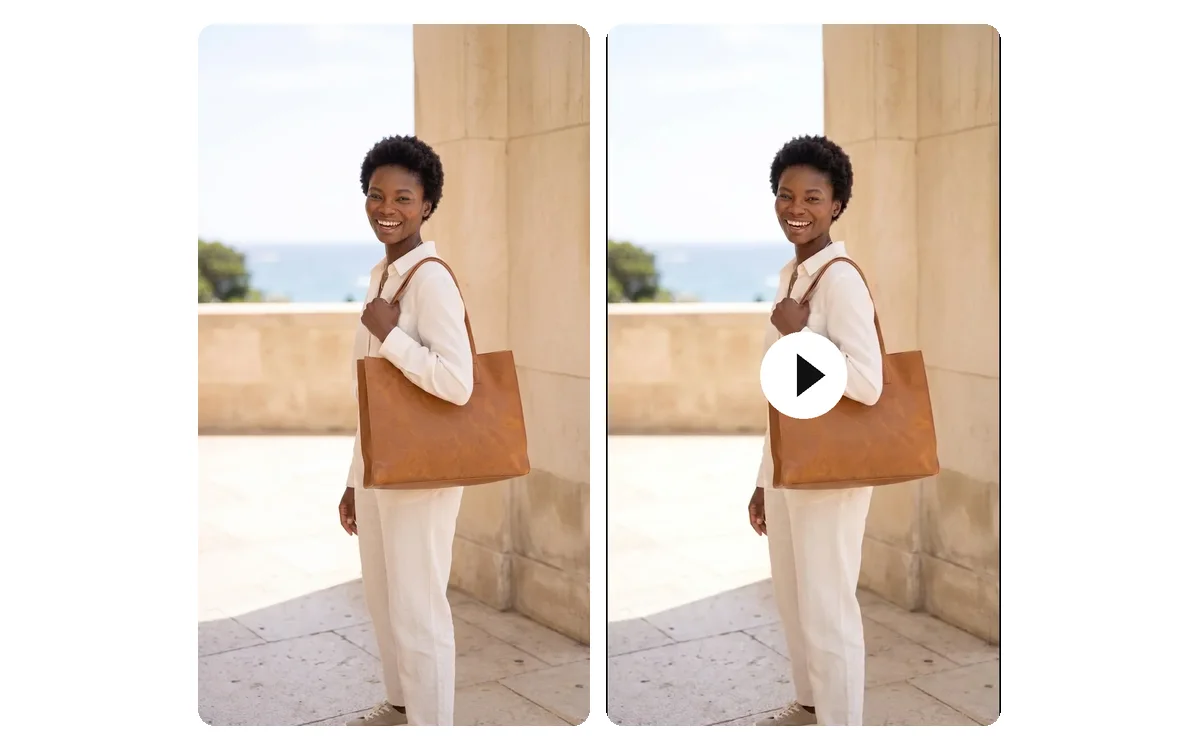
Beschreiben Sie das Bild und wählen Sie das Seitenverhältnis. Das Ergebnis landet auf dem Frame, den Sie ausgewählt haben.
Video erzeugen
Text zu Video, oder ein Clip aus einer Ebene, die Sie schon haben. Die MP4-Datei öffnet sich in einem Tab. Video beginnt im Premium-Tarif.

Hintergrund entfernen
Wählen Sie eine Ebene aus und erhalten Sie einen sauberen Freisteller mit transparentem Hintergrund.
Erweitern
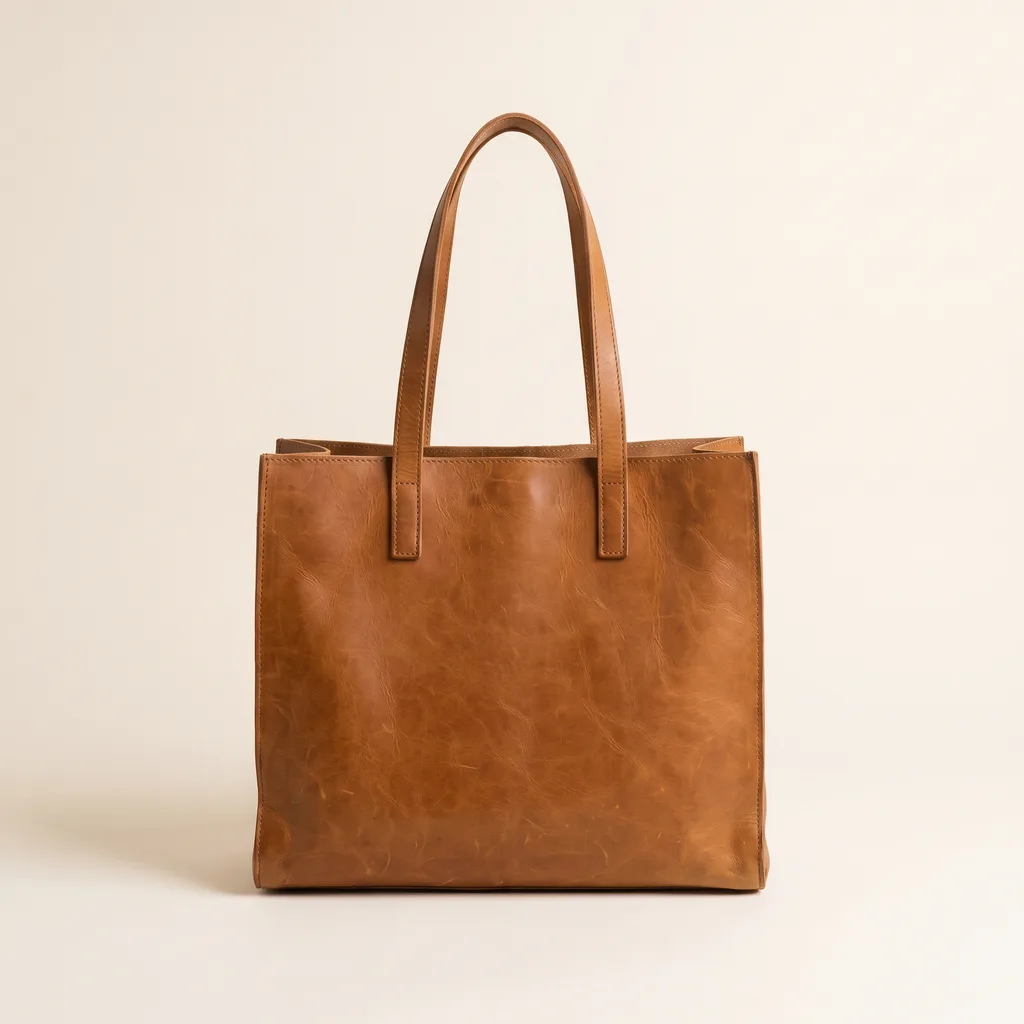
Machen Sie aus einem Quadrat ein Banner. Die neue Fläche wird passend zu dem erzeugt, was schon da ist.

Produktanzeige
Ein Produktfoto hinein, ein Satz Anzeigenbilder heraus, fertig zum Platzieren im Layout.
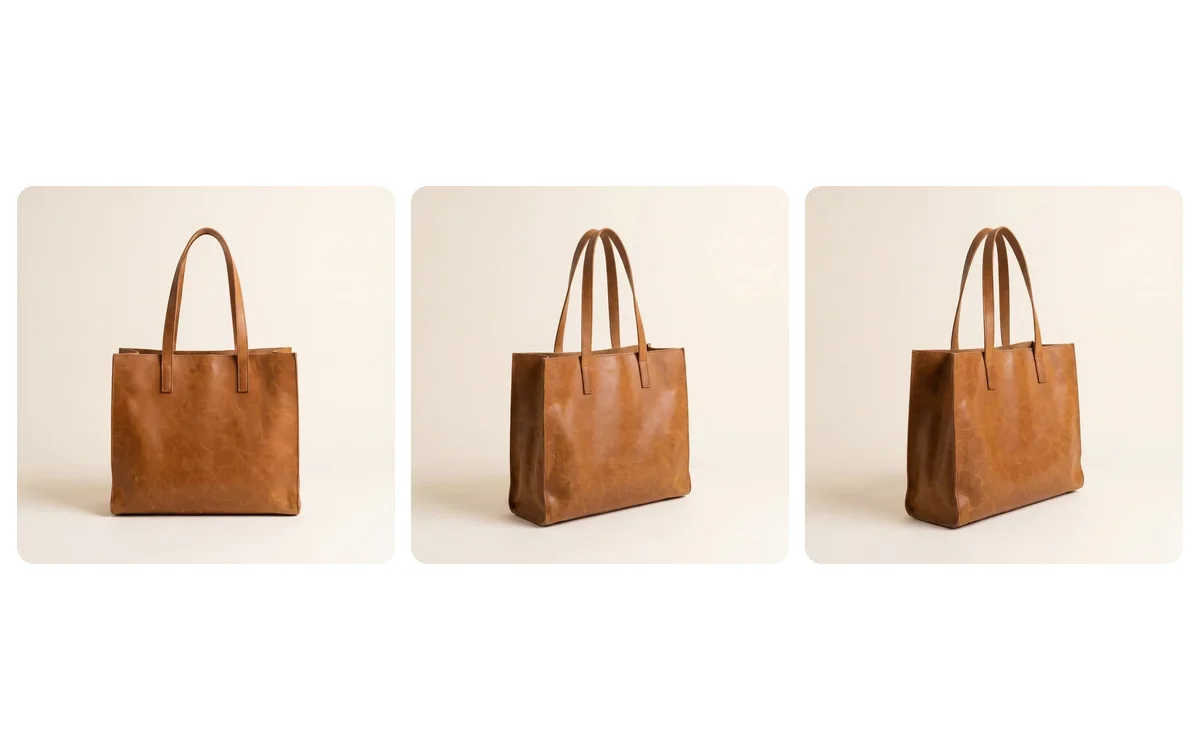
Produkt-Perspektiven
Dasselbe Produkt aus einem neuen Blickwinkel, ohne zweites Shooting.
So funktioniert es
Von der Installation bis zum ersten Frame
Drei Schritte. Das Plugin läuft auf Ihrem DesignerBox Konto und Ihren Credits.
- 1
Das Plugin hinzufügen
Fügen Sie DesignerBox einmal aus der Figma Community hinzu. Öffnen Sie es im Plugins-Menü in einer Designdatei oder in FigJam.
- 2
Anmelden und ein Tool wählen
Mit Ihrem DesignerBox-Konto anmelden. Eine der sechs Apps im Apps-Tab wählen.
- 3
Foto oder Prompt hinzufügen, auf Run drücken
Wählen Sie eine Ebene aus oder schreiben Sie, was Sie wollen. Das Ergebnis landet als bearbeitbare Figma-Ebene auf Ihrem Frame.
Die Installation ist kostenlos. Ein Durchlauf nutzt die Credits Ihres DesignerBox Tarifs, dieselben Credits wie in der Web-App.
Fragen
Neugierig? Hier sind die Antworten.
Alles, was Sie über das DesignerBox Plugin für Figma wissen müssen.
Was macht das DesignerBox-Plugin für Figma?
Es bringt KI-Bild- und Videogenerierung, Hintergrundentfernung und Produktfotos auf den Figma-Canvas. Der Apps-Tab enthält sechs Apps: Bild erzeugen, Video erzeugen, Hintergrund entfernen, Erweitern, Produktanzeige und Fotowinkel. Jedes Ergebnis landet als bearbeitbarer Figma-Frame auf Ihrem Canvas.
Wo landen die generierten Inhalte?
Direkt auf Ihren ausgewählten Frame, als normale Figma-Ebene, die Sie verschieben, maskieren und umgestalten können. Es ist kein flacher Export, den Sie erneut importieren müssen, es bleibt also in Ihrer Datei. Ein Video setzt ein Vorschaubild auf den Canvas und öffnet die MP4-Datei in einem Tab. Video beginnt im Premium-Tarif.
Brauche ich ein DesignerBox-Konto oder ein Abo?
Sie melden sich mit Ihrem DesignerBox Konto an. Das Plugin läuft auf denselben Credits wie die Web-App. Die Installation ist kostenlos. Ein Durchlauf nutzt die Credits Ihres DesignerBox Tarifs, verwaltet in Ihrem Konto, nicht über Figma.
Kann ich wählen, welches KI-Modell läuft?
Ja. Bei Bild erzeugen und Video erzeugen wählen Sie das Modell und das Seitenverhältnis, bevor Sie auf Run drücken. Die Liste steht auf der Modellseite.
Welche Daten sendet das Plugin?
Das Plugin kommuniziert ausschließlich mit DesignerBox: Anmeldung, Generierung und das CDN, das Ihre Ergebnisse ausliefert. Es gibt keine Analyse-Tools oder Tracker von Dritten.
Darf ich die Ergebnisse kommerziell nutzen?
Ja. Bilder und Video, die Sie erstellen, tragen dieselbe kommerzielle Lizenz wie die DesignerBox Web-App in einem kostenpflichtigen Tarif. Sie sind damit bereit für Kundenarbeit und bezahlte Kampagnen.
Kann ich dasselbe Konto außerhalb von Figma nutzen?
Ja. Dasselbe DesignerBox Konto und dieselben Credits gelten in der Web-App, der Chrome-Erweiterung, der iOS-App und dem MCP-Server. Ihre Assets und Ihr Tarif folgen Ihnen also.
Funktioniert es in Figma-Designdateien und in FigJam?
Ja. Einmal hinzufügen, und es läuft sowohl in Figma-Designdateien als auch in FigJam, im Web und in der Desktop-App.
Alles an einem Ort
Alles, was Sie brauchen, an einem Ort
Der komplette Ablauf vom ersten Produktfoto bis zur fertigen Anzeige, in einem Abo.
Vorlagen
Mit einem fertigen Ergebnis starten
Workflows
Ihre Schritte, gespeichert für den nächsten Durchlauf
Apps
Kurzes Formular ausfüllen, auf Run drücken
Batch
Einen Workflow über eine ganze Tabelle laufen lassen
MCP-Server
DesignerBox aus Claude, ChatGPT, Cursor oder Codex starten
Chrome-Erweiterung
Bilder und Video neben jeder Webseite erstellen
Inhalte ohne Grenzen skalieren.
Erstellen Sie ab heute Inhalte für Ihre Produkte oder Leistungen mit KI und behalten Sie Ihre Marke auf jedem Stück.











