











Anwendungsfall
Kampagnen-Konzepte vor dem Shooting
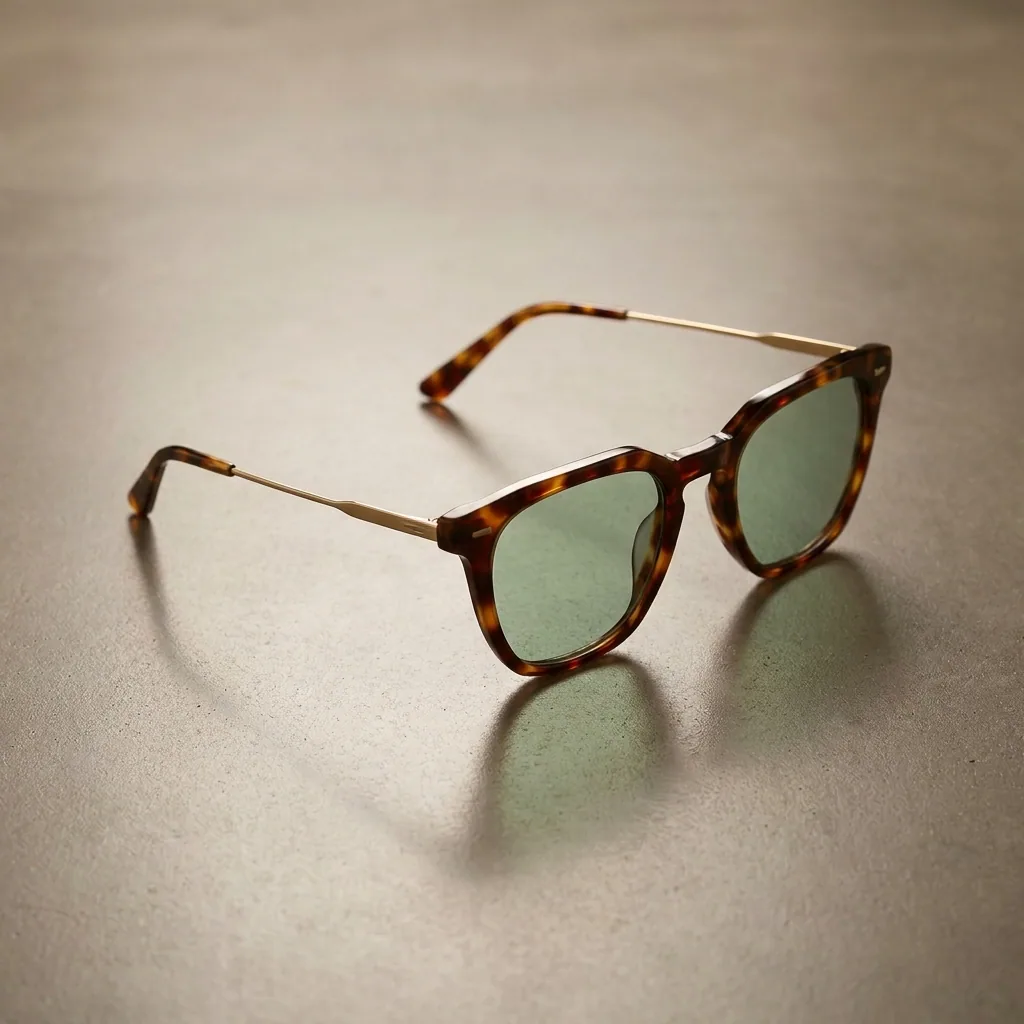
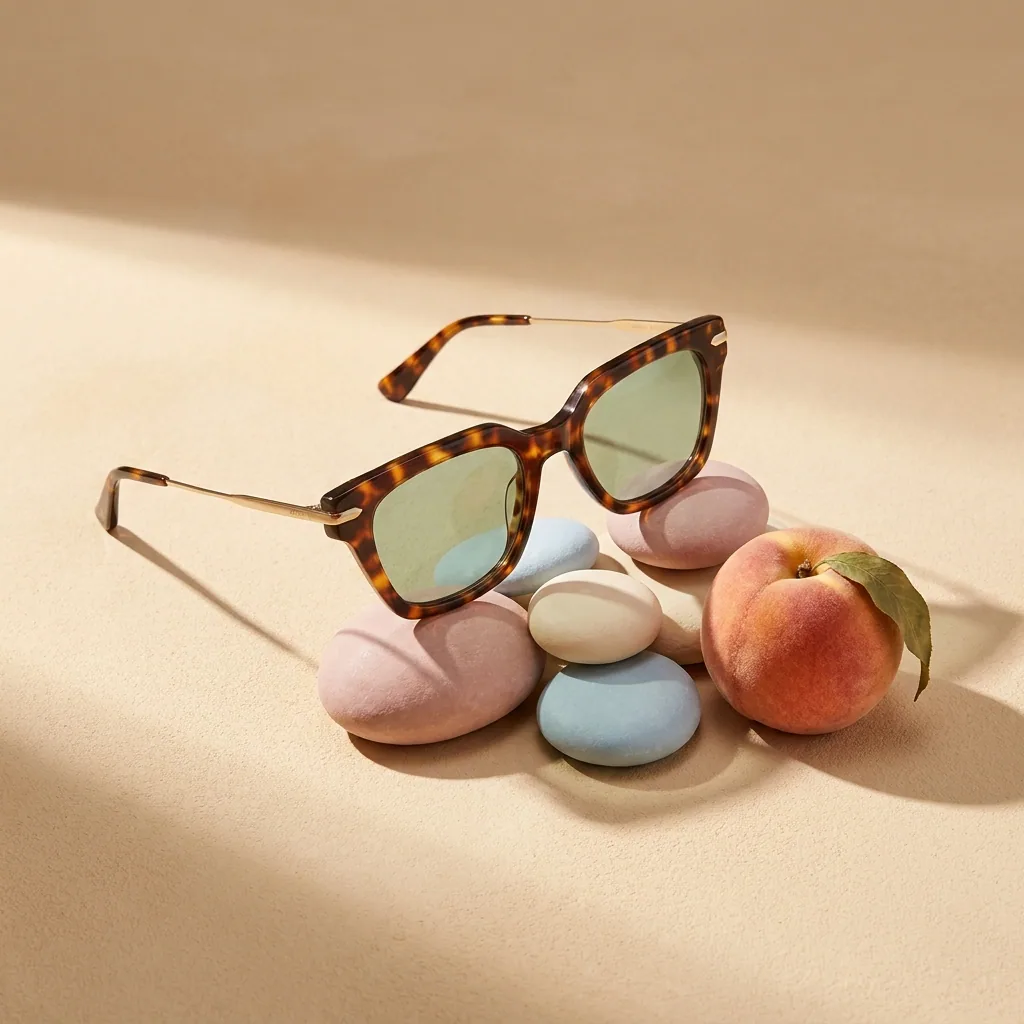
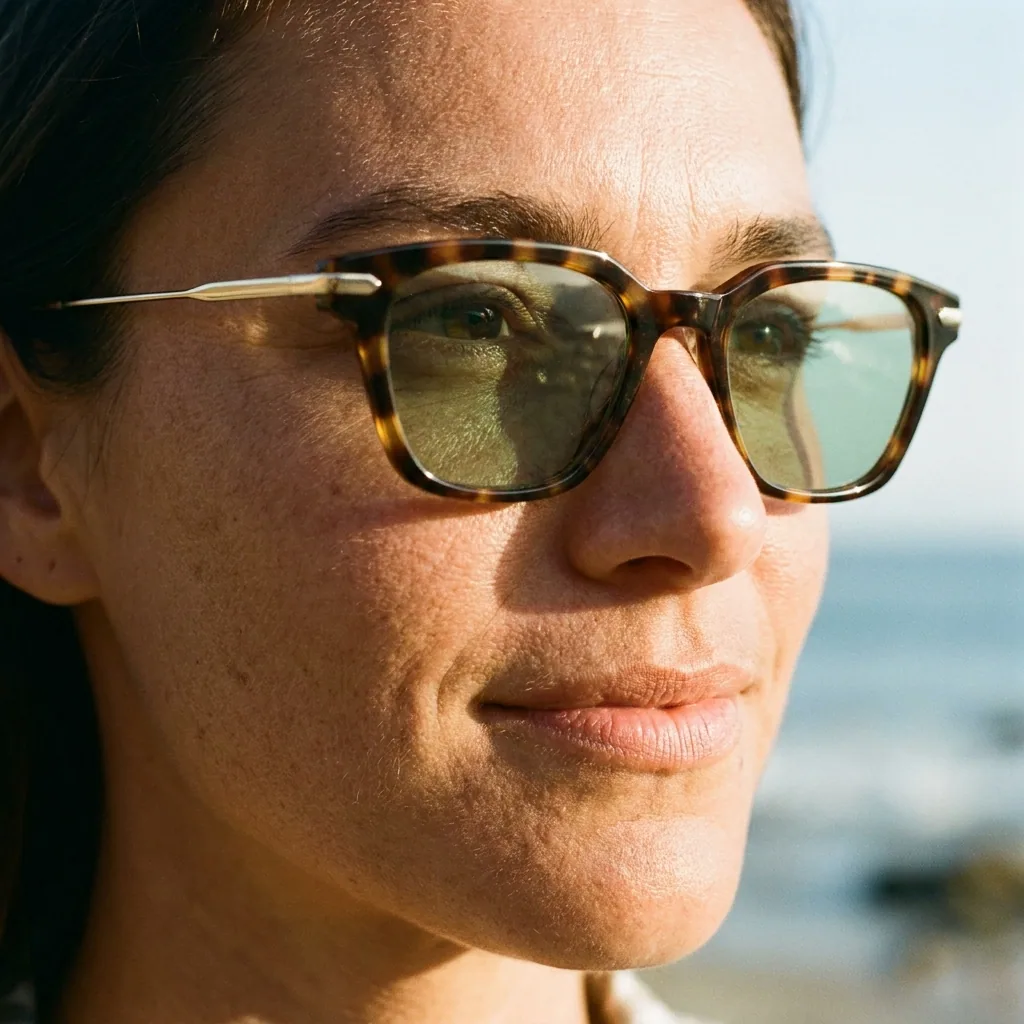
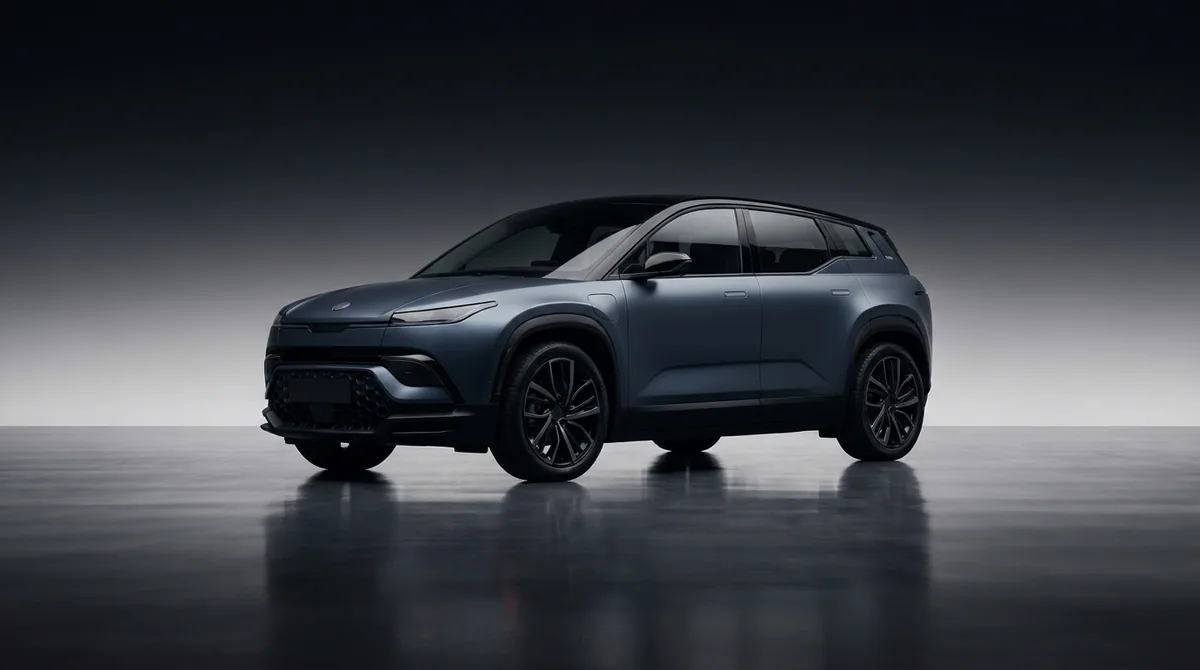
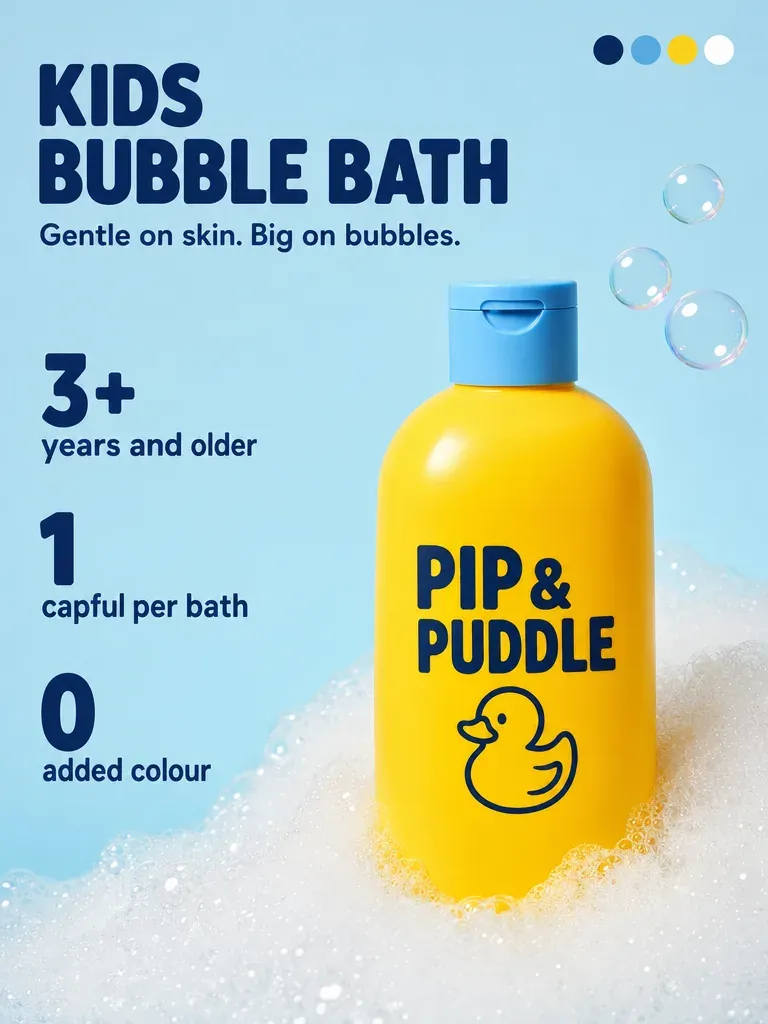
Zeigen Sie, wie eine Kampagne aussehen könnte, bevor jemand ein Shooting bucht. Setzen Sie ein Produkt in eine gestaltete Szene oder in vier Szenen für eine Kampagne. Eigene Fotos können Sie ab dem Pro-Tarif hochladen, und Ihre Marke wird bei jedem Lauf gelesen.

Für wen das ist
Kommt Ihnen das bekannt vor?
Die Arbeit vor einem Shooting
Ein Kunde fragt nach einer Sommerkampagne. Ein Brand Manager fragt, wie das neue Produkt auf einem Küchentisch aussieht. Bisher hat niemand ein Studio gebucht. Niemand bucht eines, bevor das Team sich auf den Look einigt.
Eine Agenturleitung oder eine Person im Marketing muss diesen Look zuerst zeigen. Oft bleibt dafür ein Tag.
Heute ist die Antwort eine Folie mit Stockbildern. Jemand durchsucht eine Bilddatenbank, schneidet ein paar Frames zu und schreibt eine Zeile darunter. Jedes Bild zeigt das Produkt einer anderen Firma.
Der Kunde gibt einen Look frei, den niemand am eigenen Produkt getestet hat. Eine Runde davon kostet einen halben Tag. Das nächste Briefing startet sie neu.
Ein KI-Bild kann jeder machen. Hunderte zu machen, die immer noch nach Ihrer Marke aussehen, ist das Schwere daran.
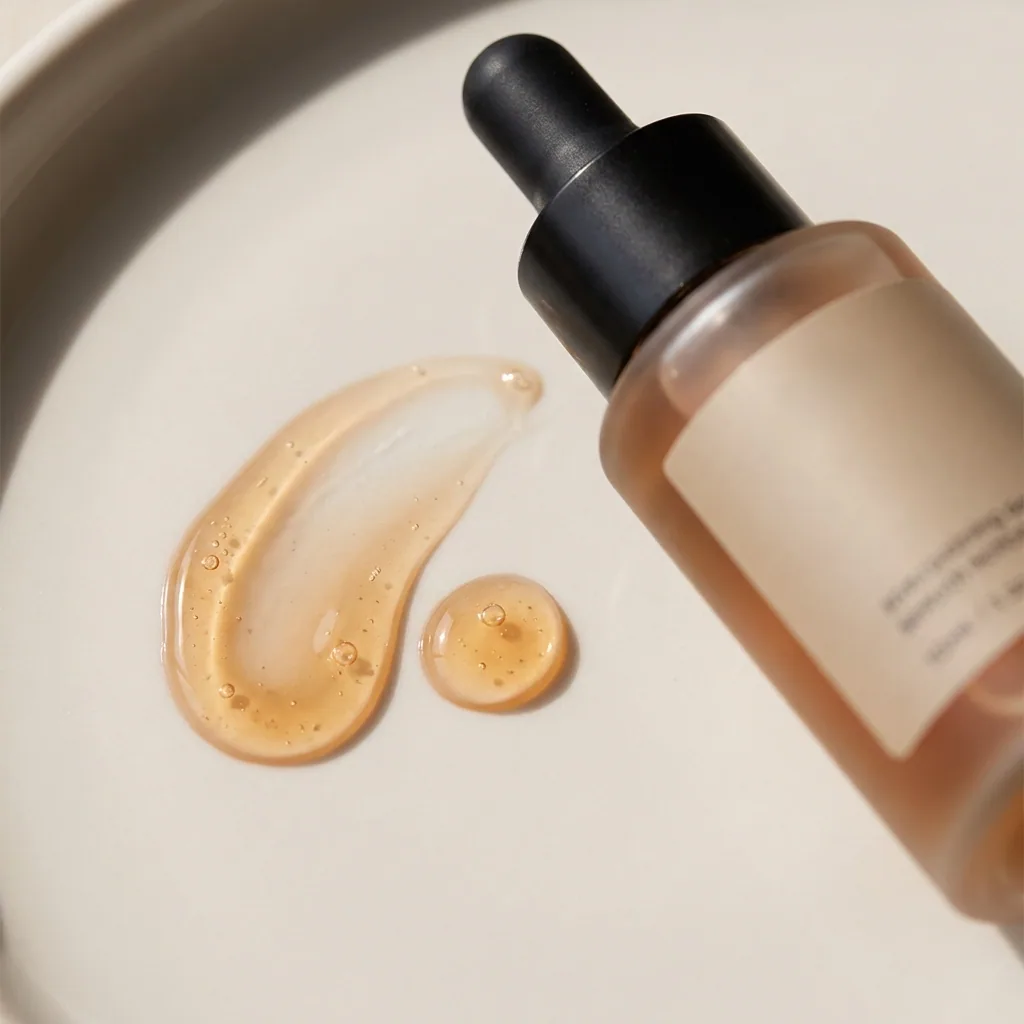
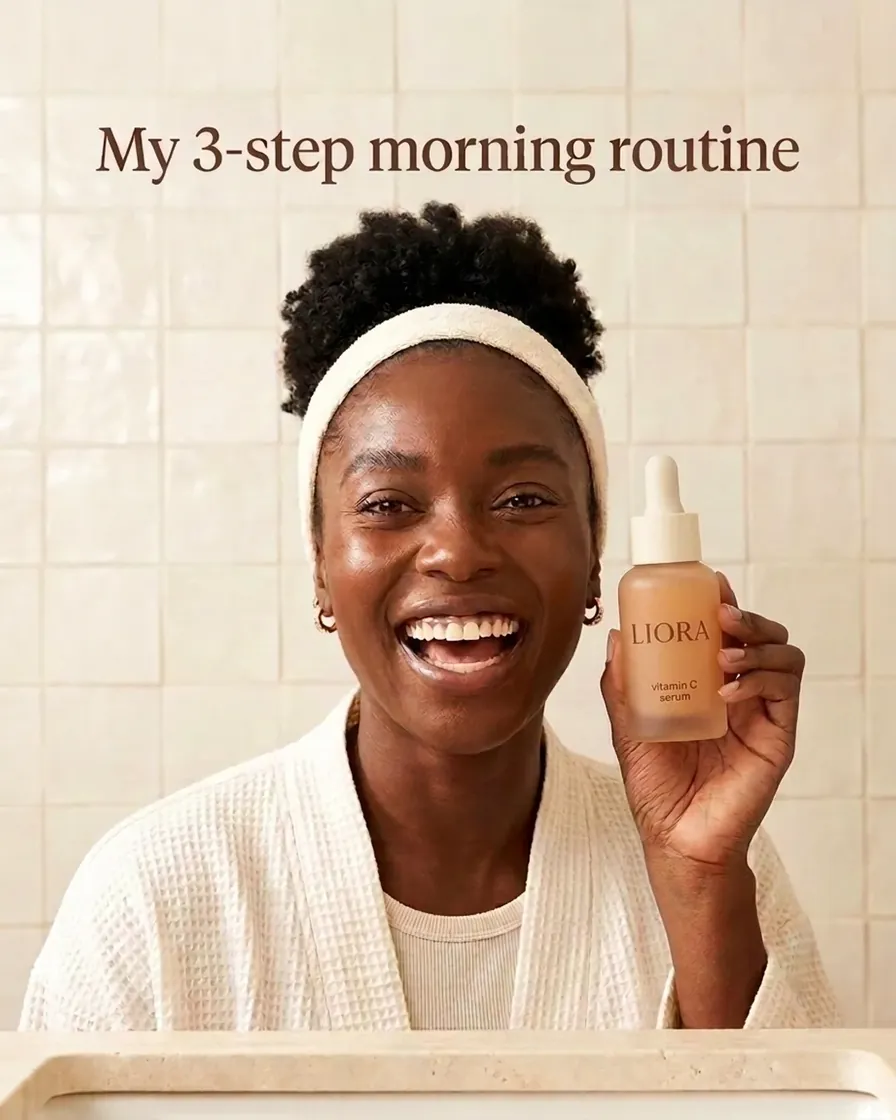
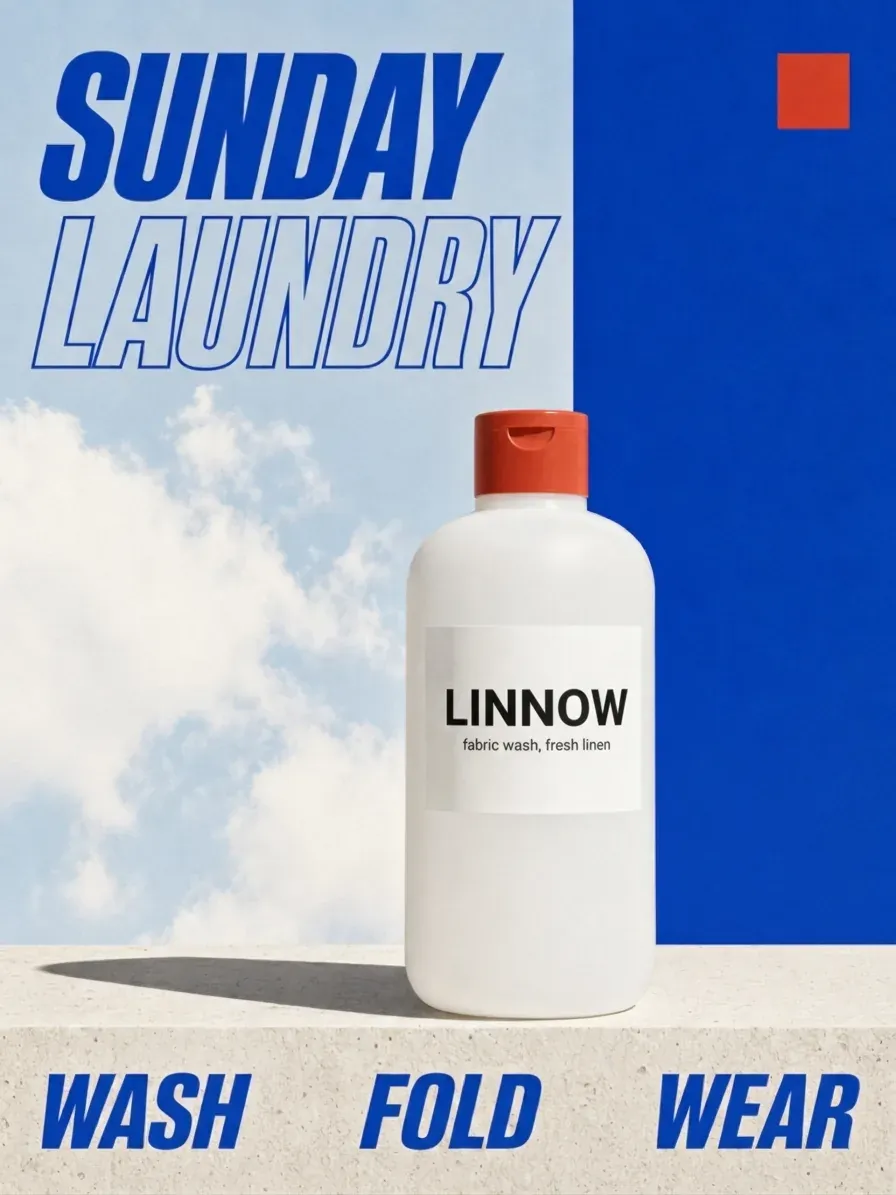
Das Ergebnis ist ein Set von Bildern Ihres eigenen Produkts. Sie zeigen die Szenen, die die Kampagne nutzen würde. Das Team schaut sie an, behält zwei und verwirft den Rest.
Manchmal lautet die Antwort, dass das Shooting nicht nötig ist. Die Szenen, die bleiben, werden zu einem Workflow. Das nächste Produkt läuft genauso.
- Ihr eigenes Produkt in einer gestalteten Szene, bevor jemand ein Studio bucht
- Vier Szenen für eine Kampagne, geschrieben aus Ihrer Marke
- Die Szenen, die bleiben, werden ein Workflow für das nächste Produkt
Ergebnisse, die Sie erhalten
Jedes davon läuft heute in DesignerBox.
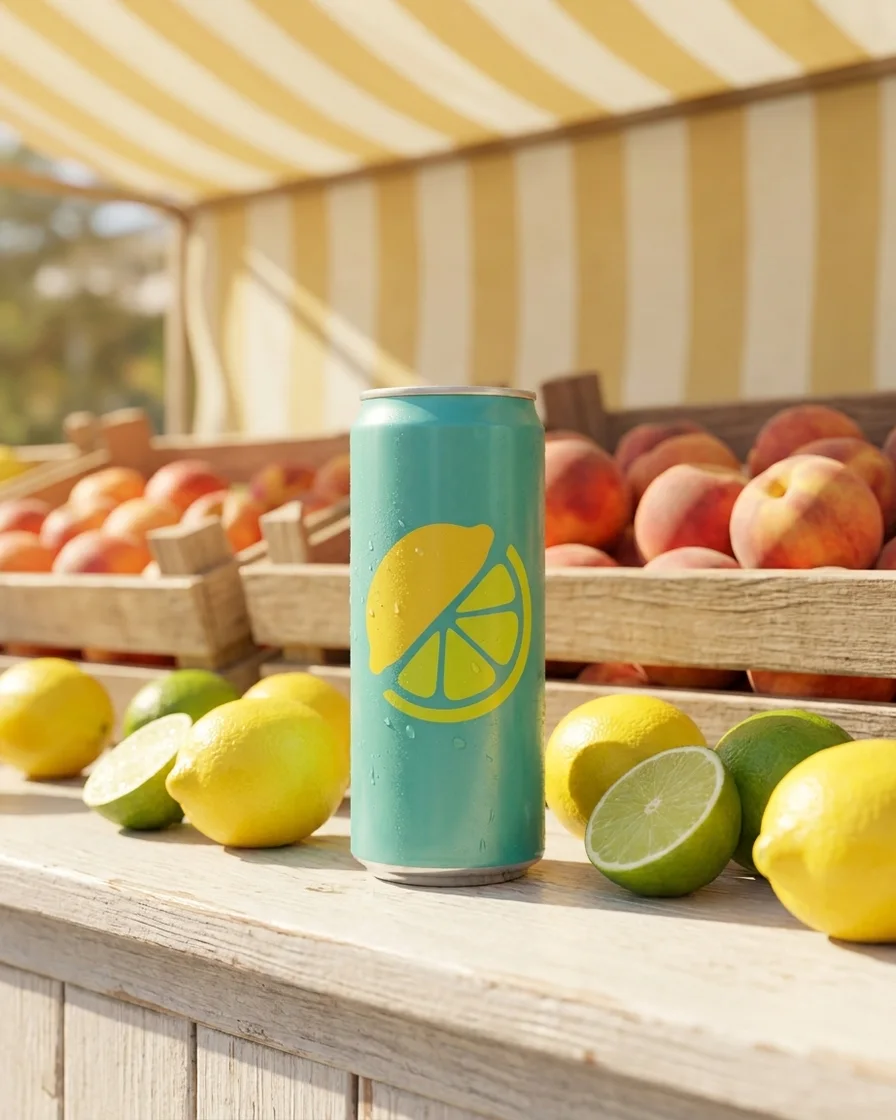
Das Produkt in einer gestalteten Szene
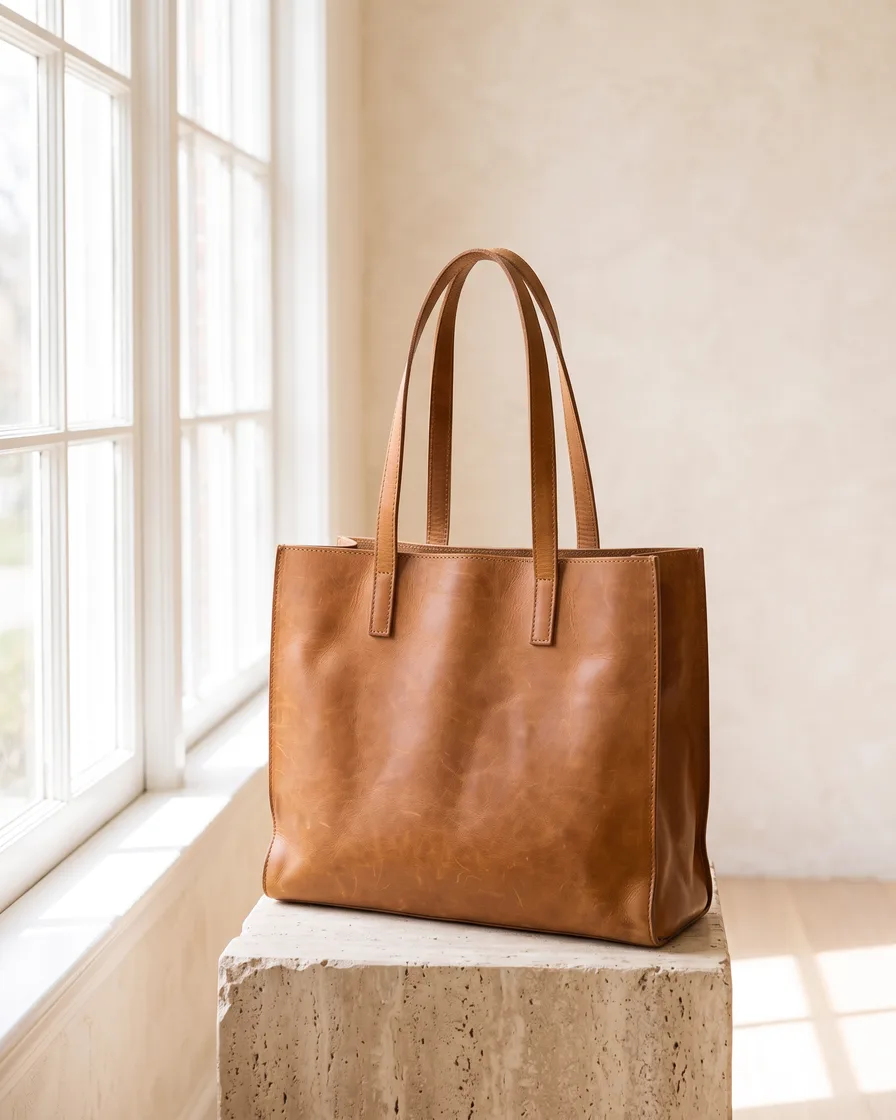
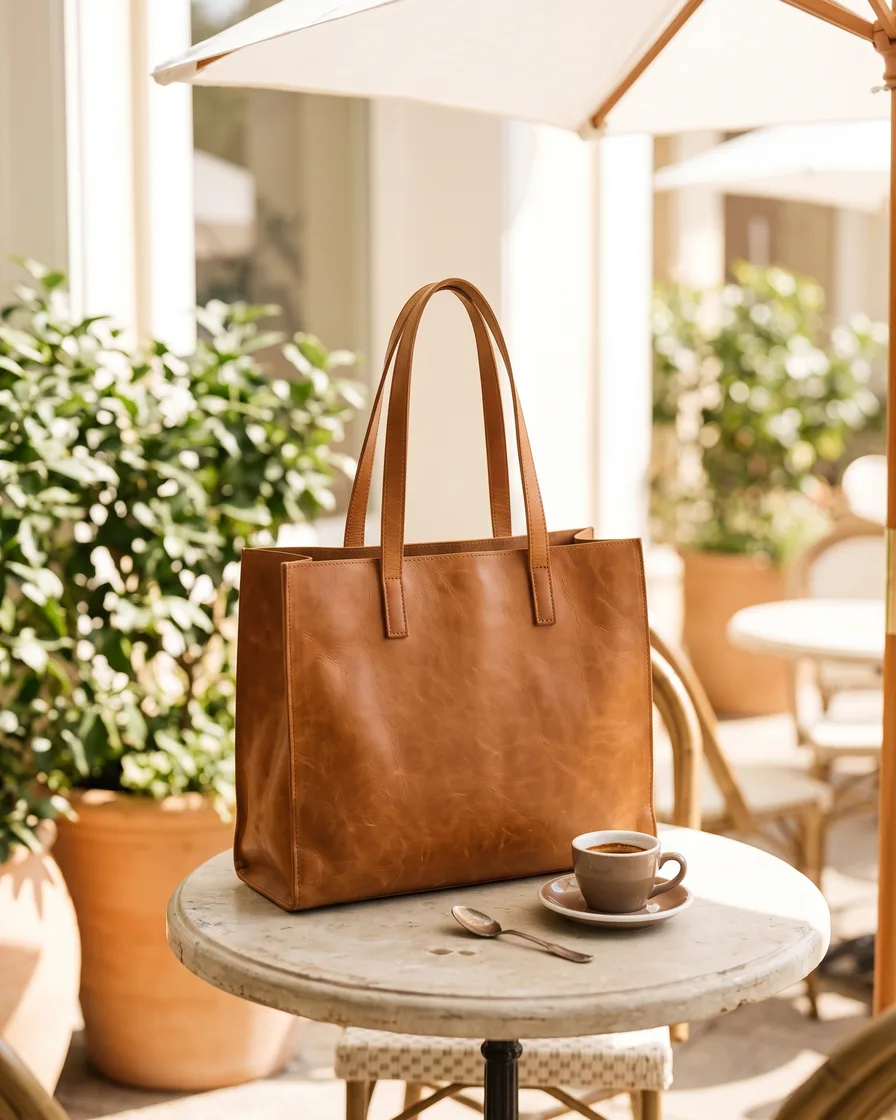
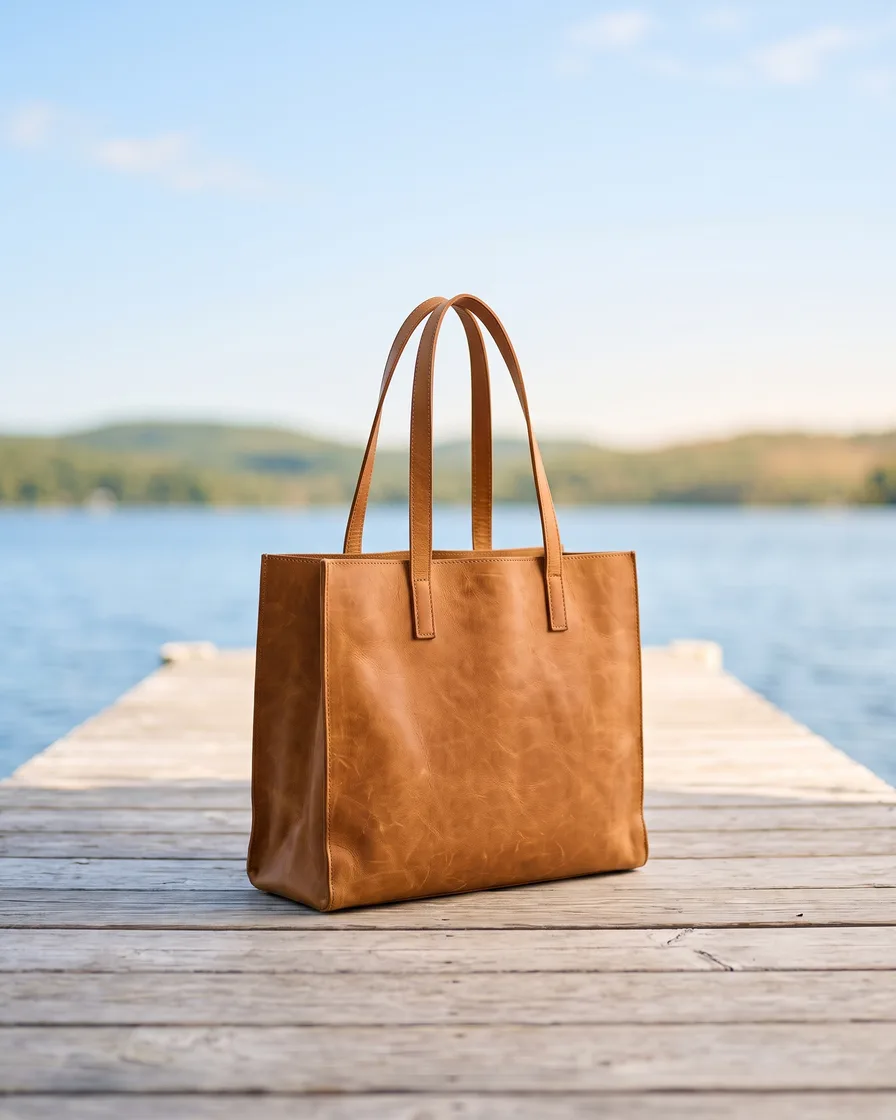
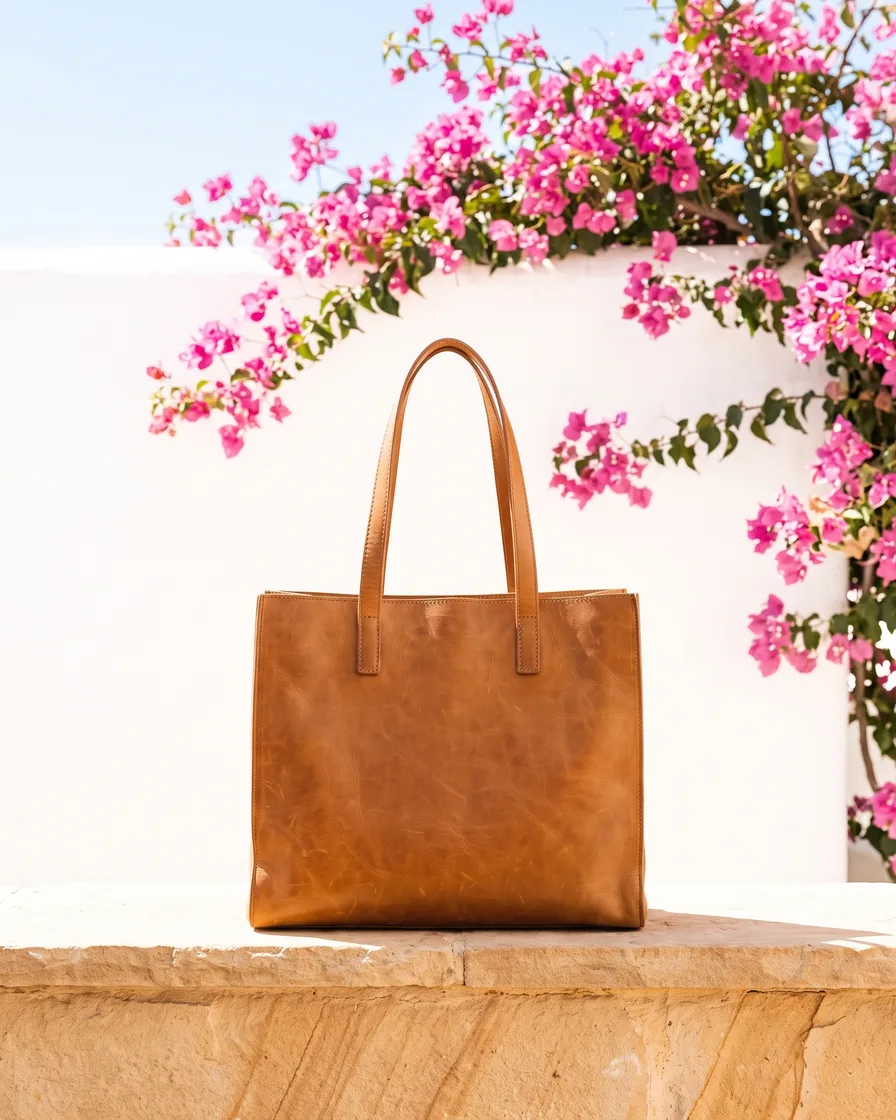
Ein Foto Ihres Produkts in der Szene, die Sie beschreiben. Das Template Product scene placement erstellt es.
Vier Szenen für eine Kampagne
Fügen Sie ein Foto und ein Briefing hinzu. Die App Brand storyboard liefert vier quadratische Fotos von einem Produkt.

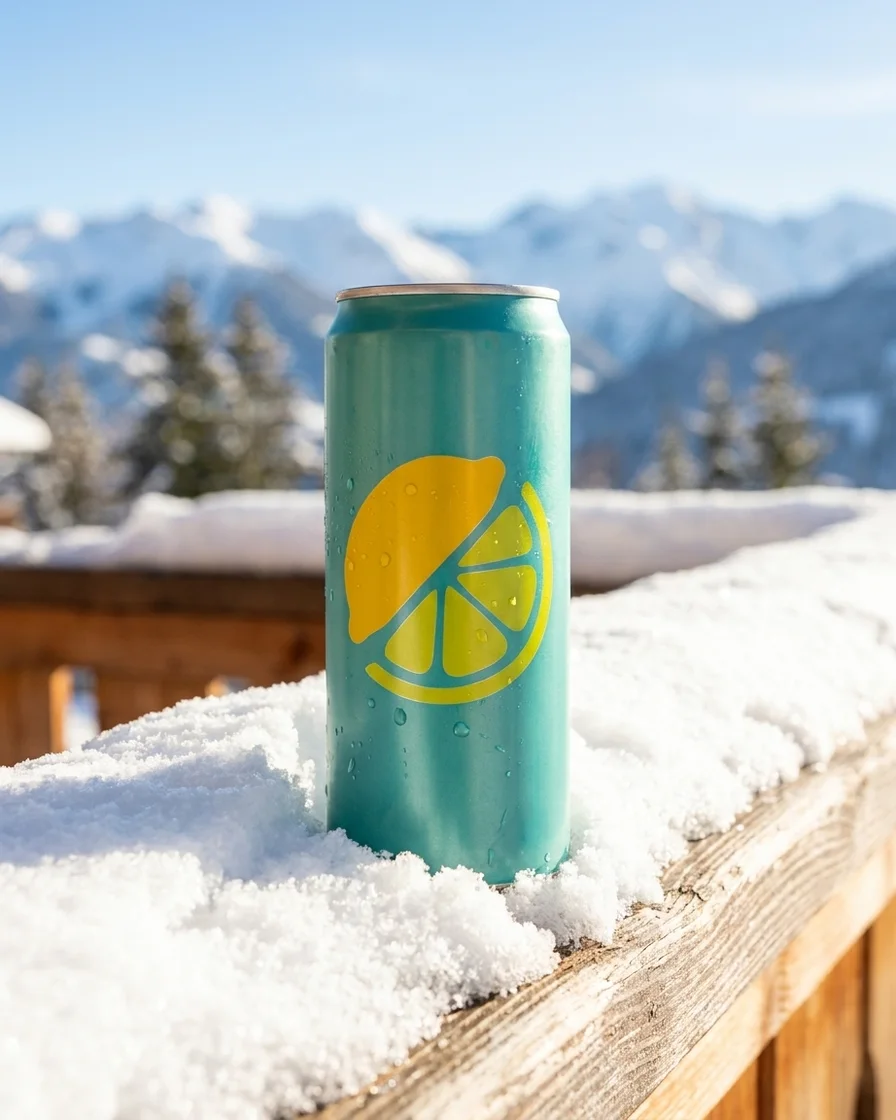
Das beste aus mehreren Ergebnissen
DesignerBox führt die Szene mehrmals aus und markiert das beste Ergebnis. Welches Sie behalten, entscheiden Sie.

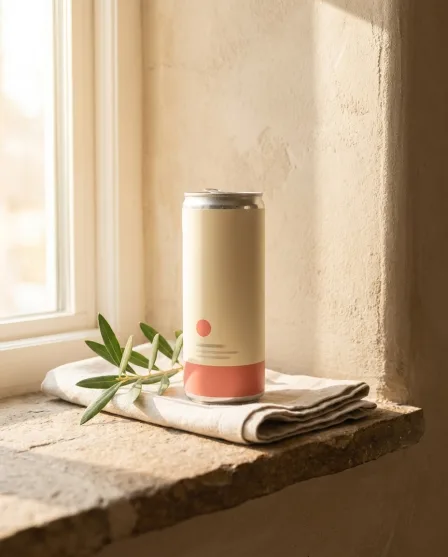
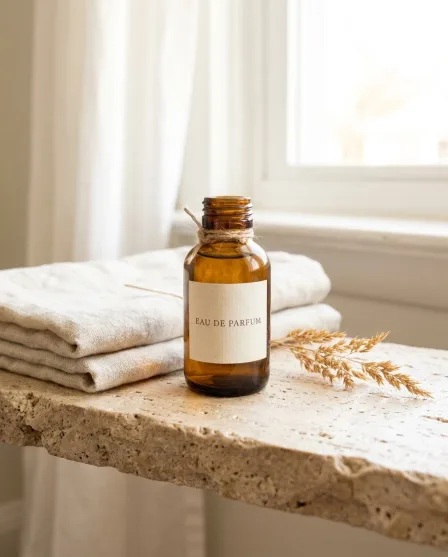

Dieselbe Szene auf jedem Produkt
Ein Batch führt die Szene über eine Tabelle mit Produkten aus, eine Zeile pro Produkt.
Vier Wege, einen Workflow auszuführen
Sie bauen das Konzept einmal. Danach führen Sie es für jedes Produkt erneut aus.
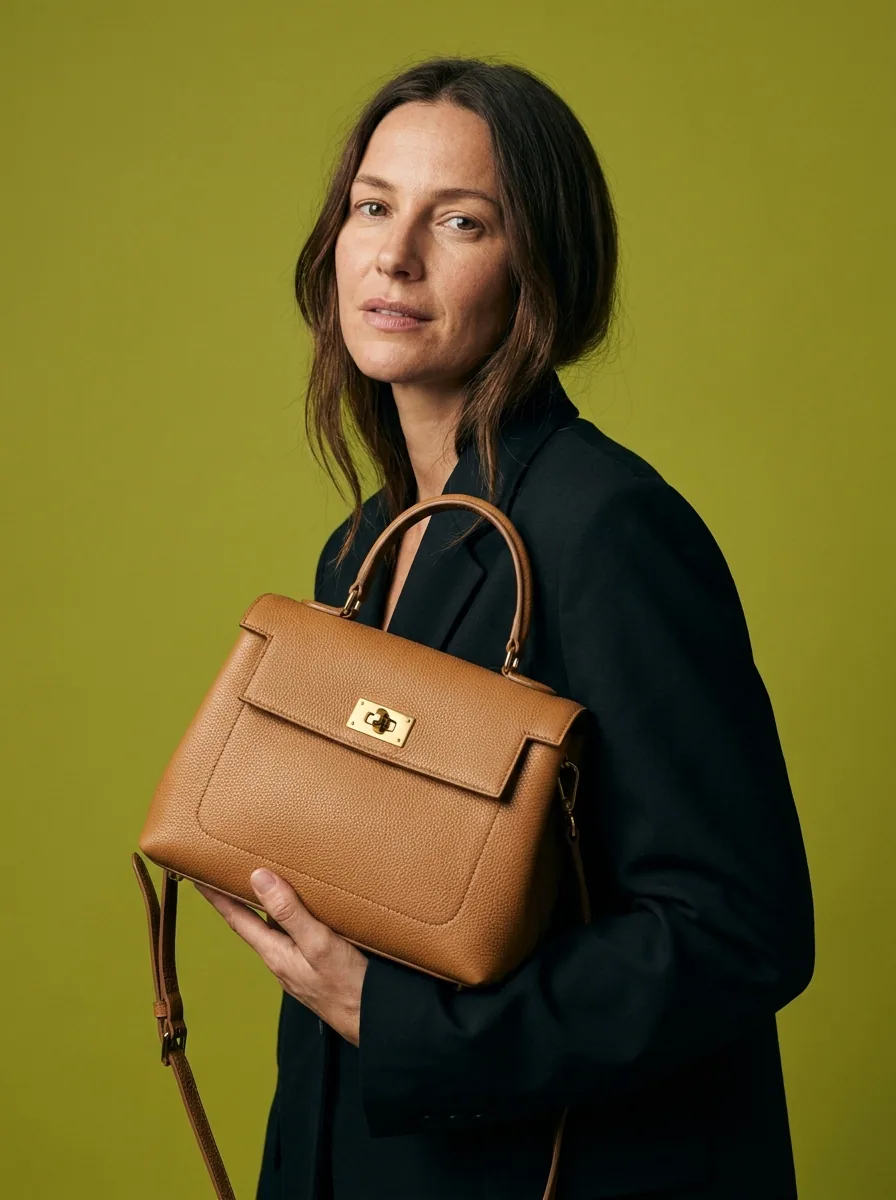
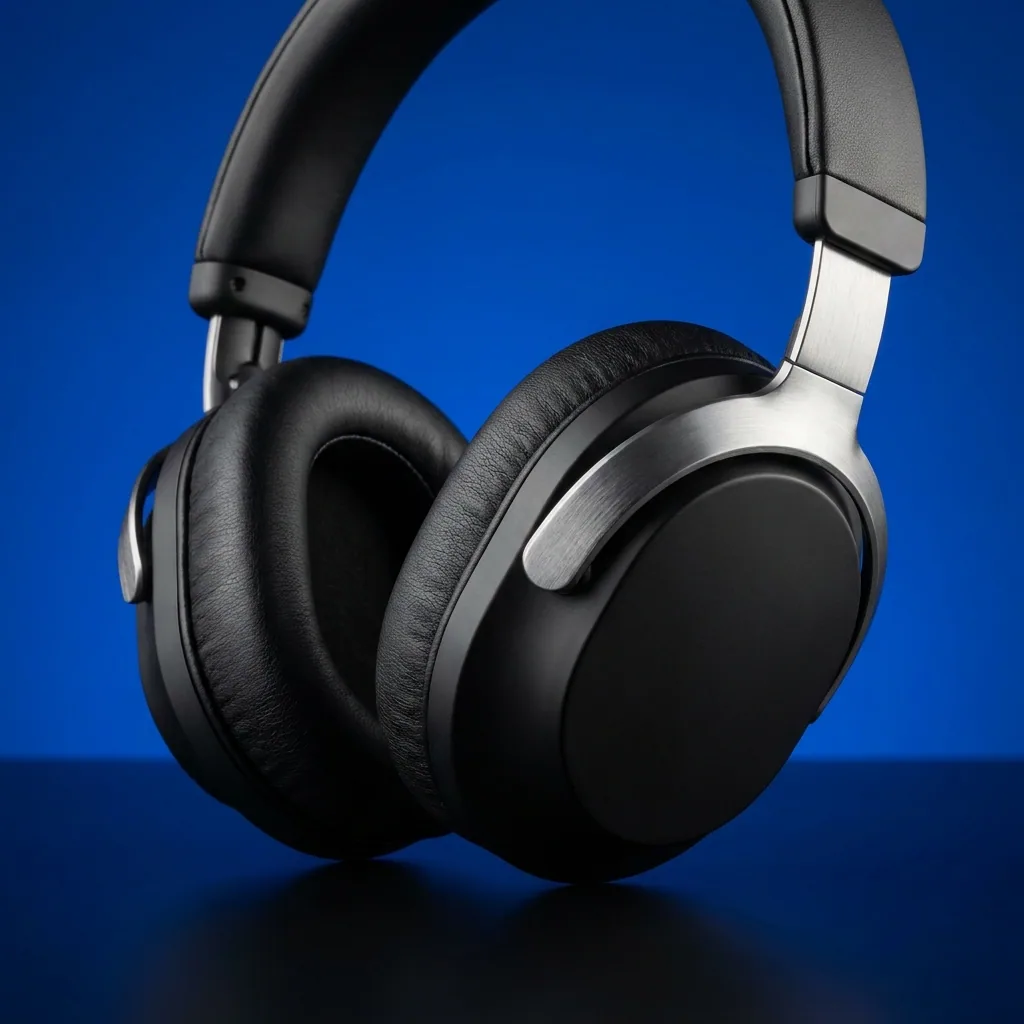
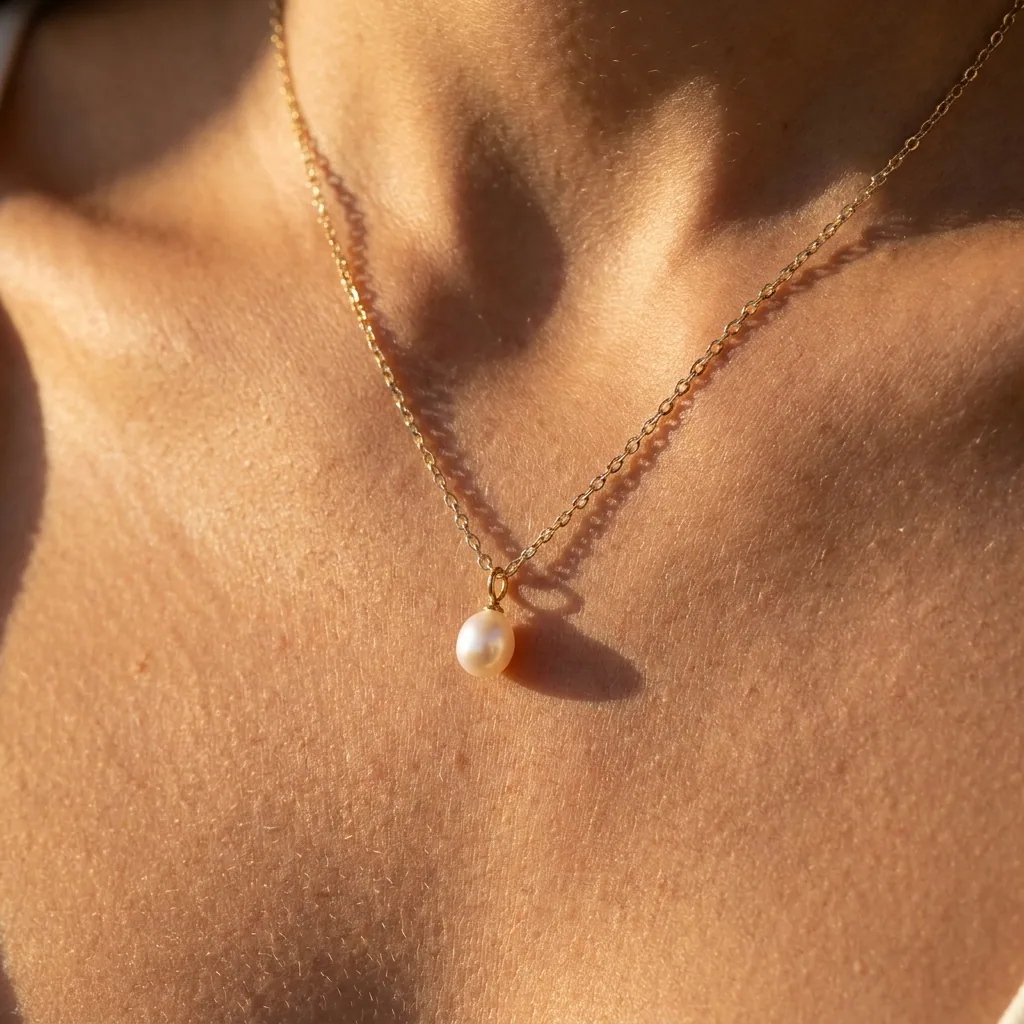
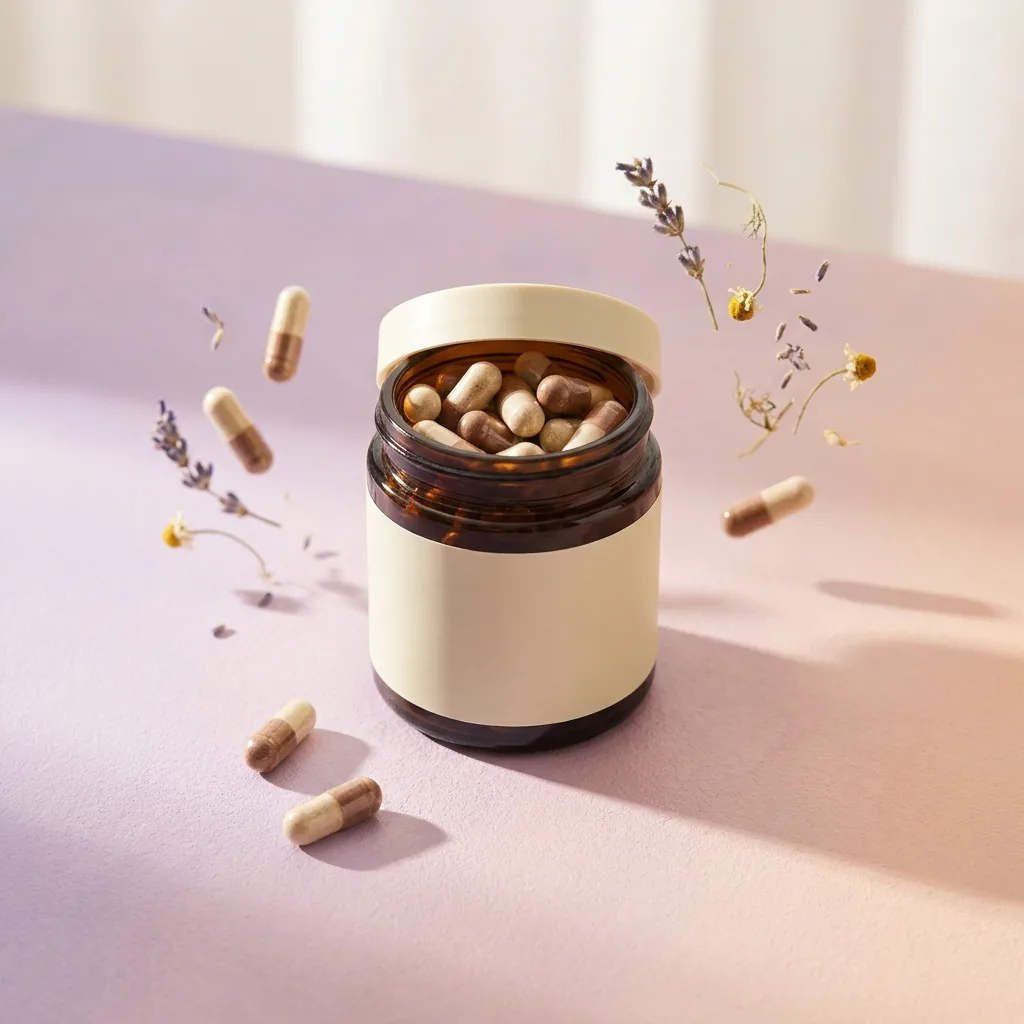
Templates für Kampagnen-Konzepte
Starten Sie mit einem fertigen Ergebnis und ändern Sie, was Sie brauchen.
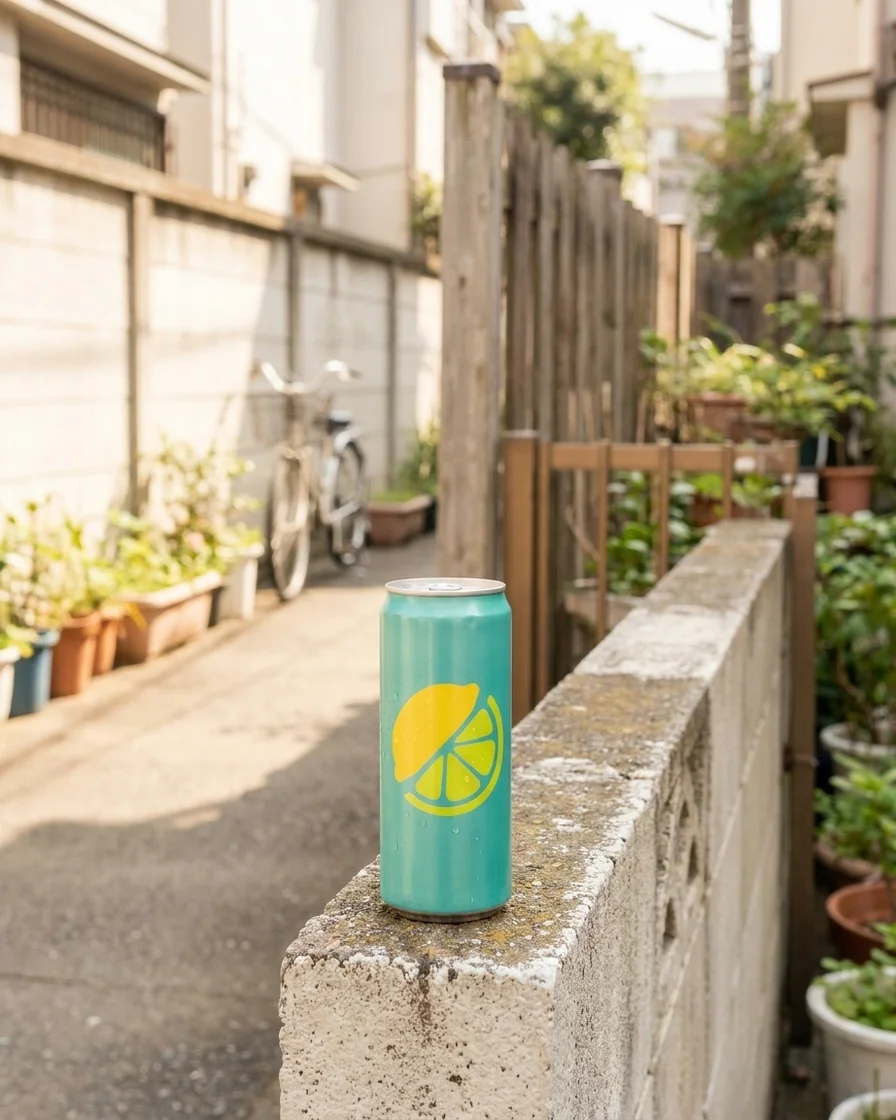
Teams mit dieser Aufgabe
Jede Seite zeigt, wie diese Aufgabe für dieses Team aussieht.

Alles, was Sie brauchen, an einem Ort
Der komplette Ablauf von Ihren Produktfotos bis zur fertigen Anzeige, in einem Abo.
Create
Say what you need, see the price, get the result
Inspiration
Make a picture you like with your product
Generate
Pick the model, make a picture or a video
Templates
Start from a finished result
Workflows
Your steps, saved to run again
Apps
Fill a short form, press Run
Batch
Run one workflow on a whole spreadsheet
Image editor
Add text and layouts, export every size
Video editor
Cut, caption and add a voice
Assets
Every result in one place
Reviews
Your client picks the pictures from a link
Brand
Logos, fonts, colours and rules
Avatars
One person in every picture and video
AI models
The image and video models inside every workflow
MCP server
Run DesignerBox from Claude, ChatGPT, Cursor or Codex
Figma plugin
Make on-brand images inside Figma
Chrome extension
Make images and video beside any web page
API
Run workflows from your own code. See the Ultra plan.
Fragen
Was läuft heute und was kommt noch?
Ein Template und eine App laufen heute. Das Template Product scene placement setzt Ihr Produkt in eine gestaltete Szene. Die App Brand storyboard zeigt ein Produkt in vier Szenen für eine Kampagne. Moodboard generator und Outdoor ad generator tragen das Label Coming.
Kann ich hier ein Moodboard machen?
Noch nicht. Das Template Moodboard generator trägt das Label Coming, es läuft also nicht. Heute setzen Sie Ihr Produkt in eine gestaltete Szene, eine nach der anderen. Sie können auch die App Brand storyboard nutzen. Sie liefert vier Szenen für eine Kampagne.
Nutzt ein Konzept meine Marke?
Ja. Ihre Brand (Ihre Markendaten) liegt im Workspace: Farben, Schriften, Tonalität und Regeln. Die App Brand storyboard liest sie, wenn sie die vier Szenen schreibt. Für einen einzelnen Run können Sie das abschalten. Sie legen die Brand einmal an. Jeder spätere Run liest sie.
Wie wähle ich zwischen mehreren Versionen?
Führen Sie dieselbe Szene mehrmals aus und vergleichen Sie die Ergebnisse. DesignerBox kann dieselbe Szene mehrmals ausführen und das beste Ergebnis markieren. Behalten oder verwerfen entscheiden Sie bei jedem Ergebnis selbst. Sie können auch eine Zeile erneut ausführen. Der Rest des Runs bleibt, wie er ist.
Was kostet das?
Eigene Produktfotos können Sie ab dem Pro-Tarif hochladen, ein Konzept aus Ihrem eigenen Produkt braucht also Pro. Ab Pro trägt ein Ergebnis auch die kommerzielle Lizenz für Kundenarbeit. Vor jedem Lauf sehen Sie, was er kostet. Bis sich das Team auf ein Konzept einigt, braucht es meist ein paar Läufe. Alle Tarife stehen auf der Preisseite.
Kann ich ein Konzept über einen ganzen Katalog laufen lassen?
Ja. Genau das macht ein Batch. Setzen Sie ein Produkt in jede Zeile der Tabelle. Wählen Sie den Workflow oder die App, die die Szene erstellt, und starten Sie. Vor dem Run sehen Sie die Kosten in Credits. Sie behalten oder verwerfen jedes Ergebnis in einem Durchgang.
Inhalte ohne Grenzen skalieren.
Erstellen Sie ab heute mit KI Inhalte für Ihre Produkte oder Leistungen. Ihre Marke bleibt auf jedem Ergebnis.











